Замена вентилятора системы охлаждения Lenovo ThinkPad T14 Gen 3
Lenovo ThinkPad T14 Gen 3
- Альтернативные названия: 21CF, 21GF
- Что выполняет это руководство: Это руководство поможет пользователю заменить неисправный вентилятор системы охлаждения и/или узел радиатора.
- Эти детали отвечают за поддержание устройства в холодном и эффективном состоянии. Это критично для корректной работы и долговечности.
- Если Вы не уверены, является ли сборка вентилятора причиной перегрева и снижения производительности, следуйте моим шагам по устранению неполадок здесь: Lenovo ThinkPad T14 Gen 3 Чувствуется горячим
- Симптомы перегрева устройства включают:
- Аксессуары перестают работать и/или наблюдается значительная задержка или лаг
- Сообщения об ошибках, связанные с перегревом и/или внезапные выключения
- Устройство кажется аномально горячим или пахнет горящим
- Ноутбук стало работать на батарее меньше времени, чем раньше
- Симптомы перегрева устройства включают:
- Осторожно обращайтесь с большими конденсаторами и будьте аккуратны с пластиком и хрупкими компонентами. Следуйте средствам и мерам защиты от электростатического разряда. Дополнительные шаги и рекомендации можно найти здесь:
- https://edu.ifixit.com/project-safety?rq...
- Более подробная информация доступна здесь:
- Руководство по обслуживанию оборудования T14 Gen 3 и P14s Gen 3
Перед началом ремонта убедитесь, что ноутбук выключен и отсоединён от сети.
Рекомендуется заменить термопасту перед заменой узла вентилятора. Следуйте этому руководству для советов по замене термопасты.
Шаг 1
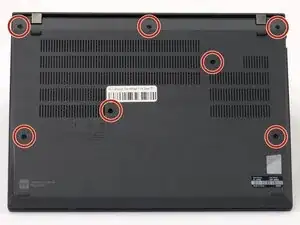
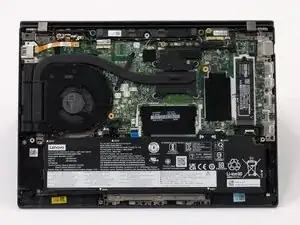
Используйте отвертку JIS #1, чтобы ослабить семь винтов на задней крышке.
Поверните каждый винт против часовой стрелки как минимум на 3 оборота и переходите к следующему шагу.
Винты не выйдут из панели, поэтому беспокоиться об их утере не нужно.
Вставьте конец лопатки или инструмента для вскрытия в шов и аккуратно отделите заднюю крышку от остальной части устройства.
Проведите инструментом по периметру устройства, чтобы освободить защёлки, удерживающие заднюю панель.
Снимите заднюю панель.
Шаг 2
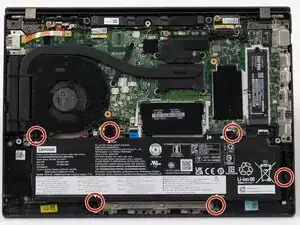
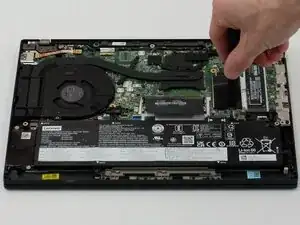
Используйте отвертку JIS #1, чтобы выкрутить шесть винтов M2 x 5 мм, удерживающих батарею на месте.
Если батарея не разряжена должным образом, существует риск для Вашего ноутбука.
Шаг 3
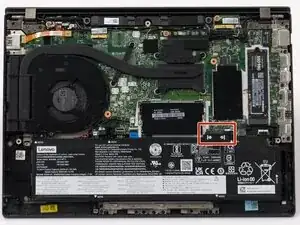
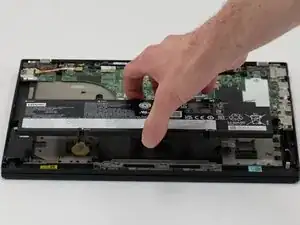
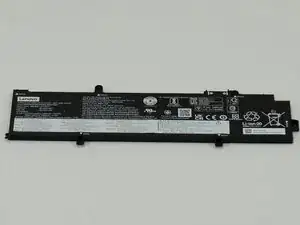
Сдвиньте батарею от разъёма питания и извлеките её.
Шаг 4
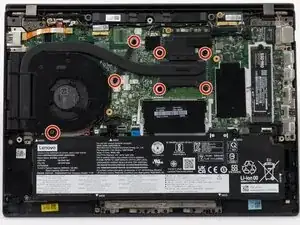
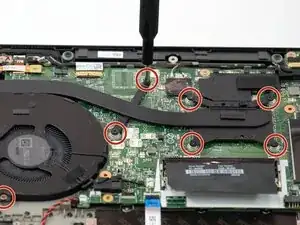
Используйте крестовую отвертку Phillips #1, чтобы открутить семь винтов длиной 11 мм, удерживающих радиатор и вентилятор.
Шаг 5
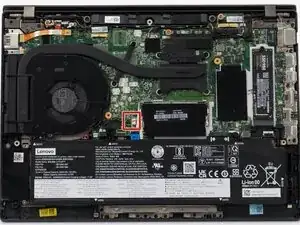

Используйте наконечник лопатки, чтобы толкать поочерёдно с обеих сторон коннектор вентилятора, «выступая» его из разъёма.
Может потребоваться множество попеременных движений, прежде чем коннектор выйдет. Будьте терпеливы и не тяните за провода.
Чтобы подсоединить кабель обратно, совместите коннектор и используйте лопатку или чистый ноготь, чтобы плотно вставить его в разъём.
Шаг 6
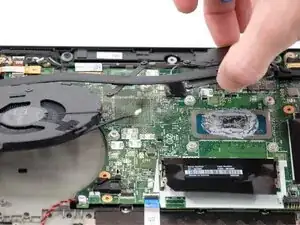
Снимите вентилятор и радиатор с ноутбука.
Радиатор процессора может быть трудно снять. Используйте инструмент для вскрытия, чтобы помочь поддеть его с платы.
Удалите старую термопасту с поверхности процессора с помощью изопропилового спирта.
Наносите спирт на ватную палочку или бумажное полотенце, не лейте прямо на компьютер.
Нанесите термопасту на верхнюю часть процессора. Если Вам нужны инструкции по удалению и замене термопасты, следуйте этому руководству здесь.
Заключение
Для сборки устройства выполните эти инструкции в обратном порядке. Отнесите электронные отходы на переработку в пункт, сертифицированный по стандартам R2 или e-Stewards.
Перевод руководства с ifixit.com