Замена жесткого диска Lenovo ThinkPad R61i
В этом руководстве показано, как заменить жесткий диск или обновить его до SSD в вашем ThinkPad R61i.
Шаг 1
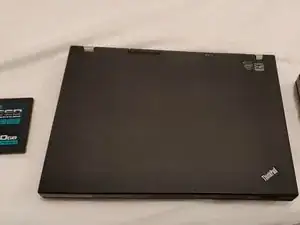
Убедитесь, что у вас есть запасной диск. R61i официально поддерживает скорости SATA I, но если вы перепрошите BIOS от Middleton, вы получите полную скорость SATA II. Если вы планируете обновление до SSD в этом процессе, я рекомендую перепрошить BIOS от Middleton. Получите дополнительную информацию и ссылки для загрузки здесь
Шаг 2
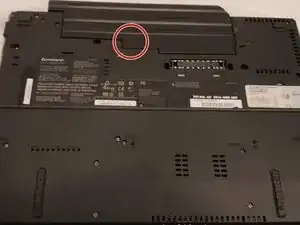
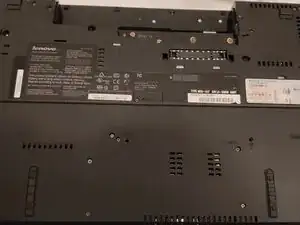
Вам может понадобиться приложить значительное усилие к рычагам, удерживающим аккумулятор на месте. Мой был особенно сильно застрявшим, так как это была недавно установленная аккумуляторная батарея стороннего производителя.
Шаг 3
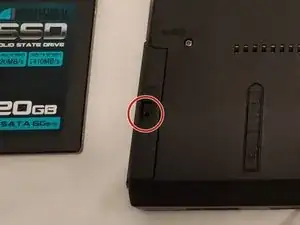
Найдите и открутите винт #2 с крестиным шлицем на крышке отсека жесткого диска.
Вытяните крышку отсека жесткого диска прямо наружу. Моя потребовала немалой силы и поворотов, прежде чем вышла из компьютера.
Шаг 4
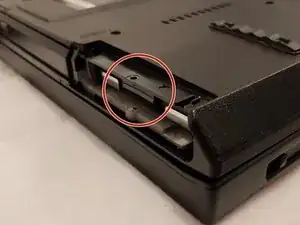
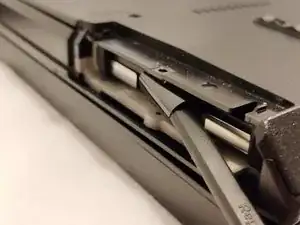
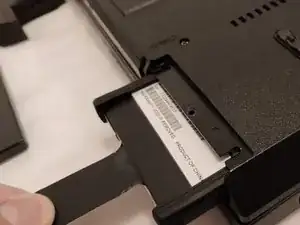
Найдите пластиковую застежку, которую вам нужно будет использовать для извлечения корзины. Рекомендую использовать пластиковый инструмент iFixit для этого, так как большинство отверток могут повредить или поцарапать пластиковую корзину.
Вытяните жесткий диск и корзину прямо из устройства.
Шаг 5
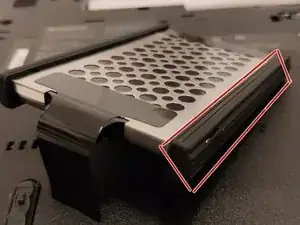
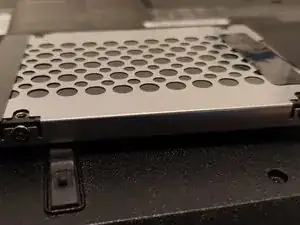
Снимите две резиновые направляющие с корзины жесткого диска.
Шаг 6
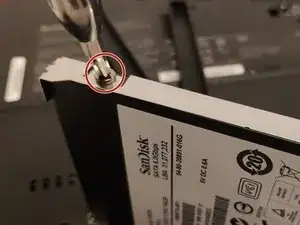
Открутите четыре винта с крестиным шлицем вокруг жесткого диска. Не теряйте их, так как они понадобятся для установки вашего нового жесткого диска или SSD!
Заключение
Поздравляю! Чтобы собрать устройство обратно, следуйте руководству в обратном порядке.
Перевод руководства с ifixit.com