Замена жёсткого диска в Dell Inspiron 15 5578 2-в-1
В этом руководстве показано, как извлечь и заменить жёсткий диск.
Шаг 1
ПРЕДУПРЕЖДЕНИЕ: Перед выполнением работ внутри компьютера прочитайте информацию по безопасности, поставляемую с вашим компьютером, и выполните шаги из раздела Перед работой внутри компьютера. После завершения работ внутри компьютера следуйте инструкциям из раздела После работы внутри компьютера.
ОСТОРОЖНО: Жёсткие диски хрупкие. Обращайтесь с жёстким диском аккуратно.
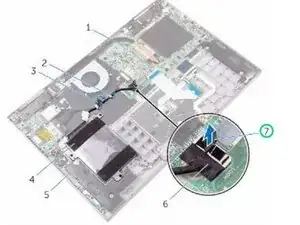
Используя вытяжную бирку, отсоедините кабель жёсткого диска от системной платы.
Шаг 2
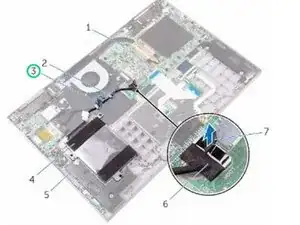
Отклейте ленту, фиксирующую кабель жёсткого диска к подставке для ладони и узлу клавиатуры.
Шаг 3
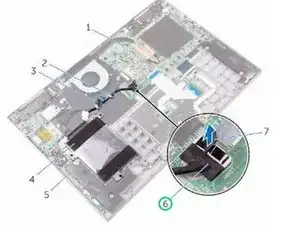
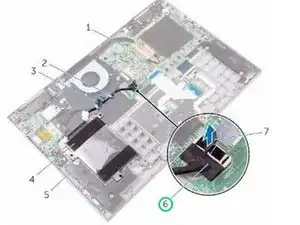
Запомните прокладку кабеля жёсткого диска и снимите кабель с направляющих прокладки.
Шаг 4
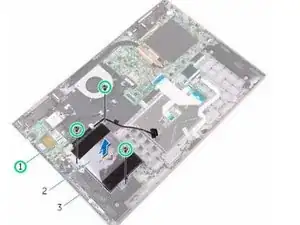
Удалите винты, фиксирующие узел жёсткого диска к подставке для ладони и узлу клавиатуры.
Шаг 5
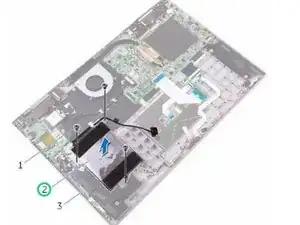
Поднимите узел жёсткого диска вместе с кабелем с подставки для ладони и узла клавиатуры.
Шаг 6
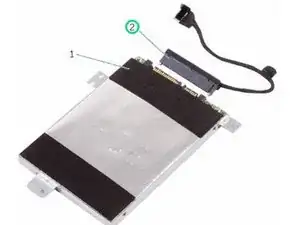
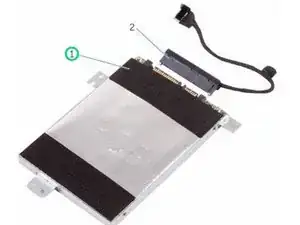
Отсоедините переходник от узла жёсткого диска.
Шаг 7
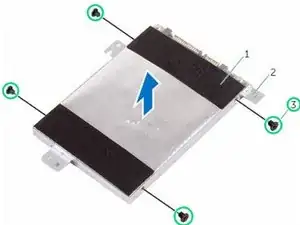
Удалите винты, фиксирующие кронштейн жёсткого диска к самому диску.
Шаг 8
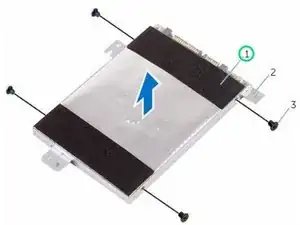
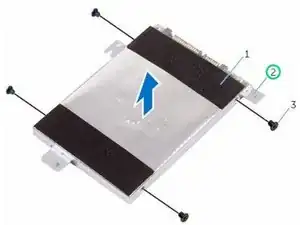
Поднимите жёсткий диск с кронштейна жёсткого диска.
Шаг 9
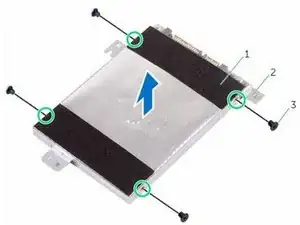
Совместите отверстия под винты на кронштейне жёсткого диска с отверстиями под винты на новом жёстком диске.
Шаг 10
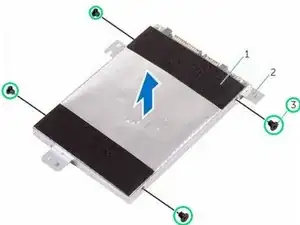
Замените винты, фиксирующие кронштейн жёсткого диска к диску.
Шаг 11
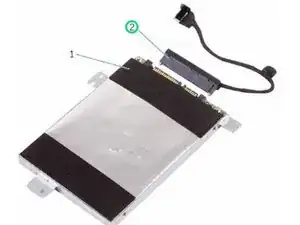
Подключите переходник к узлу жёсткого диска.
Шаг 12
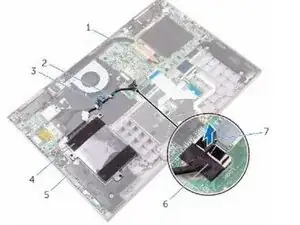
Совместите отверстия под винты узла жёсткого диска с отверстиями под винты на подставке для ладони и узле клавиатуры.
Шаг 13
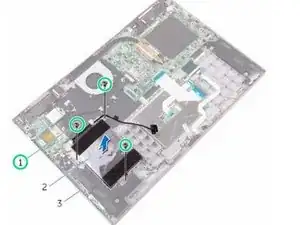
Замените винты, фиксирующие узел жёсткого диска к подставке для ладони и узлу клавиатуры.
Шаг 14
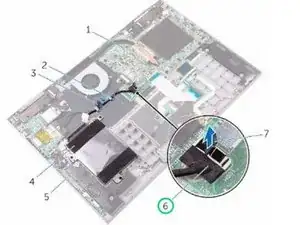
Протяните кабель жёсткого диска через направляющие прокладки на подставке для ладони и узле клавиатуры.
Шаг 15
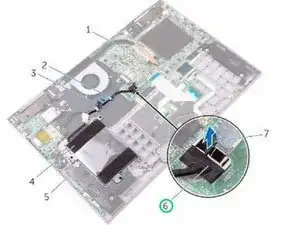
Подключите кабель жёсткого диска к системной плате.
Шаг 16
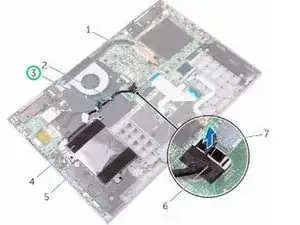
Приклейте ленту, фиксирующую кабель жёсткого диска к подставке для ладони и узлу клавиатуры.
Перевод руководства с ifixit.com