Замена жесткого диска Dell Alienware M18x R2
В этом руководстве показано, как извлечь и заменить жесткий диск.
Шаг 1
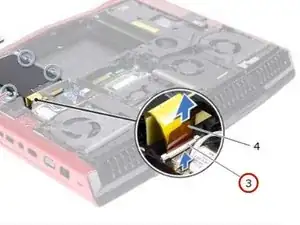
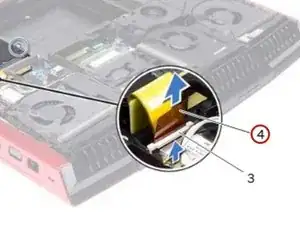
ПРЕДУПРЕЖДЕНИЕ: Перед началом работ внутри компьютера прочтите информацию по технике безопасности, поставляемую с компьютером, и выполните шаги из раздела «Перед началом работы».
ОСТОРОЖНО: Жесткие диски чрезвычайно хрупкие. Обращайтесь с жестким диском аккуратно.
Поднимите защелку разъёма, фиксирующую кабель жесткого диска к разъему на системной плате, затем отсоедините кабель жесткого диска от разъема на системной плате.
Шаг 2
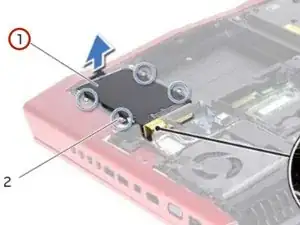
Используя язычок, извлеките узел жесткого диска из основания компьютера.
Шаг 3
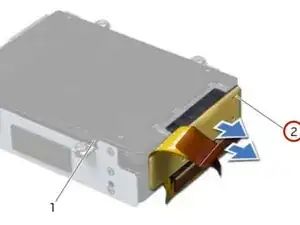
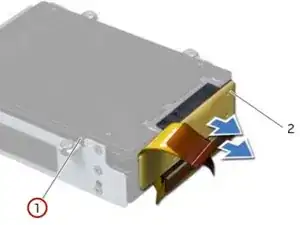
Отсоедините переходник от жестких дисков.
Шаг 4
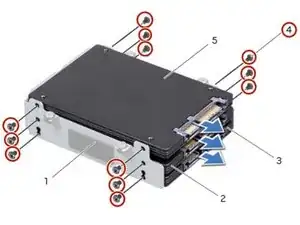
Удалите винты, фиксирующие жесткий(ие) диск(и), и выдвиньте жесткий(ие) диск(и) из кронштейна жесткого диска.
Шаг 5
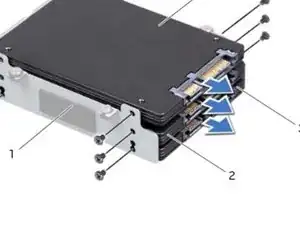
Установите НОВЫЙ основной жесткий диск (HDD 0) в кронштейн жесткого диска.
Шаг 6
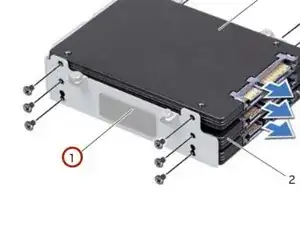
При необходимости вставьте вторичный и третичный жесткие диски в кронштейн жесткого диска.
Шаг 7
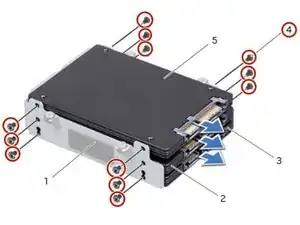
Затяните винты, фиксирующие основной жесткий диск (HDD 0).
Шаг 8
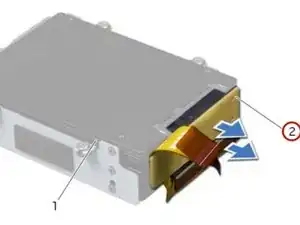
При необходимости замените винты, фиксирующие вторичный жесткий диск (HDD 1) и третичный жесткий диск (HDD 2) в кронштейне жесткого диска.
Подключите переходник к жестким дискам.
Шаг 9
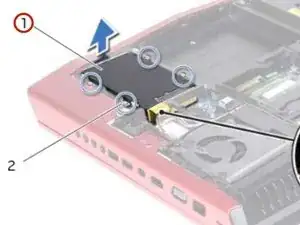
Вставьте узел жесткого диска в основание компьютера.
Шаг 10
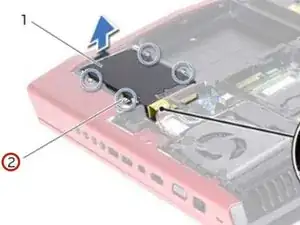
Затяните удерживающие винты, фиксирующие узел жесткого диска в основании компьютера.
Шаг 11
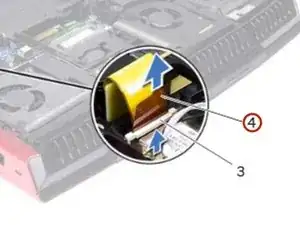
Вставьте кабель жесткого диска в разъем на системной плате и нажмите на защелку разъема, чтобы зафиксировать кабель.
Заключение
Для сборки устройства выполните эти инструкции в обратном порядке.
Перевод руководства с ifixit.com