Замена блока дисплея Dell Alienware M18x R2
В этом руководстве показано, как снять и заменить блок дисплея.
Шаг 1
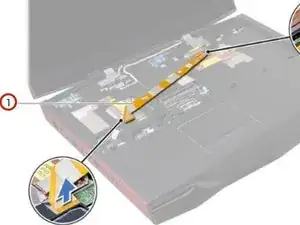
ВНИМАНИЕ: перед работой с внутренними компонентами компьютера ознакомьтесь с информацией по технике безопасности, прилагаемой к компьютеру, и выполните действия из раздела «Перед началом работы».
Отключите и отсоедините кабель разъёма видеокарты от разъёмов на системной плате.
Шаг 2
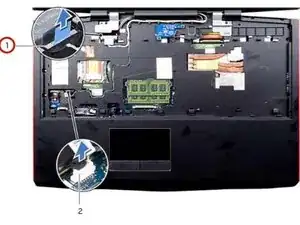
Потяните за язычок, чтобы отключить кабель дисплея от разъёма на системной плате.
Шаг 3
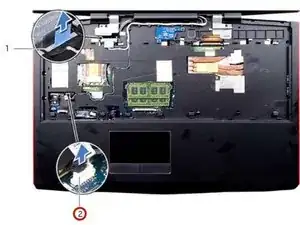
Отключите кабель платы светодиодной подсветки логотипа от разъёма на системной плате.
Шаг 4
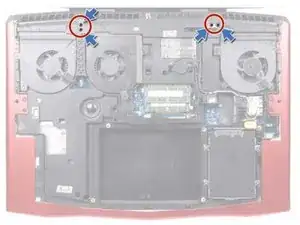
Закройте дисплей и переверните компьютер.
Выкрутите винты, крепящие блок дисплея к корпусу компьютера.
Шаг 5
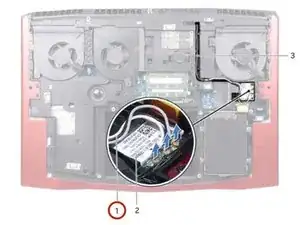
Отключите кабели антенн от разъёмов на мини-карте.
Запомните путь прокладки кабелей антенн и извлеките их из направляющих на корпусе компьютера.
Шаг 6
Переверните компьютер и откройте дисплей.
Запомните путь прокладки кабеля дисплея и кабеля платы светодиодной подсветки логотипа, затем извлеките кабели из направляющих на панели с основными клавишами.
Шаг 7
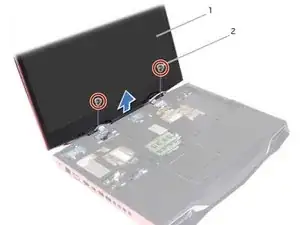
Выкрутите винты на петлях дисплея, крепящие блок дисплея к корпусу компьютера.
Шаг 8
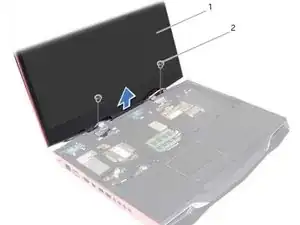
Аккуратно выведите кабели антенн через паз в корпусе компьютера.
Шаг 9
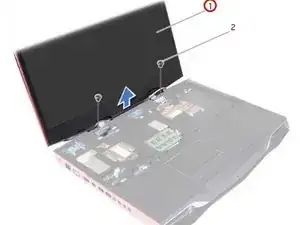
Придержите дисплей под прямым углом к корпусу компьютера и поднимите блок дисплея, сняв его с компьютера.
Шаг 10

Установите НОВЫЙ блок дисплея на место и закрутите винты на петлях, крепящие блок дисплея к корпусу компьютера.
Шаг 11
Проложите кабель дисплея и кабель платы светодиодной подсветки логотипа через направляющие на панели с основными клавишами.
Шаг 12
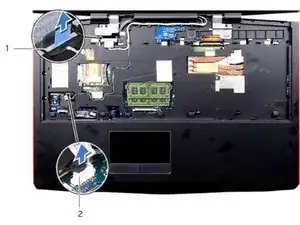
Подключите кабель дисплея, кабель разъёма видеокарты и кабель платы светодиодной подсветки логотипа к соответствующим разъёмам на системной плате.
Шаг 13
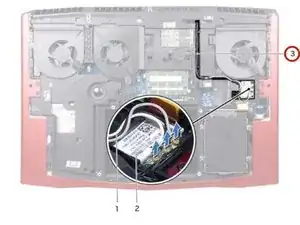
Протяните кабели антенн мини-карты через паз в корпусе компьютера.
Шаг 14
Закройте дисплей и переверните компьютер.
Проложите кабели антенн мини-карты через направляющие на корпусе компьютера.
Завершение
Чтобы собрать устройство, выполните все действия в обратном порядке.
Перевод руководства с ifixit.com