Замена дисплея Sony VAIO VPC-EB33FM
Это руководство объясняет, как безопасно снять дисплей ноутбука Sony VAIO VPC-EB33FM.
Шаг 1
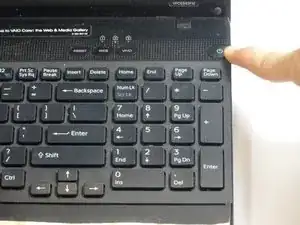
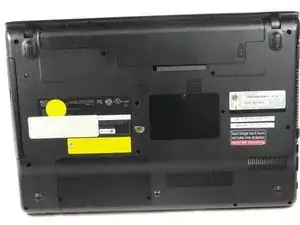
Выключите ноутбук, нажав кнопку питания.
Переверните ноутбук на заднюю сторону.
Шаг 2
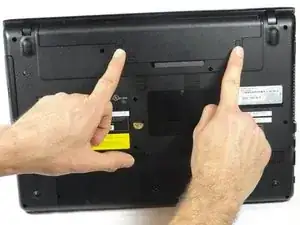
Чтобы освободить аккумулятор, одновременно удерживайте кнопку фиксации и кнопку разблокировки.
Шаг 3
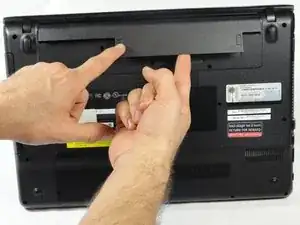
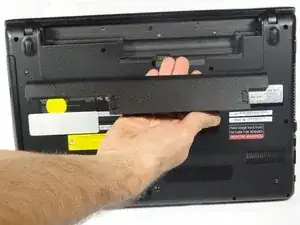
Вытащите аккумулятор из выемки, продолжая удерживать кнопку фиксации.
Шаг 4
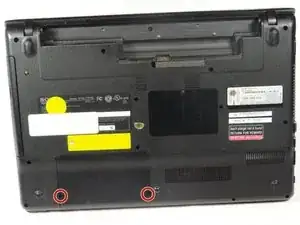
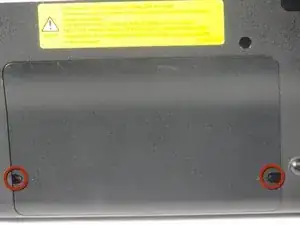
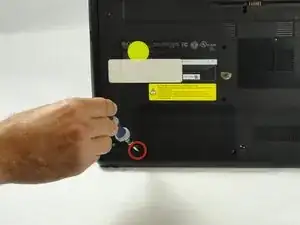
Используйте крестовую отвертку Phillips №00, чтобы удалить два крепежных винта крышки длиной 7,8 мм в нижних углах панели.
Шаг 5
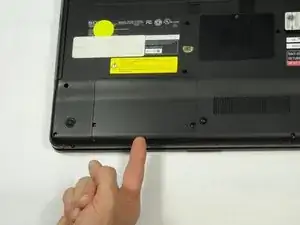
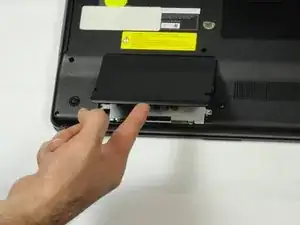
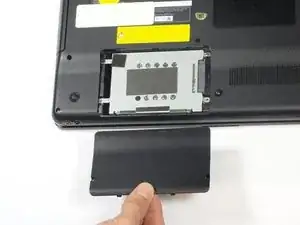
Зацепите выемку внизу панели пальцем/ногтем и поднимите панель.
Возможно, потребуется использовать другую руку для безопасного снятия панели.
Для этого шага также можно использовать лопатку из пластика.
Шаг 6
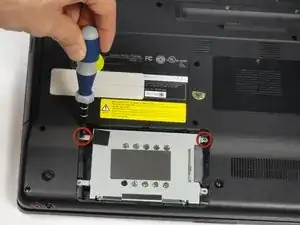
Уберите два оставшихся винта длиной 7,8 мм крестовой отверткой Phillips №00.
Шаг 7
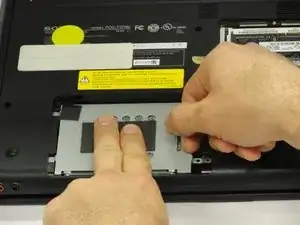
Возьмите язычок между большим и указательным пальцем.
Держите жёсткий диск горизонтально другой рукой.
Сдвиньте жёсткий диск влево с помощью пластикового язычка, чтобы отсоединить его от ноутбука.
Чтобы не повредить разъём на жёстком диске или ноутбуке, выполняйте эту операцию медленно и аккуратно.
Шаг 8
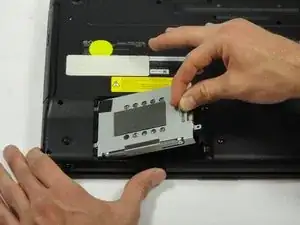
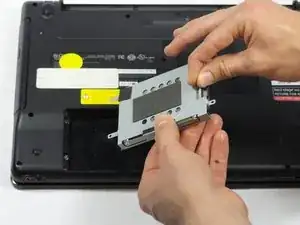
Продолжая держать пластиковый язычок, поднимите правую сторону жёсткого диска под углом 45º.
Вытяните жёсткий диск.
Шаг 9
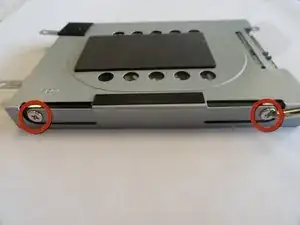
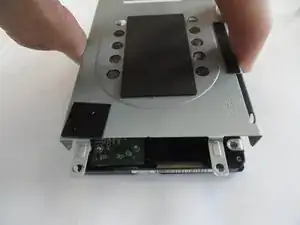
Если необходимо снять кронштейн с жёсткого диска, выполните следующие шаги:
Удалите два винта длиной 3,7 мм по бокам кронштейна крестовой отверткой Phillips №00.
Снимите кронштейн с жёсткого диска.
Шаг 10
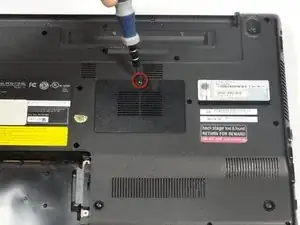
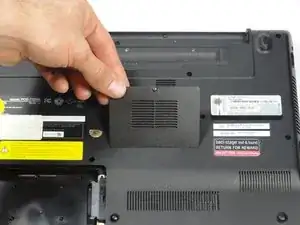
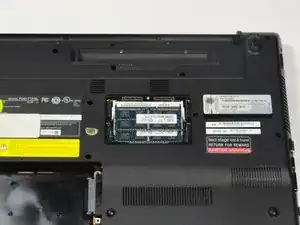
Удалите один винт крестовой отверткой Phillips №00.
Винт нельзя полностью вытащить из крышки отсека оперативной памяти.
Шаг 11
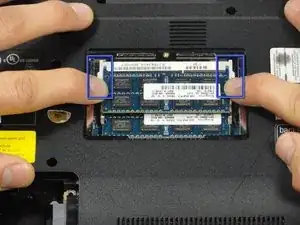
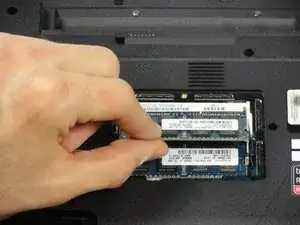
Отведите две фиксирующие защёлки от центра модуля оперативной памяти.
Модуль памяти издаст щелчок и поднимется для удобства извлечения.
Шаг 12
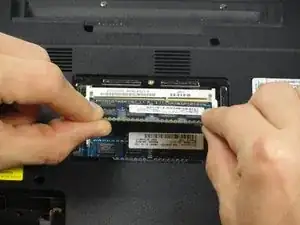
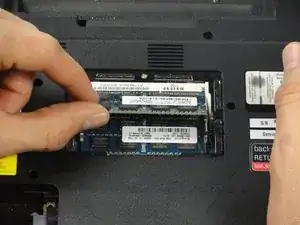
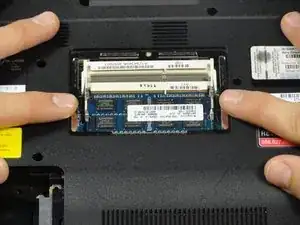
Выньте модуль оперативной памяти из разъёма.
Чтобы вынуть второй модуль, повторите шаги шесть и семь.
При установке оперативной памяти убедитесь, что модули плотно вставлены, иначе компьютер не распознает их.
Шаг 13
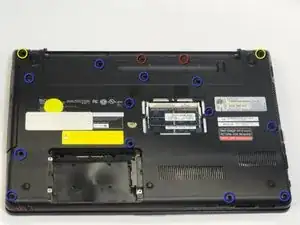
С помощью крестовой отвертки Phillips №00 удалите следующие винты, крепящие заднюю крышку :
Два винта 3,8 мм
Два винта 8,9 мм
Двенадцать винтов 7,75 мм
Шаг 14
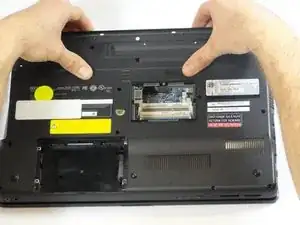
Убедитесь, что все винты удалены.
Снимайте заднюю крышку обеими руками, поднимая сзади и обходя по периметру, чтобы освободить защёлки.
Шаг 15
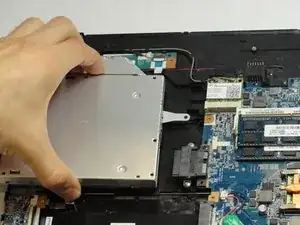
Для снятия клавиатуры может потребоваться помощь второго человека.
При снятии задней крышки также удаляется винт, крепящий оптический привод к ноутбуку. Это означает, что оптический привод готов к извлечению.
Извлеките оптический привод, выдвинув его.
Шаг 16
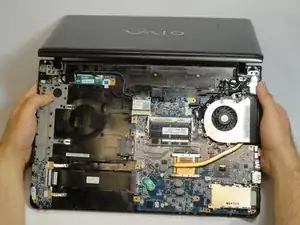
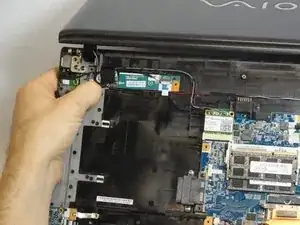
После удаления оптического привода найдите кнопку выброса клавиатуры и нажмите на неё, пока не услышите щелчок.
Когда вы услышите этот звук, значит часть клавиатуры была выброшена.
Шаг 17
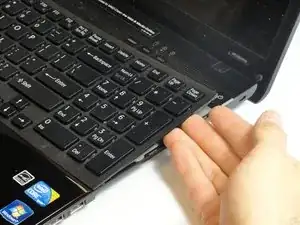
Переверните ноутбук лицевой стороной вверх и распахните его так, чтобы клавиатура была полностью видна.
Найдите область, откуда была выброшена часть клавиатуры.
Шаг 18
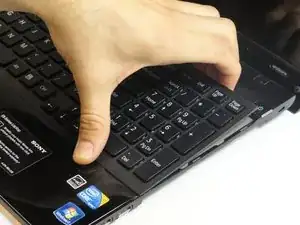
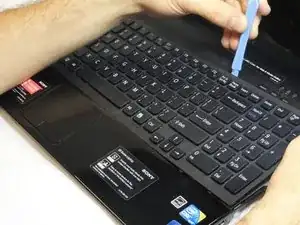
Начните поддевать клавиатуру руками.
Будьте осторожны, чтобы не сломать защёлки, которыми клавиатура крепится к ноутбуку.
Если удалить клавиатуру руками трудно, используйте пластиковый инструмент для открытия.
Шаг 19
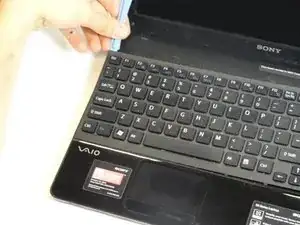
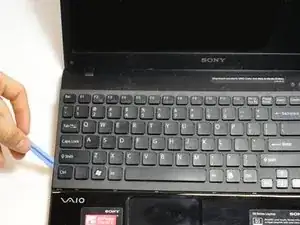
Оставайтесь осторожны, чтобы не повредить защёлки.
Продолжайте по периметру клавиатуры, пока не сможете полностью отделить её от ноутбука.
Шаг 20
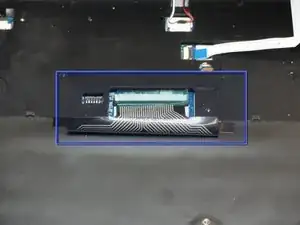
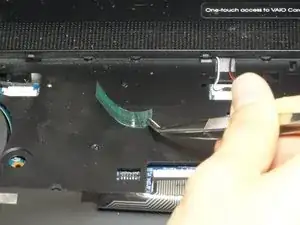
Не вытягивайте клавиатуру сразу из ноутбука. Между клавиатурой и ноутбуком всё ещё есть крепление.
Положите клавиатуру лицевой стороной вниз и найдите зелёную липкую ленту и разъём ленточного кабеля.
С помощью металлического пинцета удалите только зелёный стикер.
Поместите стикер в любое место так, чтобы впоследствии Вы не забыли использовать его при установке клавиатуры.
Шаг 21
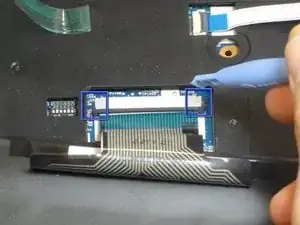
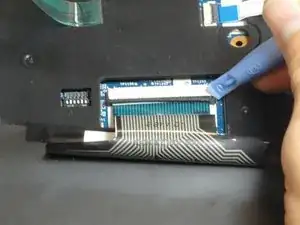
Найдите чёрные фиксирующие защёлки.
С помощью пластикового монтажного инструмента выдвиньте фиксирующие защёлки наружу.
Фиксаторы не снимутся полностью.
Шаг 22
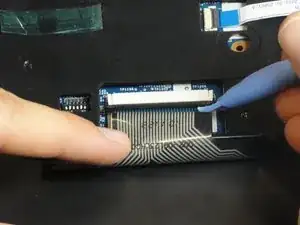
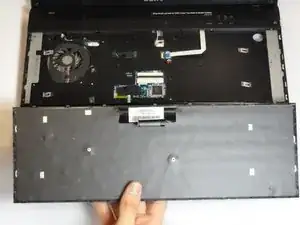
Прикосновение к разъёму ленточного кабеля безопасно.
Поднимите фиксирующие защёлки пластиковым инструментом под углом, чтобы можно было вытащить разъём ленточного кабеля.
Шаг 23
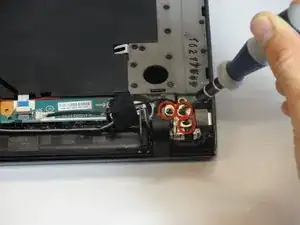
Используйте отвертку Phillips #1, чтобы выкрутить три винта 8,88 мм, крепящие металлический петлевой элемент в углу ноутбука.
Повторите для трёх винтов в противоположном углу.
Шаг 24
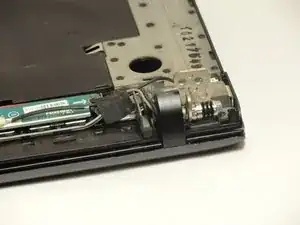
Поднимите металлические петли в каждом углу до угла 90°.
Шаг 25
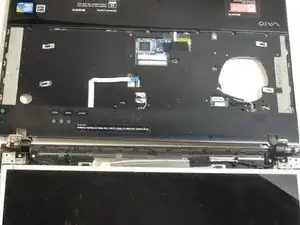
Осторожно выдвиньте основание и разместите его лицевой стороной клавиатуры вверх под экраном.
Шаг 26
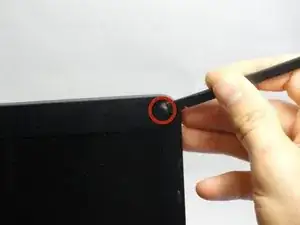
С помощью лопатки (spudger) снимите пластиковые накладки в четырёх углах дисплея.
Если накладки снимаются впервые, они закреплены клеем. Может потребоваться некоторое усилие.
Шаг 27
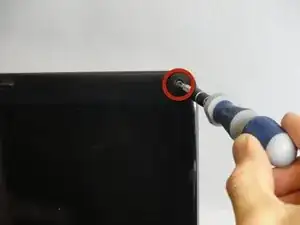
Используйте отвертку Phillips #00, чтобы выкрутить четыре винта 5,75 мм под пластиковыми накладками.
Шаг 28
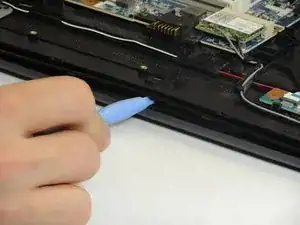

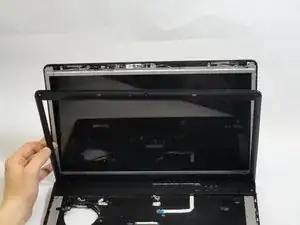
Используйте пластиковый монтажный инструмент, чтобы разъединить переднюю пластиковую панель, поддев инструмент вдоль шва.
Переверните ноутбук на другую сторону. Если передняя панель всё ещё держится, продолжайте использовать пластиковый инструмент для разделения.
Аккуратно поднимите дисплей. Полностью отсоедините переднюю пластиковую панель.
Шаг 29
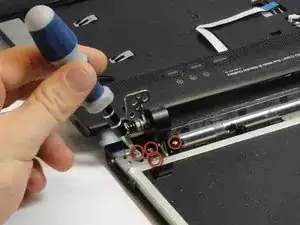
Используйте отвертку Phillips #00, чтобы выкрутить четыре винта 5,65 мм в каждом нижнем углу дисплея.
Шаг 30
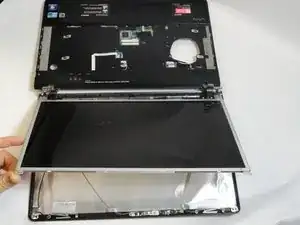
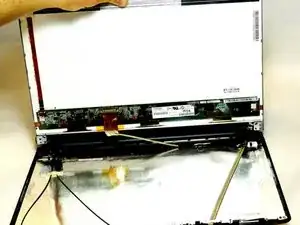
Не тяните слишком сильно, чтобы не повредить соединения.
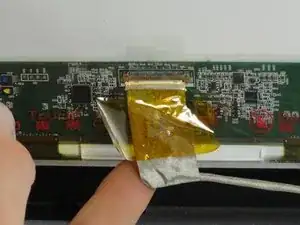
Осторожно поднимите и потяните ЖК-экран вверх. На задней стороне экрана прикреплён разъём, зафиксированный жёлтой лентой.
Держите серебристую планку под жёлтой лентой, потяните вверх и отсоедините провод.
Отложите ЖК-экран в сторону.
Шаг 31
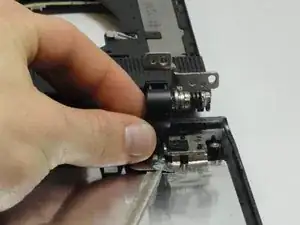
Схватитесь за чёрный пластиковый шарнир и вытяните его полностью.
Повторите для другой стороны.
Шаг 32
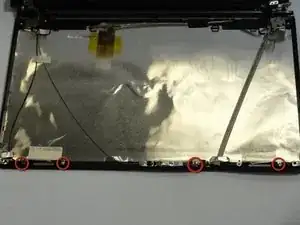
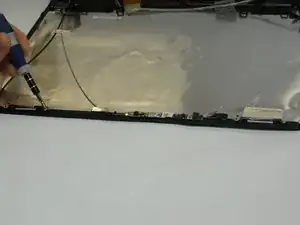
Используйте отвертку Phillips #00, чтобы выкрутить четыре винта 3,15 мм в верхней части дисплея.
Шаг 33
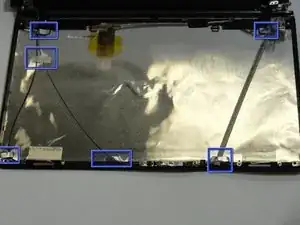
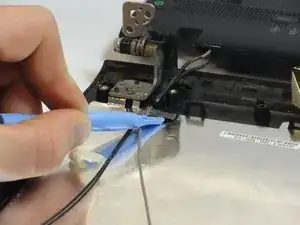
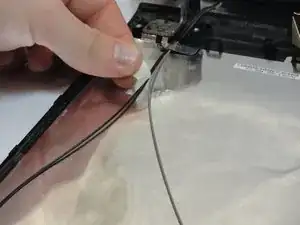
С помощью пластиковой лопатки аккуратно отогните все металлические клапаны в начале и в конце проводов.
Снимите ленту, удерживающую тонкий чёрный и серый провод.
Шаг 34
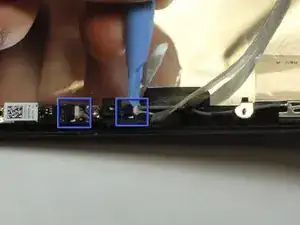
С помощью пластикового монтажного инструмента ослабьте и снимите два разъёма на верхнем конце провода с толстой серебристой оплёткой.
Для снятия разъёмов также можно использовать металлический пинцет.
Шаг 35
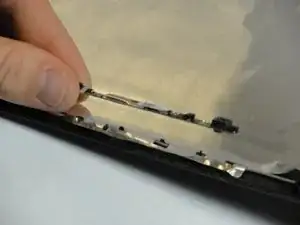
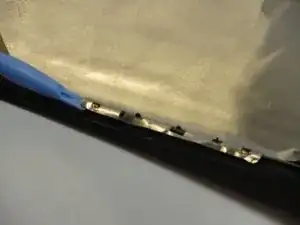
Аккуратно вытащите веб-камеру, чтобы снять её.
Отогните металлический клапан под веб-камерой с помощью пластикового монтажного инструмента.
Шаг 36
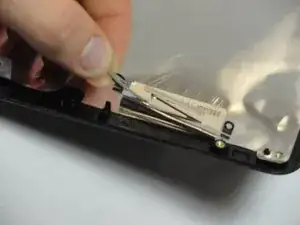
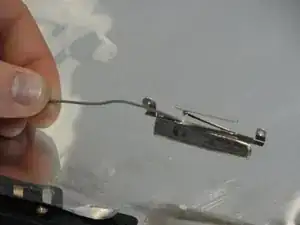
Оттяните серебристую ленту, прикрепляющую серый провод.
Шаг 37
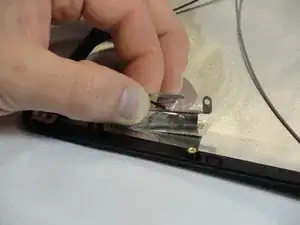
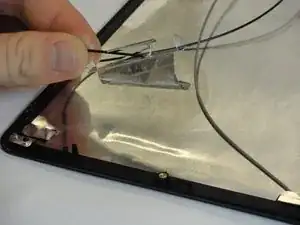
Оттяните серебристую ленту, прикрепляющую чёрный провод.
Шаг 38
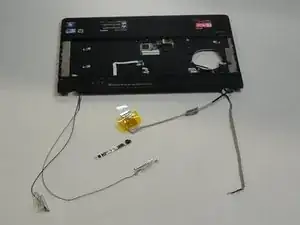
Снимите нижнюю крышку.
Ноутбук теперь полностью отделён от дисплея.
Заключение
Для сборки устройства повторите эти инструкции в обратном порядке.
Перевод руководства с ifixit.com