Замена клавиатуры Sony VAIO VPC-EB33FM
Это руководство объясняет, как безопасно снять клавиатуру ноутбука Sony VAIO VPC-EB33FM.
Шаг 1
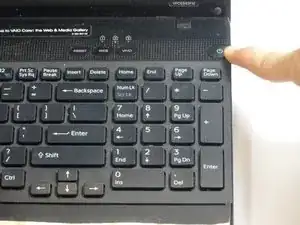
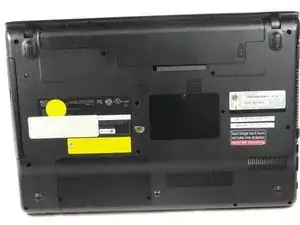
Выключите ноутбук, нажав кнопку питания.
Переверните ноутбук на заднюю сторону.
Шаг 2
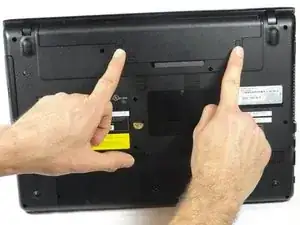
Чтобы освободить аккумулятор, одновременно удерживайте кнопку фиксации и кнопку разблокировки.
Шаг 3
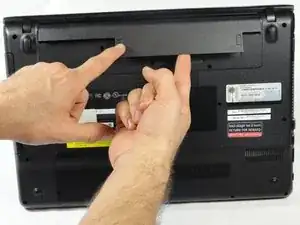
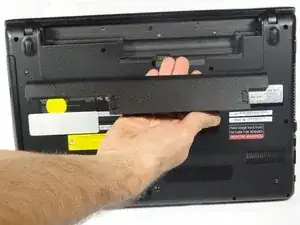
Выньте аккумулятор из выемки, продолжая удерживать кнопку фиксации.
Шаг 4
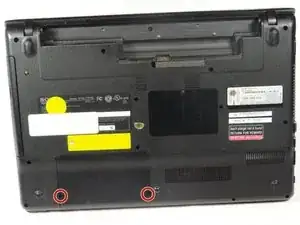
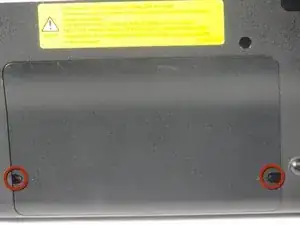
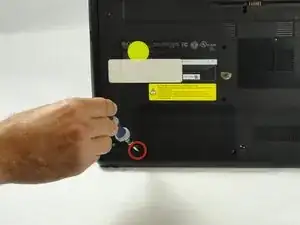
Используйте крестовую отвертку Phillips #00, чтобы отвинтить два крепёжных винта длиной 7,8 мм в нижних углах панели.
Шаг 5
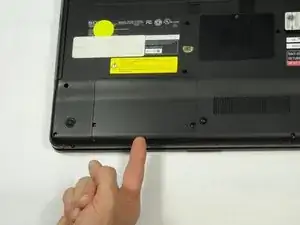
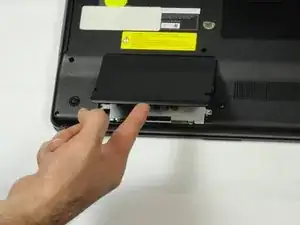
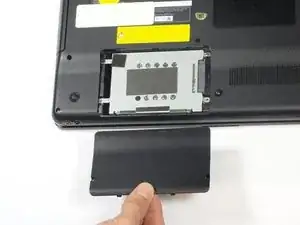
Зацепите выступ внизу панели пальцем или ногтем и приподнимите панель.
Возможно, потребуется помощь второй руки для безопасного снятия панели.
Также для этого шага можно использовать пластиковую лопатку.
Шаг 6
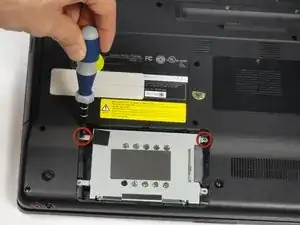
Удалите два оставшихся винта длиной 7,8 мм крестовой отверткой Phillips #00.
Шаг 7
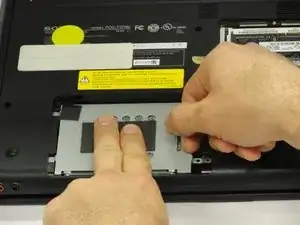
Возьмитесь за язычок большим и указательным пальцами.
Другой рукой надежно удерживайте накопитель в горизонтальном положении.
Сдвиньте накопитель влево, используя пластиковый язычок, чтобы отсоединить его от ноутбука.
Чтобы не повредить разъемы жёсткого диска или ноутбука, выполняйте действие медленно и осторожно.
Шаг 8
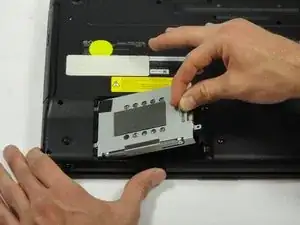
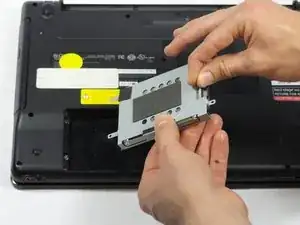
Продолжая держать пластиковый язычок, поднимите правую сторону накопителя под углом 45º.
Выньте накопитель.
Шаг 9
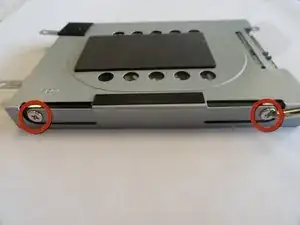
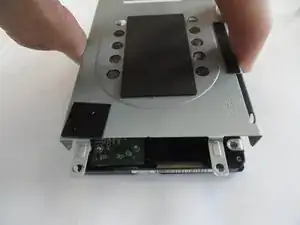
Если требуется снять кронштейн с накопителя, выполните следующие шаги:
Отвинтите два винта длиной 3,7 мм по обеим сторонам кронштейна крестовой отверткой Phillips #00.
Снимите кронштейн с накопителя.
Шаг 10
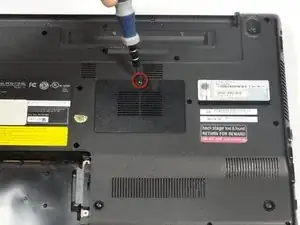
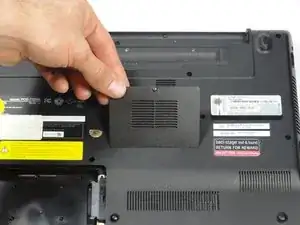
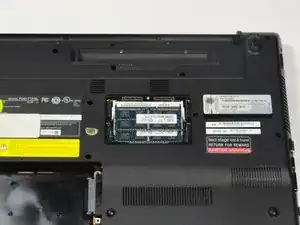
Удалите один винт крестовой отверткой Phillips #00.
Этот винт не вынимается из крышки отсека оперативной памяти.
Шаг 11
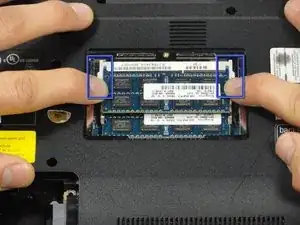
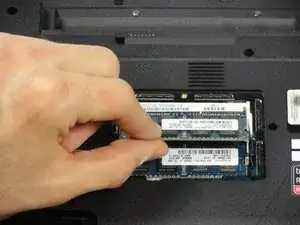
Отведите две фиксирующие защёлки от центра модуля оперативной памяти.
Оперативная память издаст щелчок и модуль приподнимется для удобства извлечения.
Шаг 12
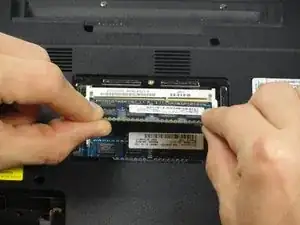
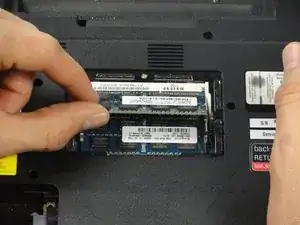
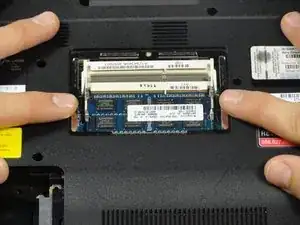
Выньте модуль оперативной памяти из разъема.
Чтобы удалить второй модуль, повторите шаги шесть и семь.
При установке оперативной памяти убедитесь, что модули плотно вставлены, иначе система не распознает их.
Шаг 13
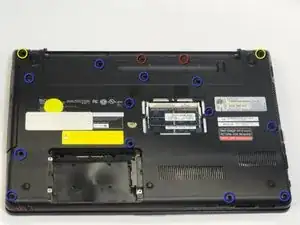
Используя крестовую отвертку Phillips #00, снимите следующие винты, фиксирующие заднюю крышку :
Два винта 3,8 мм
Два винта 8,9 мм
Двенадцать винтов 7,75 мм
Шаг 14
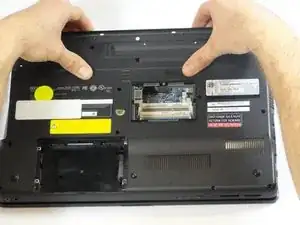
Убедитесь, что все винты удалены.
Двумя руками отделите заднюю крышку, приподнимая сзади и обходя по периметру, чтобы освободить защёлки.
Шаг 15
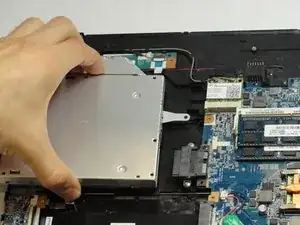
Для снятия клавиатуры может потребоваться второй человек.
При снятии задней крышки также удаляется винт, удерживающий оптический привод. Это означает, что оптический привод готов к извлечению.
Выньте оптический привод, выдвинув его наружу.
Шаг 16
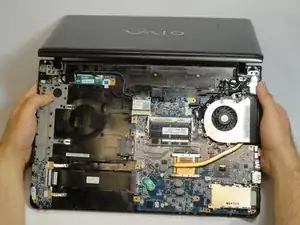
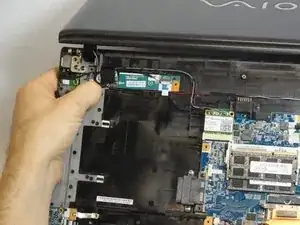
После удаления оптического привода найдите кнопку выброса клавиатуры и нажмите на нее, пока не услышите щелчок.
Когда вы услышите этот звук, часть клавиатуры будет выброшена.
Шаг 17
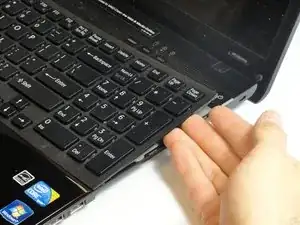
Переверните ноутбук на переднюю сторону и разверните его так, чтобы клавиатура была полностью видна.
Найдите место, где была выброшена часть клавиатуры.
Шаг 18
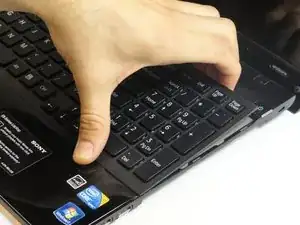
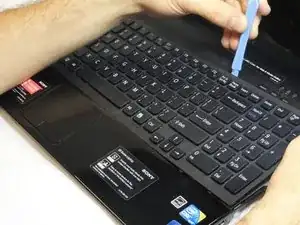
Начните выдавливать клавиатуру руками.
Осторожно, чтобы не сломать защёлки, удерживающие клавиатуру в корпусе.
Если удалить клавиатуру вручную трудно, используйте пластиковый монтажный инструмент.
Шаг 19
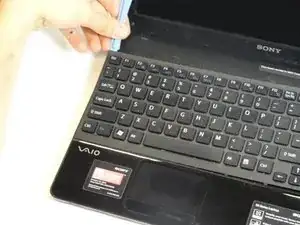
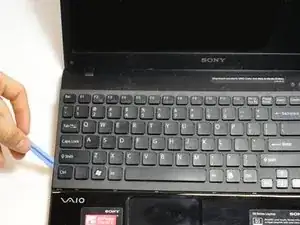
Будьте внимательны, чтобы не сломать защёлки.
Продолжайте по периметру клавиатуры, пока полностью не отсоедините её от ноутбука.
Шаг 20
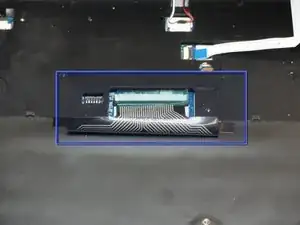
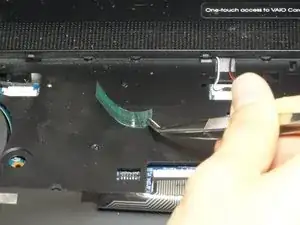
Не тяните клавиатуру сразу от ноутбука. Между клавиатурой и ноутбуком всё ещё есть крепление.
Переверните клавиатуру лицевой стороной вниз и найдите зелёную наклейку и разъём ленточного кабеля.
С помощью металлического пинцета снимите только зелёную наклейку.
Приклейте наклейку в любом месте, лишь бы Вы не забыли использовать её при установке клавиатуры.
Шаг 21
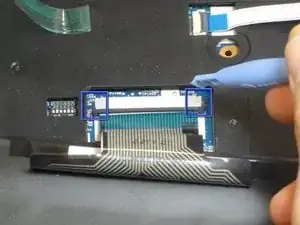
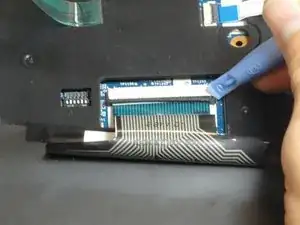
Найдите чёрные удерживающие рычажки.
С помощью пластикового инструмента для вскрытия выдвиньте удерживающие рычажки.
Удерживающие рычажки не отойдут полностью.
Шаг 22
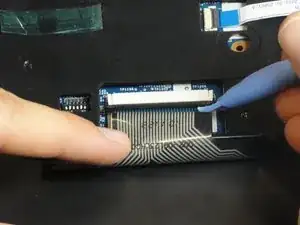
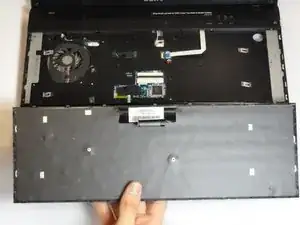
К разъёму ленточного кабеля можно прикасаться — это безопасно.
Поднимите удерживающие рычажки пластиковым инструментом под углом, чтобы можно было вынуть разъём ленточного кабеля.
Заключение
Для сборки устройства выполните эти инструкции в обратном порядке.
Перевод руководства с ifixit.com