Замена дисплея Acer Chromebook CB315-3HT-C3FQ
В этом руководстве показано, как заменить ЖК-экран в Acer Chromebook CB315-3HT-C3FQ. Вам может понадобиться заменить экран, если он поврежден. Физическое повреждение может проявляться в виде трещин, дырок и/или черных пятен на дисплее при включенном экране.
Убедитесь, что компьютер выключен и отключён от источников питания, чтобы избежать повреждения устройства. Если экран разбит, обязательно защитите руки от осколков, которые могут отломаться во время демонтажа. Следуйте этому руководству Как заклеить треснувшую стеклянную панель, для дополнительных мер предосторожности.
Шаг 1
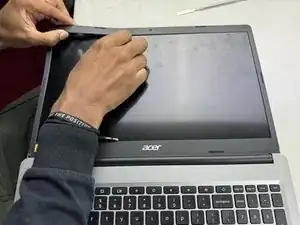
Снимите переднюю панель, держащую ЖК-экран Acer Chromebook.
Если у вас возникают трудности с удалением передней панели, вы можете использовать Джимми для её снятия.
Шаг 2
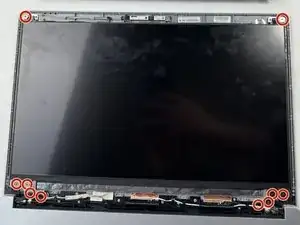
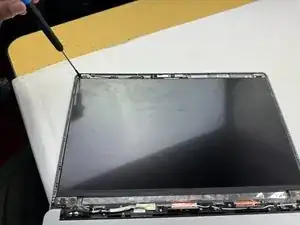
Используйте отвертку Phillips #1 для удаления десяти винтов, удерживающих ЖК-экран на дисплее.
Шаг 3
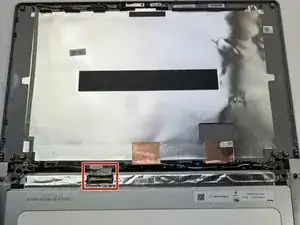
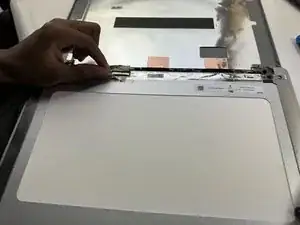
Снимите прозрачную ленту, использованную для крепления разъёма ЖК-экрана.
Шаг 4
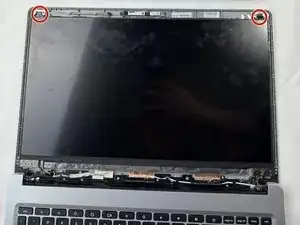
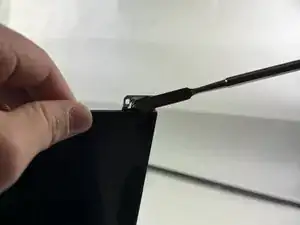
Вытяните двусторонний скотч, который приклеивает ЖК-экран к корпусу Acer Chromebook, схватив кончик скотча (он должен выступать над ЖК-экраном) и потянув от корпуса.
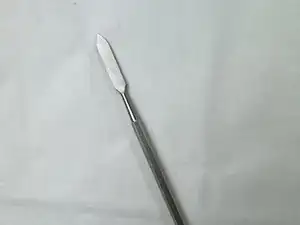
Если вам трудно снять кончик двустороннего скотча, вы можете использовать металлическую лопатку, чтобы отделить кончик от корпуса.
Шаг 5
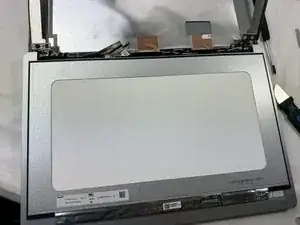
После того как вы вытащите двусторонний скотч, удалите ЖК-экран, просто вытащив его из корпуса.
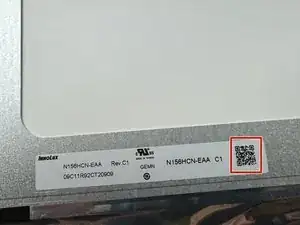
На нижней части ЖК-экрана будет QR-код, который можно отсканировать с вашего телефона. Этот QR-код направит вас на различные сайты, где продаётся соответствующий ЖК-экран для Acer Chromebook 315.
Заключение
Чтобы собрать устройство обратно, следуйте этим инструкциям в обратном порядке. Удачи с утилизацией электронных отходов — передайте их в сертифицированный переработчик R2 или e-Stewards.
Перевод руководства с ifixit.com