Acer Chromebook CB3-431-C5EX Замена разъёма питания
Это руководство предназначено для того, чтобы показать, как заменить разъём питания на вашем Chromebook. Перед началом работы убедитесь, что компьютер выключен. Для этой замены вам понадобятся отвертка Phillips №0, пластиковая лопатка и пинцет. При обращении с внутренними компонентами компьютера будьте осторожны — они хрупкие.
Шаг 1
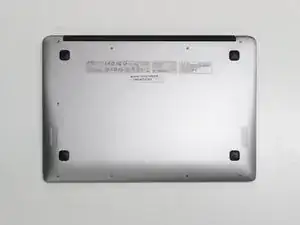
Работа с устройством при включённом питании может привести к поражению электрическим током. Перед началом убедитесь, что устройство выключено и отключено от сети.
Переверните устройство так, чтобы нижняя панель была обращена к вам.
Шаг 2
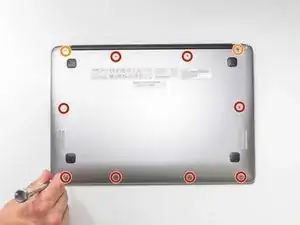
Удалите восемь винтов Phillips №0 длиной 4 мм.
Удалите два винта Phillips №0 длиной 6 мм.
Шаг 3
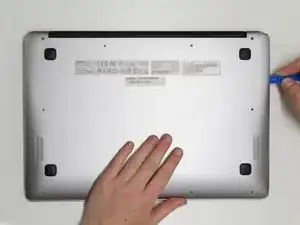
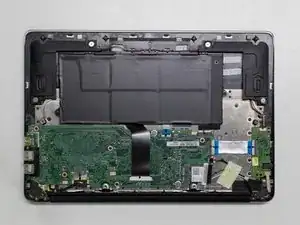
Вставьте пластиковый инструмент для раскрытия в зазор между нижней панелью и корпусом компьютера.
Осторожно отожмите панель, постоянно приподнимая и отводя её, перемещая пластиковый инструмент вокруг зазора, пока панель не снимется.
Крышка удерживается несколькими защёлками.
Снимите нижнюю панель и отложите её в сторону.
Шаг 4
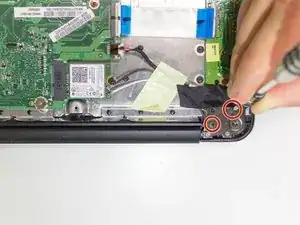
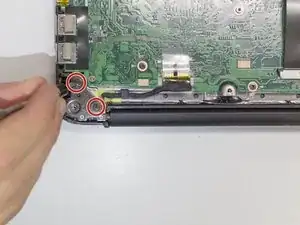
Снимите четыре винта Phillips №0 длиной 4 мм с пластин петель в двух углах ноутбука.
Удалите любую заводскую ленту, удерживающую провода.
Шаг 5
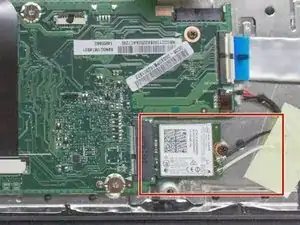
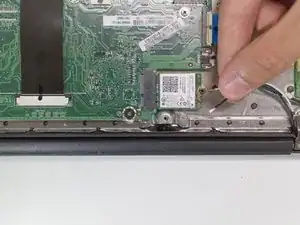
Отсоедините чёрный и белый провода от беспроводного модуля, аккуратно приподняв металлические разъёмы ногтём.
Шаг 6
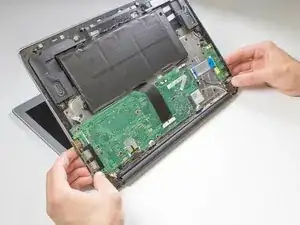
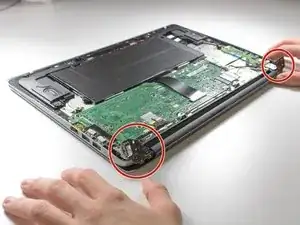
Откройте петли до упора, затем сдвиньте основание компьютера с петель.
Проще всего сделать это, удерживая петли на месте и полностью открыв ноутбук. Затем закройте корпус, оставив петли открытыми.
Это отсоединит основание компьютера от экрана, обеспечив лучший доступ к разъёму питания.
Шаг 7
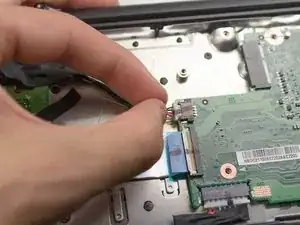
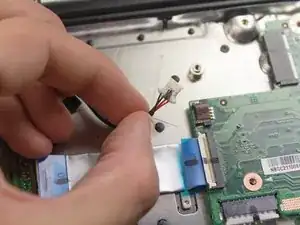
Отсоедините штекер разъёма питания от основной платы, захватив его за боковые части пластика пинцетом и аккуратно вытянув.
Шаг 8
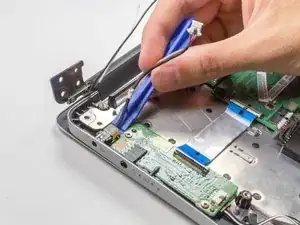
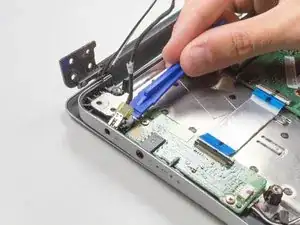
Полностью извлеките разъём питания из компьютера, потянув за пластиковую часть разъёма пластиковым инструментом для раскрытия.
Заключение
Для обратной сборки выполните эти действия в обратном порядке.
Перевод руководства с ifixit.com