Замена платы I/O на Acer Chromebook CB315-4H-P8FZ
Если USB-порт вашего Acer Chromebook CB315-4H-P8FZ не работает, это может быть вызвано физическим повреждением, таким как согнутые контакты, проблемы с внутренним соединением или грязь внутри порта. Признаки проблем включают в себя нераспознаваемые устройства, нестабильные соединения или чувство, что порт расшатался. Если очистка не помогает, а другие устройства работают нормально, сам порт может быть поврежден, и его замена может быть необходима для восстановления полной функциональности.
Шаг 1
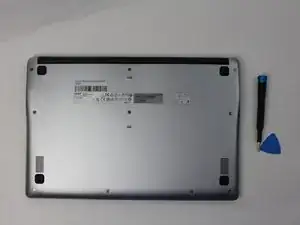
Для вашей безопасности отключите все периферийные устройства, разрядите аккумулятор ниже 25% и выключите устройство перед началом разборки.
Положите устройство на поверхность так, чтобы нижняя часть была направлена вверх.
Шаг 2
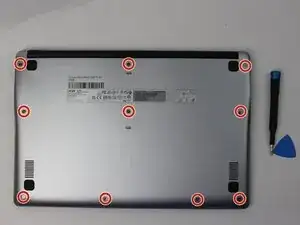
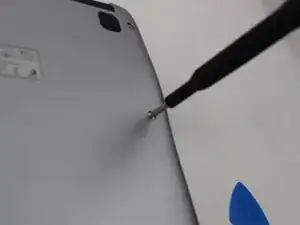
Удалите десять винтов Phillips длиной 6 мм, крепящих нижнюю часть.
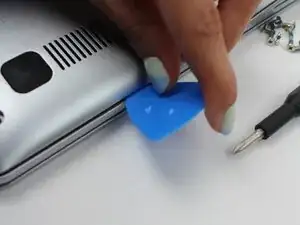
Вставьте лопатку в шов между нижней частью и корпусом.
Проводите лопаткой по периметру устройства, поддевая каждые пару сантиметров, пока нижняя часть полностью не отсоединится.
Снимите нижнюю часть.
Шаг 3
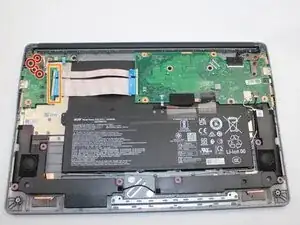
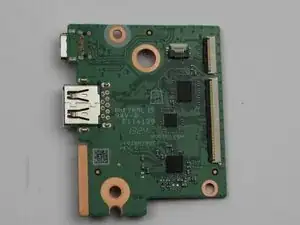
Уберите четыре винта Phillips, крепящих плату I/O к корпусу и петле.
Поднимите два черных язычка ZIF. Отключите два шлейфа.
Удерживайте правую сторону платы I/O и потяните ее на несколько миллиметров вправо, чтобы освободить порты от корпуса.
Поднимите плату I/O и выньте ее.
Шаг 4
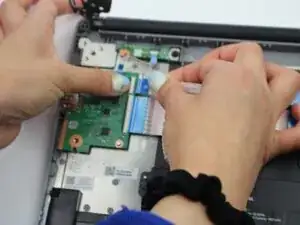

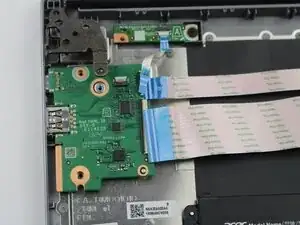
Установите новую плату I/O USB-C на материнскую плату. (Время: 30 секунд)
Переподключите все кабели к новой плате I/O, аккуратно вжимая их в порты. (Время: 1–2 минуты)
Зафиксируйте плату I/O винтами, используя отвертку Phillips №1. (Время: 1–2 минуты)
Совместите и установите заднюю крышку на Chromebook для подготовки к сборке. (Время: 30 секунд)
Включите Chromebook, нажав кнопку питания. (Время: 30 секунд)
Подключите устройство к новому порту USB-C, чтобы проверить его работоспособность. (Время: 1 минута)
Заключение
Чтобы собрать устройство, выполните вышеуказанные шаги в обратном порядке.
Сдайте ваши электронные отходы в сертифицированный переработчик R2 или e-Stewards.
Ремонт не удался? Попробуйте выполнить некоторые базовые шаги по устранению неполадок или обратитесь за помощью к
Перевод руководства с ifixit.com
Читайте также
- Замена дисплея на Acer Chromebook CB315-4H-P8FZ
- Замена батареи Acer Chromebook CB315-4H-P8FZ
- Замена динамика Acer Chromebook CB315-3HT-C3FQ
- Замена сетевой карты Acer Chromebook CB315-3HT-C3FQ
- Замена дисплея Acer Chromebook CB315-3HT-C3FQ
- Замена дочерней платы Acer Chromebook CB315-3HT-C3FQ
- Замена камеры Acer Chromebook CB315-3HT-C3FQ
- Замена батареи Acer Chromebook CB315-3HT-C3FQ
- Замена задней панели Acer Chromebook CB315-3HT-C3FQ
- Acer Chromebook CB3-431-C5EX Замена беспроводной карты
- Замена нижней части Acer Chromebook CB315-4H-P8FZ
- Замена материнской платы Acer Chromebook CB315-4H-P8FZ
- Замена аккумулятора Acer Chromebook CB5-132T-C8ZW
- Замена материнской платы Acer Chromebook CB5-132T-C8ZW
- Замена динамиков Acer Chromebook CB5-132T-C8ZW
- Замена USB-порта ноутбука Acer Chromebook CB5-132T-C8ZW
- Замена аккумулятора Acer Chromebook CB5-312T-K 8Z9
- Acer Chromebook CB5-312T-K 8Z9 Замена материнской платы
- Замена вторичной схемы Acer Chromebook CB5-312T-K 8Z9
- Замена динамика Acer Chromebook CB5-312T-K 8Z9