Замена правого динамика HP Pavilion zd8000
Шаг 1
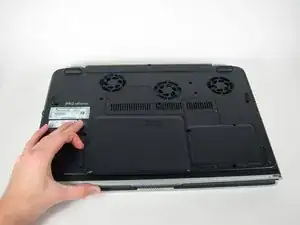
Сдвиньте защёлку фиксатора аккумулятора в вашу сторону.
Шаг 2
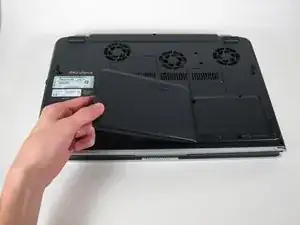
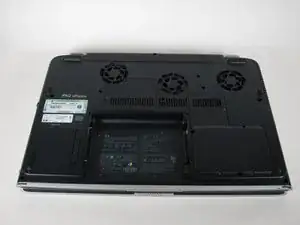
Поднимите аккумулятор, чтобы извлечь его.
Шаг 3
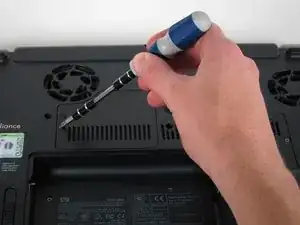
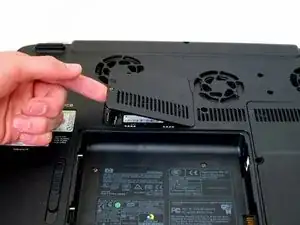
Ослабьте винт с крестообразным шлицем, помеченный «ram», и снимите крышку.
Шаг 4
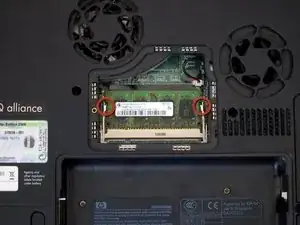
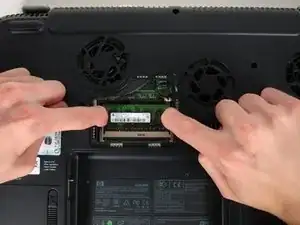
Найдите зелёную плату оперативной памяти и определите металлические защёлки, удерживающие плату.
Нажмите наружу на две защёлки, чтобы освободить плату.
Шаг 5
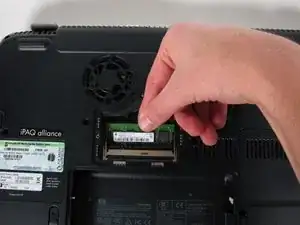
Осторожно выдвиньте плату под углом вверх от разъёма.
Шаг 6
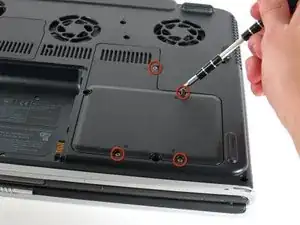
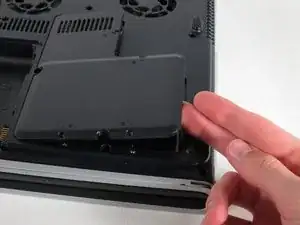
Отвинтите четыре 8 мм винта с крестообразным шлицем, отмеченные значком, напоминающим стопку дисков.
Поднимите крышку с правой стороны, чтобы снять её.
Шаг 7
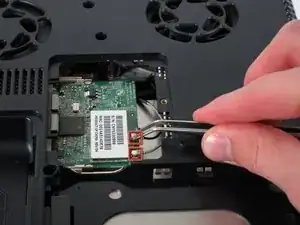
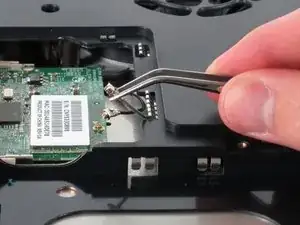
С помощью пинцета отсоедините серый и чёрный кабели, подключённые к зелёной плате Wi‑Fi.
Шаг 8
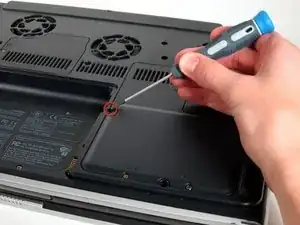
Удалите 8 мм винт с крестообразным шлицем, расположенный между жёстким диском и платой Wi‑Fi.
Шаг 9
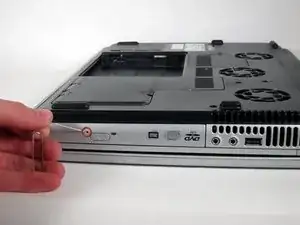
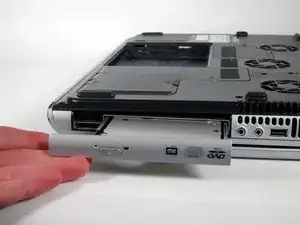
Поверните ноутбук на 90 градусов по часовой стрелке так, чтобы перед вами оказался дисковод.
Разогните скрепку и вставьте её конец в маленькое отверстие рядом с кнопкой извлечения, чтобы лоток выдвинулся к вам.
Шаг 10
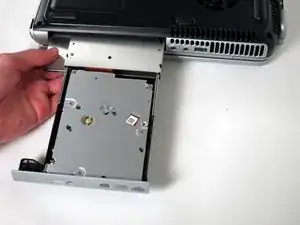
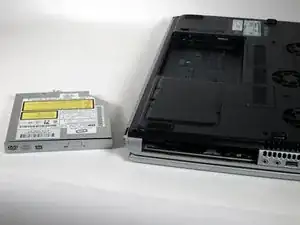
Аккуратно потяните лоток от ноутбука, остальная часть оптического привода последует за ним.
Шаг 11
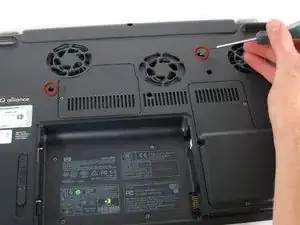
Снимите два 8 мм винта с крестообразным шлицем, помеченные «K», на нижней стороне ноутбука.
Шаг 12
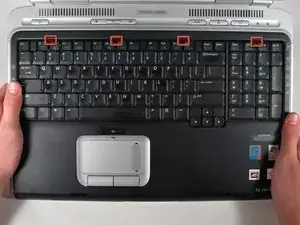
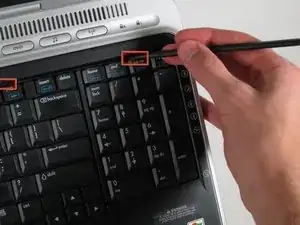
Переверните ноутбук и откройте экран.
Подденьте четыре защёлки в верхней части клавиатуры лопаткой, чтобы освободить их.
Шаг 13
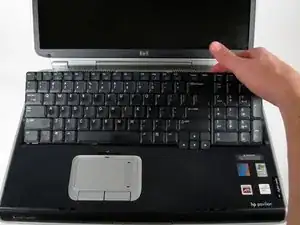
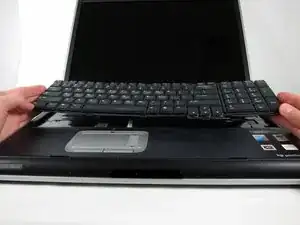
Осторожно поднимите клавиатуру: она прикреплена к материнской плате ленточным кабелем.
Поднимите верхнюю часть клавиатуры к себе. Затем, держая клавиатуру под углом, поднимите её к дисплею.
Шаг 14
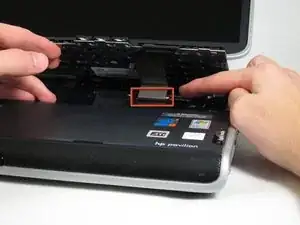
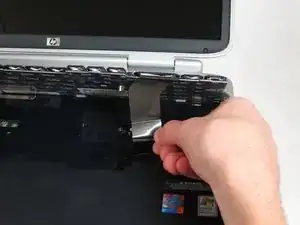
Поверните клавиатуру так, чтобы стала видна её нижняя сторона.
С приподнятой клавиатурой найдите синий полосатый язычок на обратной стороне чёрного ленточного кабеля.
Потяните язычок в вашу сторону, чтобы отсоединить клавиатуру от ноутбука.
Шаг 15
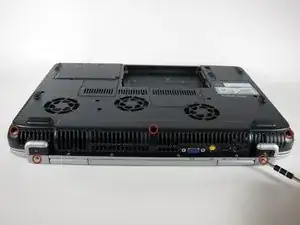
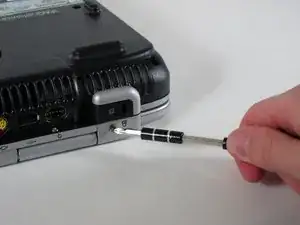
Положите ноутбук лицевой стороной вниз и поверните на 180 градусов так, чтобы вентиляционные отверстия были обращены к вам.
Удалите пять 8 мм винтов с крестообразным шлицем. Три находятся на чёрной нижней панели, два — возле петель.
Шаг 16
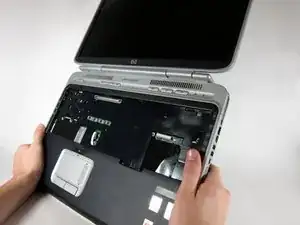
Переверните ноутбук.
Полностью раскройте ноутбук.
Шаг 17
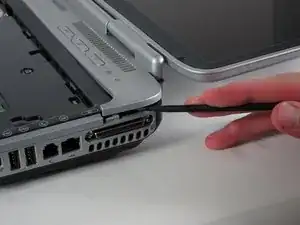
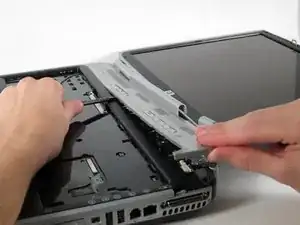
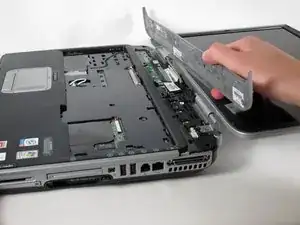
Поверните его так, чтобы дисплей был справа, а клавиатура слева.
Поднимайте крышку переключателя сильно, но медленно, чтобы не сломать её.
Осторожно поднимите крышку переключателя с одного края, скользя лопаткой между крышкой и корпусом, чтобы отделить их.
Крышка переключателя должна легко отделяться по мере продвижения лопатки.
Шаг 18
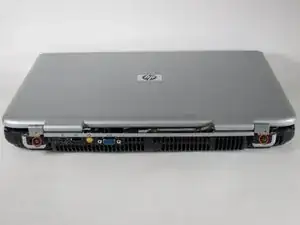
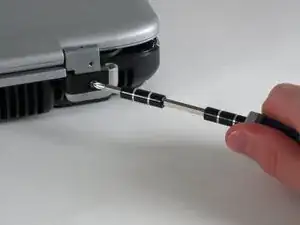
Закройте крышку и поверните ноутбук так, чтобы вентиляционные отверстия были обращены к вам.
Отвинтите два 8 мм винта с крестообразным шлицем под петлями.
Шаг 19
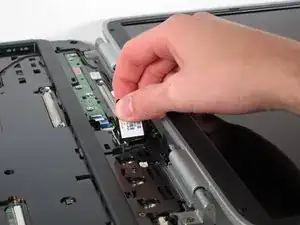
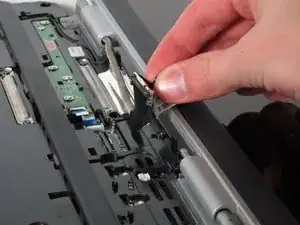
Аккуратно поверните ноутбук на 90 градусов против часовой стрелки и откройте экран.
Потяните за чёрный язычок с наклейкой сервисного центра HP, чтобы отсоединить дисплей от материнской платы.
Шаг 20
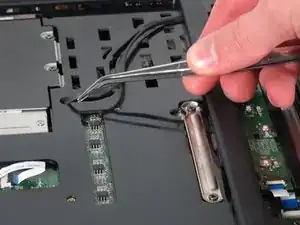
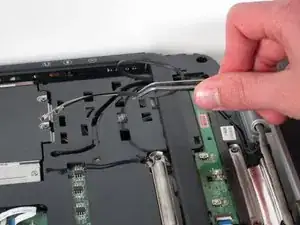
С помощью пинцета извлеките чёрный кабель из отверстия, ведущего к отсеку Wi‑Fi.
Осторожно вытяните чёрный и серый кабели из корпуса.
Проверьте поверхность под ноутбуком, чтобы кабели не зацепились за что‑либо при переворачивании ноутбука.
Шаг 21
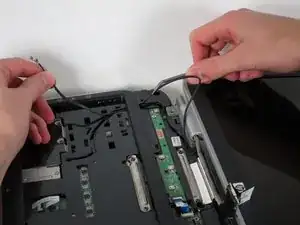
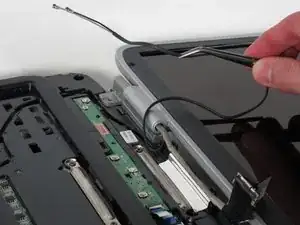
С помощью пинцета потяните чёрный кабель в сторону дисплея и проденьте его через отверстие в корпусе.
Шаг 22
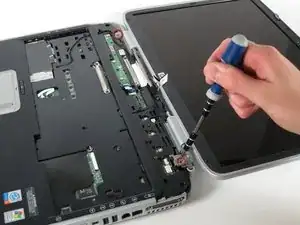
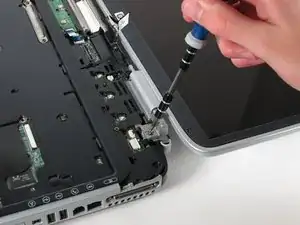
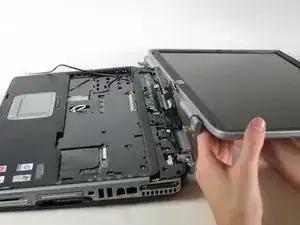
Отверните два 8 мм винта с крестообразным шлицем, крепящие шарнир к дисплею ноутбука.
Поднимите экран вверх, чтобы отделить его от ноутбука.
Шаг 23
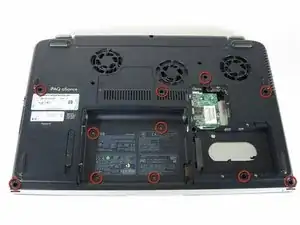
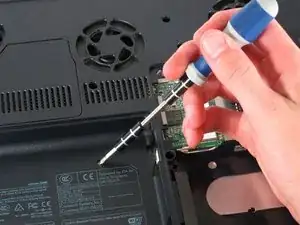
Положите ноутбук экраном вниз и извлеките одиннадцать 8 мм винтов с крестообразным шлицем.
Шаг 24
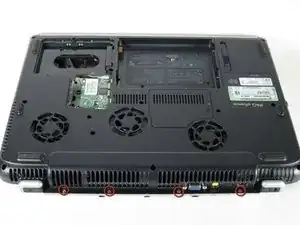
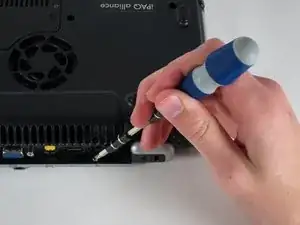
Поверните ноутбук на 180 градусов так, чтобы вентиляционные отверстия были направлены к вам.
Отверните четыре 3 мм винта с крестообразным шлицем, расположенные под вентиляционными отверстиями.
Шаг 25
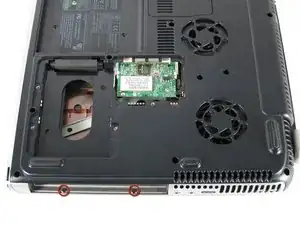
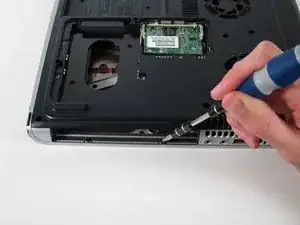
Поверните ноутбук на 90 градусов против часовой стрелки.
Отверните два 3 мм винта с крестообразным шлицем в отсеке оптического привода.
Шаг 26
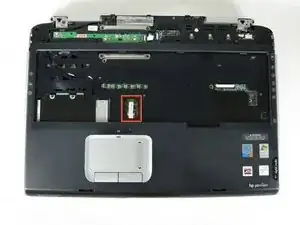
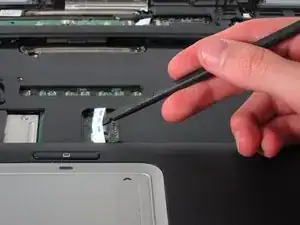
Переверните ноутбук так, чтобы он лежал экраном вверх и тачпад был ближе всего к вам.
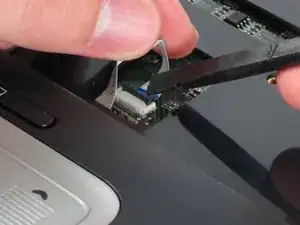
Найдите ленточный кабель непосредственно над тачпадом.
Найдите черный фиксатор на конце ленточного кабеля и разомкните его лопаткой, чтобы освободить кабель.
Шаг 27
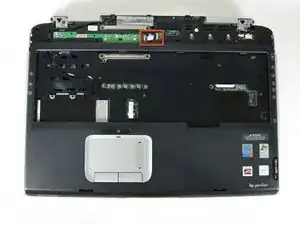
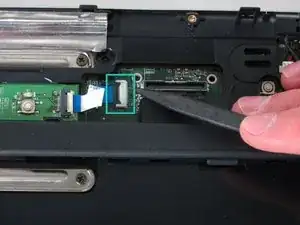
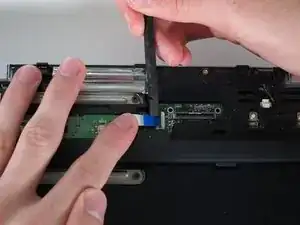
Найдите ленточный кабель на плате светодиодов, расположенной в верхней части ноутбука.
Вы заметите, что ленточный кабель подключен на двух уровнях — вам нужно работать с тем, который расположен ниже.
Найдите черный фиксатор на конце ленточного кабеля и разомкните его лопаткой, чтобы освободить кабель.
Шаг 28
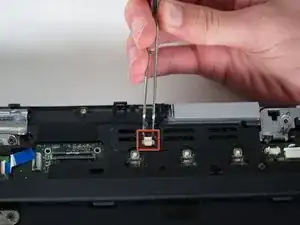
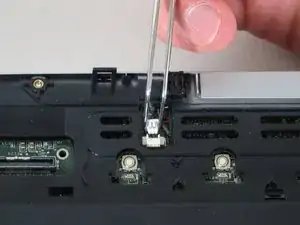
Найдите белый разъем, присоединенный к красному и черному проводам справа от платы светодиодов.
Пинцетом потяните белый разъем от себя.
Шаг 29
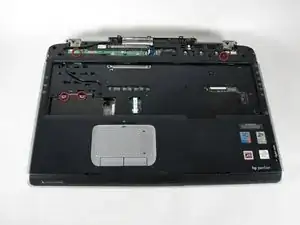
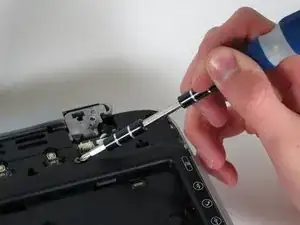
Отверните четыре 8 мм винта с крестообразным шлицем на верхней крышке.
Шаг 30
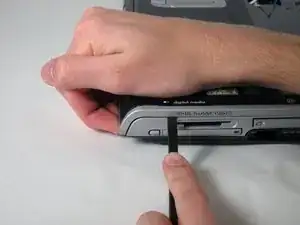
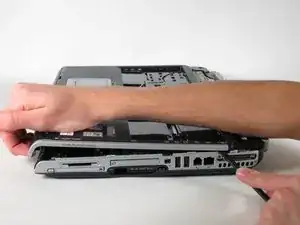
Поверните компьютер на 90 градусов по часовой стрелке и вставьте лопатку в щель над картридером.
Поднимая передний край верхней крышки, проведите лопатку вдоль шва.
Когда вы дойдете до порта FireWire, он должен щелкнуть и открыться.
Шаг 31
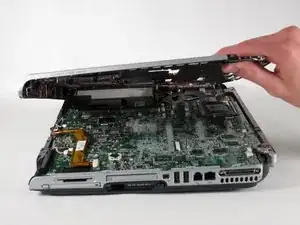
Поднимите верхнюю крышку с левой стороны, чтобы полностью снять её.
Шаг 32
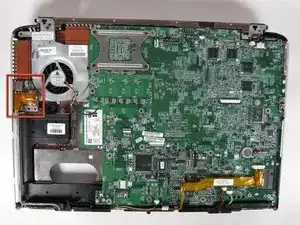
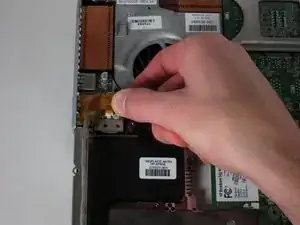
Поверните ноутбук на 90 градусов против часовой стрелки
Найдите USB-модуль
Возьмите желтую крышку кабеля и потяните её вправо, чтобы освободить разъем.
Шаг 33
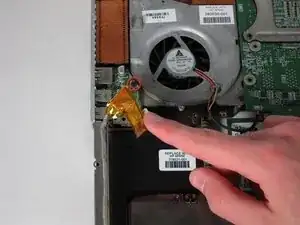
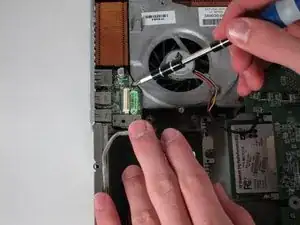
Отверните 6 мм винт с крестообразным шлицем, соединяющий USB-модуль с вентилятором.
Шаг 34
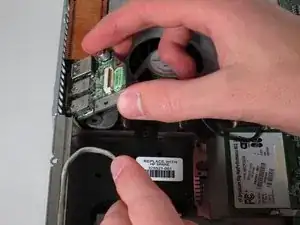
Оттяните модуль вправо и выньте его, чтобы освободить.
Шаг 35
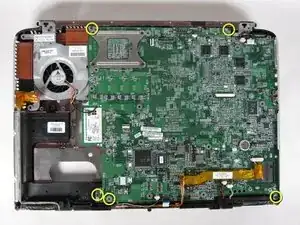
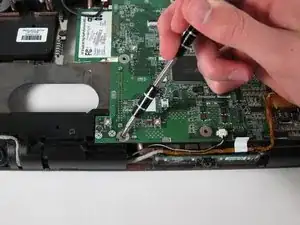
Отверните и снимите пять 4 мм винтов с крестообразным шлицем, отмеченных белой иконкой Phillips.
Шаг 36
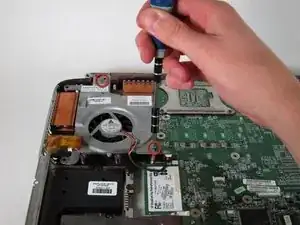
Отверните и снимите два 8 мм винта с крестообразным шлицем, крепящие вентилятор радиатора.
Шаг 37
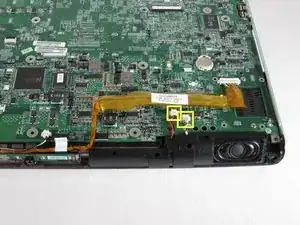
Пинцетом отсоедините кабель цифрового привода — набор проводов справа с черным, красным, зеленым и белым проводами.
Пинцетом отсоедините правый динамик — набор проводов слева с красным и черным проводами — потянув белый разъем на себя.
Шаг 38
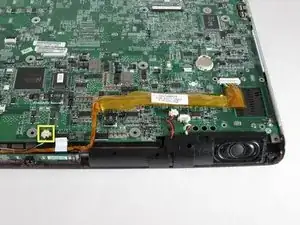
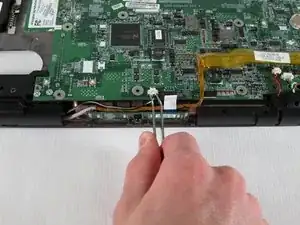
Пинцетом отсоедините кабель левого динамика, потянув белый разъем на себя.
Шаг 39
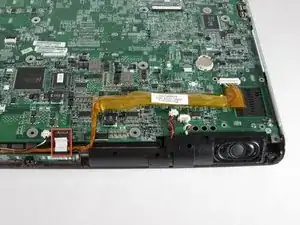
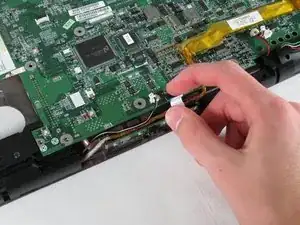
Снимите кабель платы светодиодов, потянув за белую язычок на себя.
Шаг 40
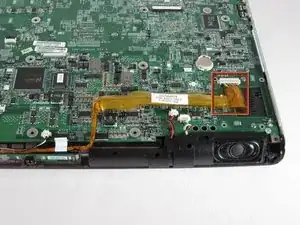
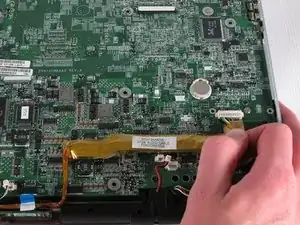
Снимите аудиокабель — тот, что с желтой изоляцией, расположенный в правом нижнем углу материнской платы — потянув желтую изоляцию на себя.
Шаг 41
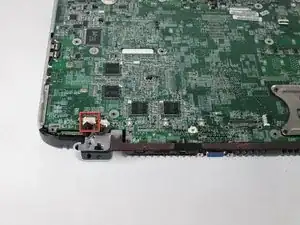
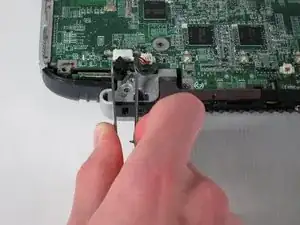
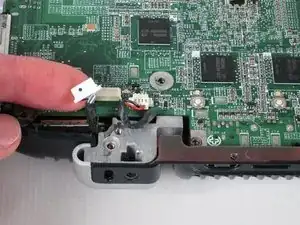
Поверните ноутбук на 180 градусов и найдите модуль Bluetooth в левом нижнем углу материнской платы.
Пинцетом отсоедините белый разъем модуля Bluetooth, потянув его от себя.
Шаг 42
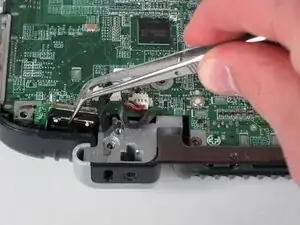

Пинцетом потяните модуль Bluetooth вверх, чтобы вынуть его.
Шаг 43
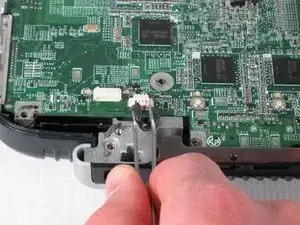
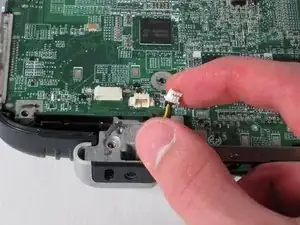
Снимите кабель вентилятора, потянув белый разъем от себя.
Шаг 44
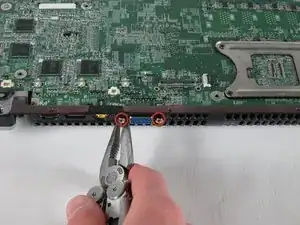

Плоскогубцами отвинтите и снимите по одному болту с обеих сторон синего VGA-разъема.
Шаг 45
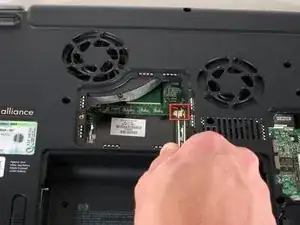
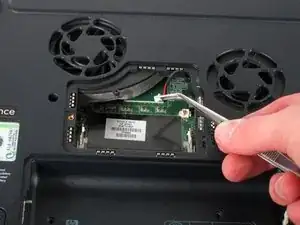
С помощью пинцета снимите чёрный и красный кабель из отсека оперативной памяти, потянув за белый разъём.
Шаг 46
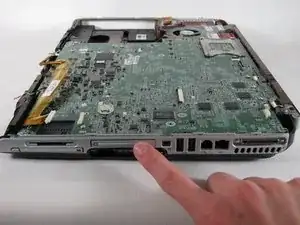
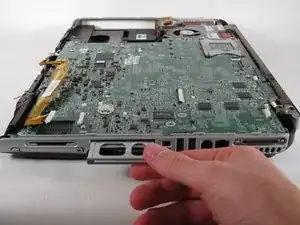
Переверните ноутбук лицевой стороной вверх и разверните его так, чтобы перед вами был накопитель с надписью "hp usb digital drive".
Нажмите на рифлованную карту-заглушку, расположенную над надписью "hp usb digital drive", чтобы извлечь и снять её.
Шаг 47
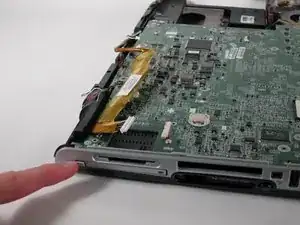
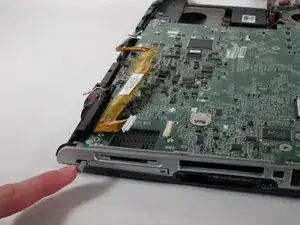
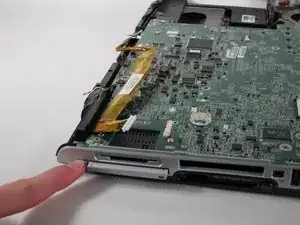
Найдите PC-карту под считывателем SD-карт.
Однократно нажмите кнопку слева от карты, чтобы она выдвинулась, затем нажмите её ещё раз, чтобы извлечь PC-карту.
Шаг 48
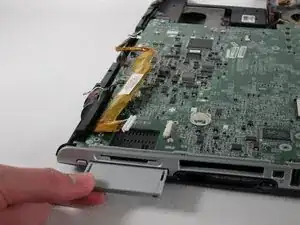
Когда PC-карта выскочит, вытяните её наружу.
Шаг 49
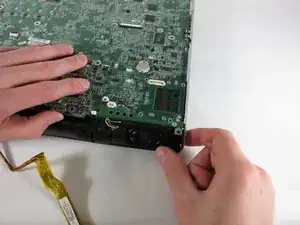
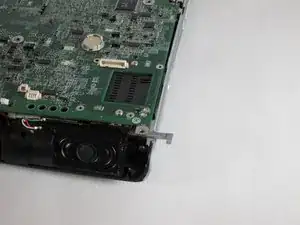
Поверните компьютер на 90 градусов против часовой стрелки и освободите все кабели с материнской платы.
Нажмите серую кнопку слева от PC-карты как можно дальше внутрь.
Удерживая кнопку прижатой, поднимите материнскую плату вверх, пока кнопка не выйдет через верх корпуса.
Шаг 50
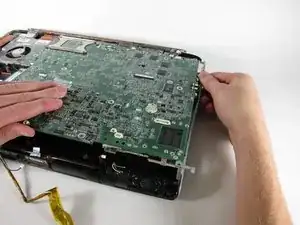
Оттяните правую часть корпуса в сторону, чтобы освободить порты материнской платы из него.
Шаг 51
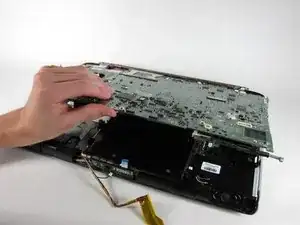
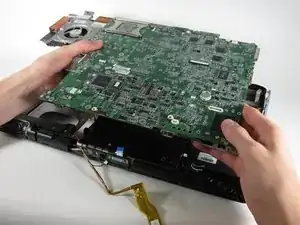
Поднимите материнскую плату вверх, пока она не освободится от нижней части корпуса, и извлеките её из ноутбука.
Шаг 52
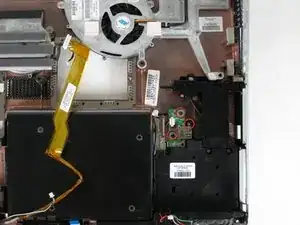
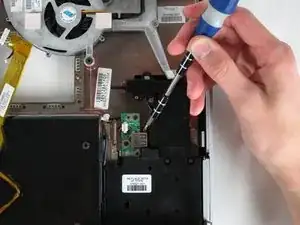
Отвинтите два винта Филлипс 4 мм и один винт 2 мм с платы USB.
Шаг 53
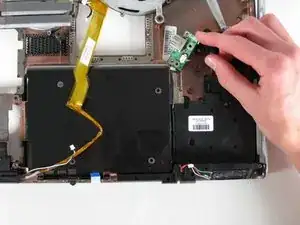
Отодвиньте плату USB в сторону и приподнимите правую акустическую единицу на два дюйма.
Шаг 54
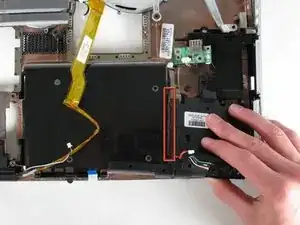
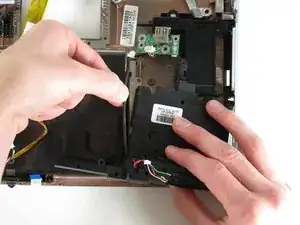
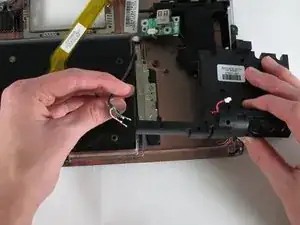
Вытащите чёрный кабель, идущий вдоль левой стороны правой акустической единицы, чтобы снять её.
Заключение
Для сборки устройства следуйте этим инструкциям в обратном порядке.
Перевод руководства с ifixit.com