Dell XPS 15 L521X Замена жёсткого диска
Как заменить жёсткий диск в Dell XPS 15 L521X.
Шаг 1

После выключения компьютера переверните ноутбук и поднимите фирменную эмблему системы (#2).
Шаг 2
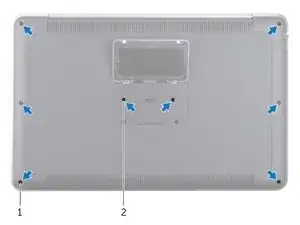
Открутите шесть винтов Torx (#1) вдоль кромки крышки основания и два винта Philips (#2) под фирменной эмблемой.
Шаг 3
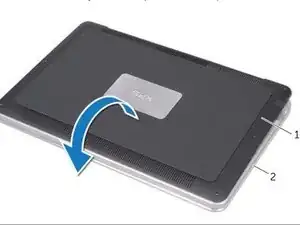
Защёлкните фирменную эмблему обратно на место, чтобы её можно было снять вместе с крышкой основания.
С помощью лопатки для вскрытия (или другого инструмента для поддевания) отожмите крышку основания от остальной части корпуса.
Шаг 4
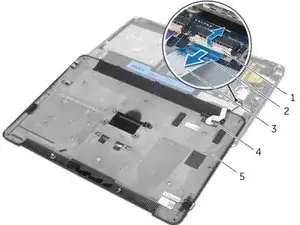
Отсоедините кабель индикатора батареи (#3) от белого разъёма, подняв защёлку разъёма (#1) и потянув за язычок (#2).
Даже если вы не планируете полностью снимать крышку основания, отсоединение этого хрупкого кабеля предотвратит его повреждение при перемещении крышки основания.
Шаг 5
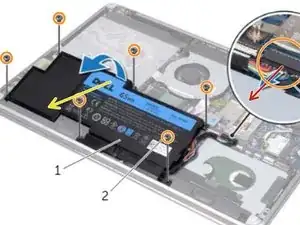
Отключите кабель батареи от системной платы.
Снимите винты, крепящие батарею к сборке подставки для рук.
Поднимите батарею со сборки подставки для рук.
Переверните компьютер и откройте дисплей максимально широко.
Удерживайте кнопку питания примерно 5 секунд, чтобы разрядить систему и снять оставшийся заряд.
Шаг 6
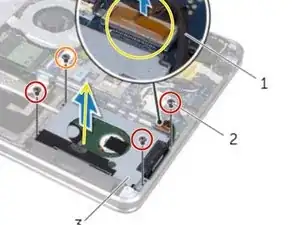
ВНИМАНИЕ: Чтобы избежать потери данных, не извлекайте жёсткий диск, пока компьютер включён или находится в режиме сна.
ВНИМАНИЕ: Жёсткие диски чрезвычайно хрупки. Обращайтесь с жёстким диском аккуратно.
Снимите винты, крепящие сборку жёсткого диска к сборке подставки для рук.
Отключите кабель жёсткого диска от системной платы.
Поднимите сборку жёсткого диска со сборки подставки для рук.
Шаг 7
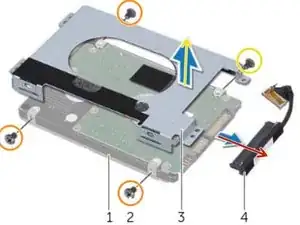
Отсоедините переходник от сборки жёсткого диска.
Снимите винты, крепящие кронштейн жёсткого диска к самому жёсткому диску.
Поднимите кронштейн жёсткого диска с жёсткого диска.
Заключение
Для повторной сборки устройства выполните эти инструкции в обратном порядке.
Перевод руководства с ifixit.com