Замена жесткого диска в Dell Alienware 18
В этом руководстве показано, как вынуть и заменить жесткий диск.
Шаг 1
ВНИМАНИЕ: Перед работой внутри компьютера ознакомьтесь с информацией по безопасности, поставляемой с компьютером, и выполните шаги в разделе «Перед началом работы».
ОСТОРОЖНО: Чтобы избежать потери данных, не извлекайте жесткий диск, пока компьютер находится в режиме сна или включен.
ОСТОРОЖНО: Жесткие диски крайне хрупки. Обращайтесь с ними осторожно.
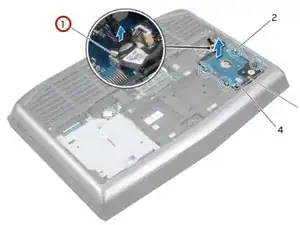
Отключите кабель жесткого диска от разъема на системной плате.
Шаг 2
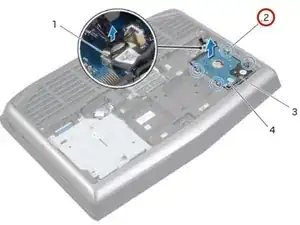
Ослабьте удерживающие винты, фиксирующие узел жесткого диска к основанию компьютера.
Шаг 3
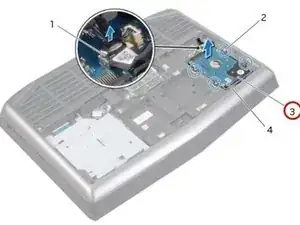
С помощью язычка поднимите узел жесткого диска из основания компьютера.
Шаг 4
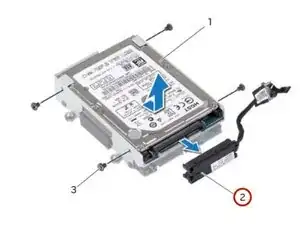
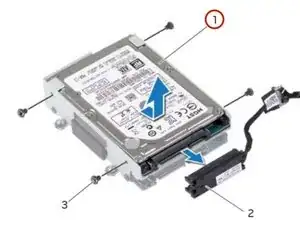
Отключите переходник (interposer) от жестких дисков.
ПРИМЕЧАНИЕ: Ваш компьютер поддерживает до трех дисков.
Шаг 5
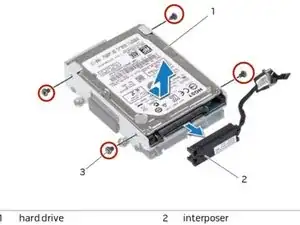
Удалите винты, фиксирующие жесткий диск(и) в кронштейне, и выдвиньте жесткий диск(и) из кронштейна.
Шаг 6
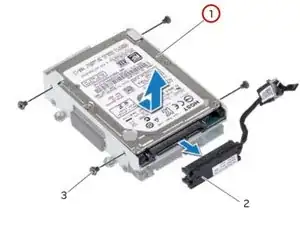
Установите НОВЫЙ основной жесткий диск в кронштейн для жесткого диска.
Шаг 7
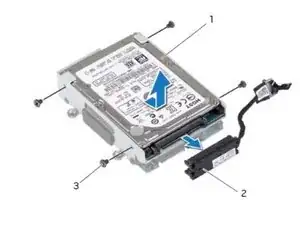
При необходимости вставьте дополнительный жесткий диск в кронштейн для жесткого диска.
Шаг 8
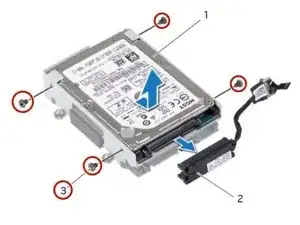
Замените винты, фиксирующие основной жесткий диск в кронштейне.
Шаг 9
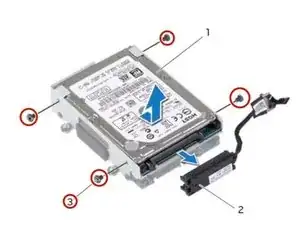
При необходимости замените винты, фиксирующие дополнительный жесткий диск в кронштейне.
Шаг 10
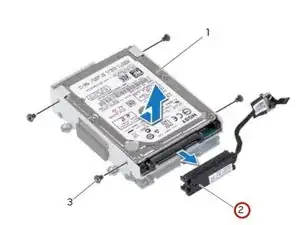
Подсоедините переходник к жестким дискам.
Шаг 11
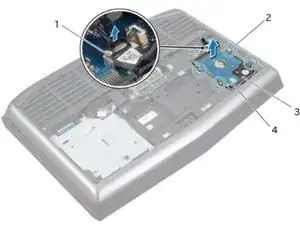
Поместите узел жесткого диска в основание компьютера.
Шаг 12
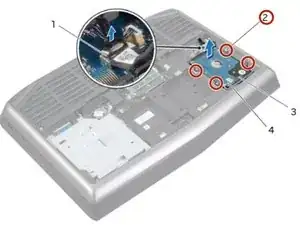
Затяните удерживающие винты, фиксирующие узел жесткого диска к основанию компьютера.
Шаг 13
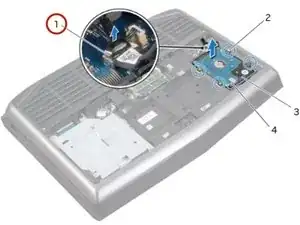
Подключите кабель жесткого диска к его разъему на системной плате.
Перевод руководства с ifixit.com