Acer Nitro 5 AN515-55 Замена SSD
Используйте это руководство, чтобы заменить твердотельный накопитель (SSD) в вашем ноутбуке Acer Nitro5 (AN15-55).
SSD — это внутренняя аппаратная деталь, которая хранит и извлекает данные в компьютере.
Отказ SSD может привести к очень медленной работе ноутбука и/или постоянным сбоям (знаменитый синий экран смерти), что может привести к крупной потере данных. В случае полного выхода SSD из строя операционная система ноутбука вообще не загрузится.
Аналогично, обновление SSD может повысить производительность ноутбука. Если на ноутбуке заканчивается место для хранения, он стал слишком шумным или нагревается, или работает медленнее, чем вы хотели бы, рассмотрите возможность обновления SSD. Большинство SSD должно подойти для этого ноутбука, но будьте внимательны при проверке совместимости устройств. При поиске SSD на Amazon используйте инструмент Amazon Confirmed Fit для проверки совместимости.
Во время подготовки и установки обращайтесь с SSD очень осторожно, так как устройство, особенно контакты разъёма, чрезвычайно хрупкое. Убедитесь, что текущий SSD скопирован перед началом замены. Как только будете готовы, выключите ноутбук и отключите его от всех источников питания.
Шаг 1
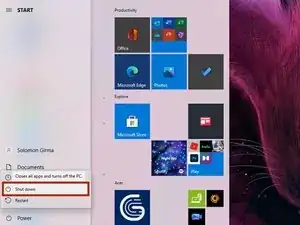
Выключите ноутбук.
Убедитесь, что ноутбук полностью выключен, чтобы не повредить другие детали.
Шаг 2
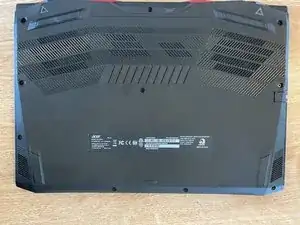
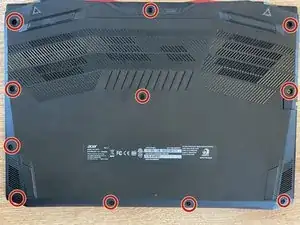
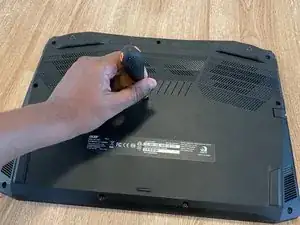
Переверните ноутбук крышкой вниз.
Снимите одиннадцать винтов 8 мм, фиксирующих заднюю крышку, с помощью крестовой отвертки Phillips #1.
Шаг 3
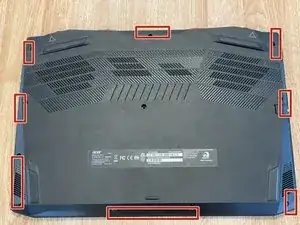
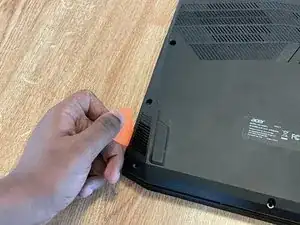
Ослабьте заднюю крышку с помощью пластикового инструмента для вскрытия.
Шаг 4
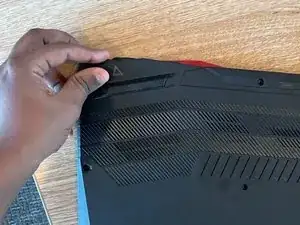
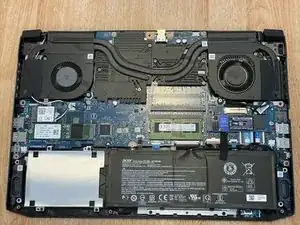
Снимите заднюю крышку и положите её в безопасное место.
Для отщёлкивания защёлок в углах ноутбука потребуется небольшая сила.
Шаг 5
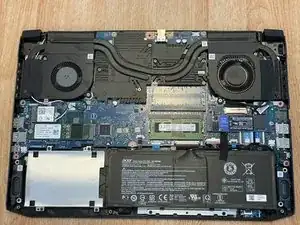
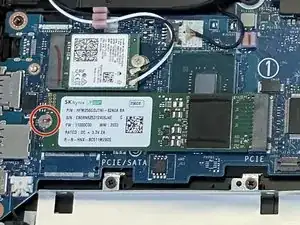
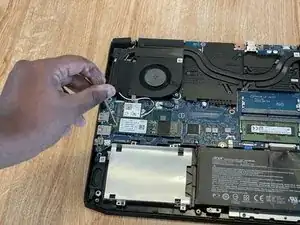
Удалите винт 2,6 мм, который удерживает SSD, с помощью крестовой отвертки Phillips #0.
Обязательно заземлите себя перед работой с материнской платой, чтобы предотвратить повреждения.
Шаг 6

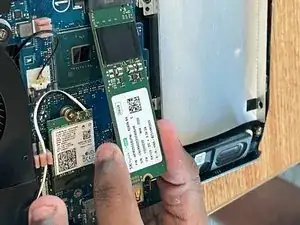
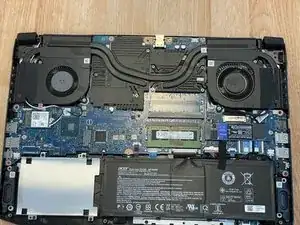
Осторожно выньте повреждённый SSD.
Шаг 7
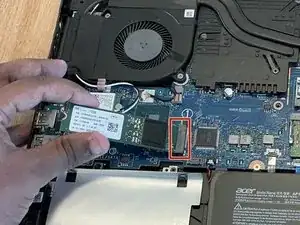
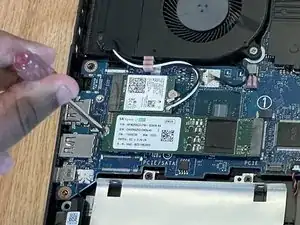
Вставьте новый SSD.
Закрепите его винтом.
Шаг 8
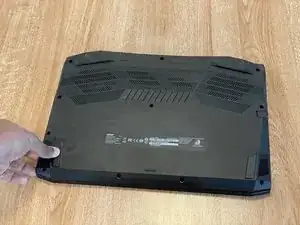
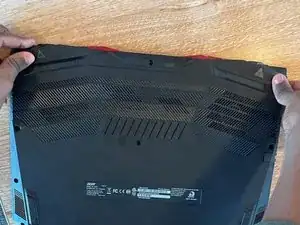
Наденьте заднюю крышку и аккуратно защёлкните клипсы обратно.
Закрутите заднюю крышку винтами.
Заключение
Следуйте инструкциям, прилагаемым к вашему новому SSD, чтобы убедиться, что ноутбук распознаёт новый накопитель.
Перевод руководства с ifixit.com