Замена тачпада HP Pavilion dv5000
Шаг 1
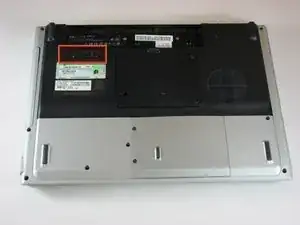
Выключите компьютер и отключите его от всех внешних источников питания.
Положите компьютер лицевой стороной вниз на ровную поверхность. Ориентируйте компьютер так, как показано на изображении.
Найдите защёлку для извлечения батареи, обозначенную на изображении красным прямоугольником. Сдвиньте защёлку справа налево и извлеките батарею.
Шаг 2
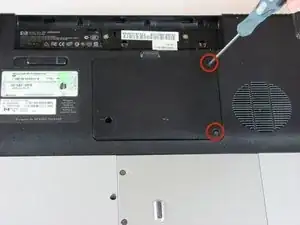
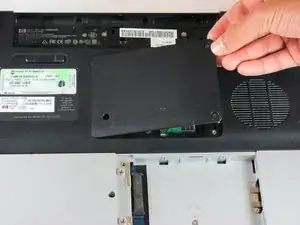
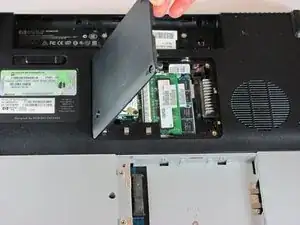
Снимите два винта Phillips 5 мм с правой стороны крышки отсека оперативной памяти.
Поднимите правую часть крышки отсека памяти и снимите её.
Шаг 3
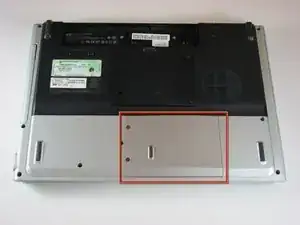
Найдите крышку отсека жёсткого диска. Обратите внимание, что на этом изображении крышка отсека оперативной памяти всё ещё на месте.
Шаг 4
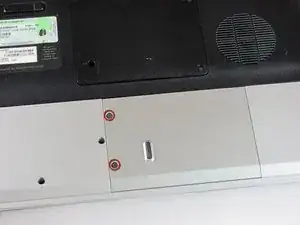
Снимите два винта, фиксирующие крышку отсека жёсткого диска.
Шаг 5
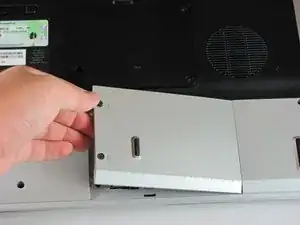
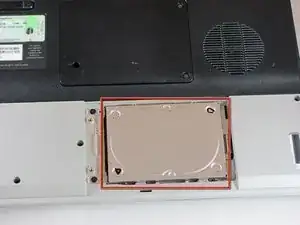
Снимите крышку отсека жёсткого диска.
Жёсткий диск теперь доступен.
Шаг 6
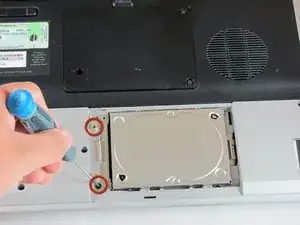
Снимите два винта 5,0 мм, фиксирующие скобу жёсткого диска.
Шаг 7
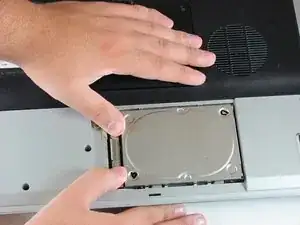
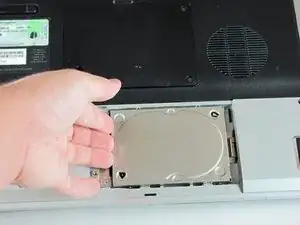
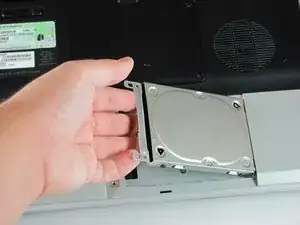
Сдвиньте жёсткий диск вправо, пока его край не сравняется с рамой компьютера.
Поднимите жёсткий диск из отсека, начиная с левой стороны.
Шаг 8
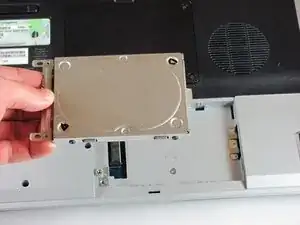
Извлеките жёсткий диск.
Если вы заменяете жёсткий диск, снимите четыре дополнительных винта (по два с каждой стороны), фиксирующие металлический экран к жёсткому диску. Затем снимите экран с диска.
Шаг 9
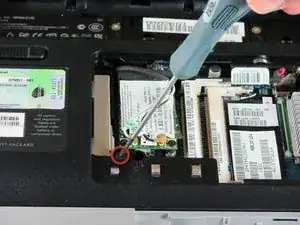
Снимите винт 11,0 мм, фиксирующий оптический привод к компьютеру.
Шаг 10
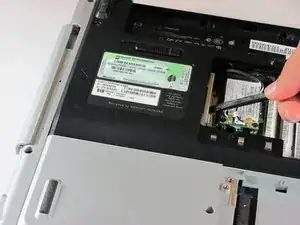
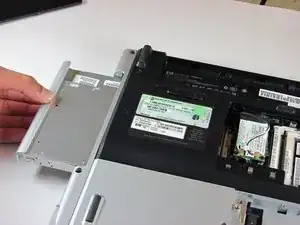
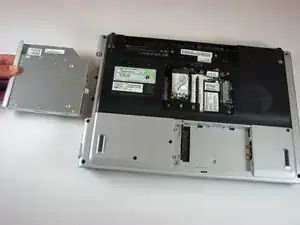
Найдите оптический привод. Оптический привод расположен с левой стороны отсека оперативной памяти.
Надавите открытым краем медиатора на выступающую часть оптического привода, пока привод не освободится из рамы компьютера.
Полностью вытяните оптический привод из рамы компьютера.
Шаг 11
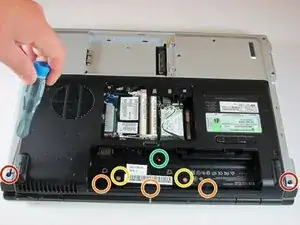
Снимите два винта 11,0 мм, расположенные по углам по обе стороны от отсека батареи.
Снимите три винта 6,0 мм.
Снимите два винта 5,0 мм.
Снимите винт 6,0 мм в середине отсека батареи.
Шаг 12
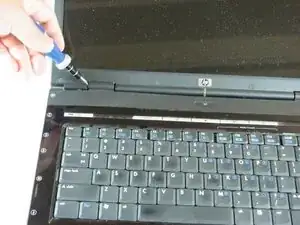
Переверните компьютер и откройте экран. Это обеспечивает доступ к петлям экрана.
Крышка переключателя клавиатуры прикреплена к компьютеру рядом защёлок. Отогните крышку переключателя плоской отвёрткой, пока она не отщёлкнется.
Шаг 13
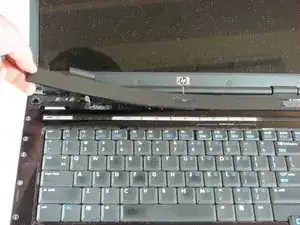
Будьте осторожны, чтобы не согнуть крышку переключателя клавиатуры слишком сильно при её снятии.
Шаг 14
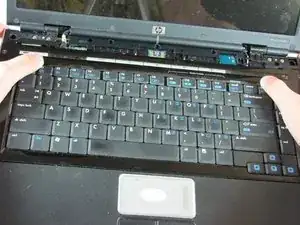
Далее снимите клавиатуру. Нажмите на рамку клавиатуры над функциональными клавишами и сдвиньте клавиатуру в сторону экрана.
Шаг 15
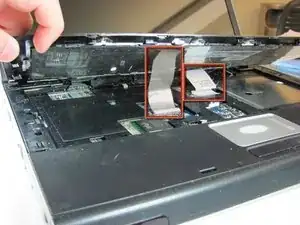
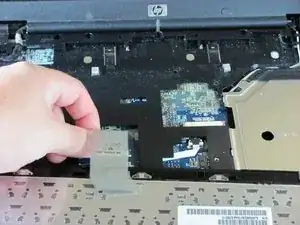
Аккуратно приподнимите край клавиатуры со стороны тачпада, чтобы открыть соединители подсветки и кабеля клавиатуры.
Отсоедините кабельные разъёмы от компьютера, удерживая каждый разъём кабеля близко к месту контакта с компьютером и аккуратно потянув вверх.
Шаг 16
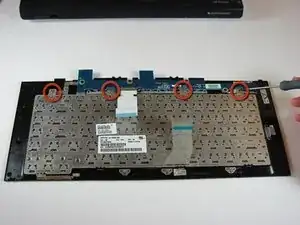
Этот шаг предназначен только для замены клавиатуры. Если вы не заменяете клавиатуру, пропустите этот шаг.
Положите клавиатуру лицевой стороной вниз.
Снимите четыре винта 3,00 мм, которые прикрепляют клавиатуру к рамке клавиатуры.
Шаг 17
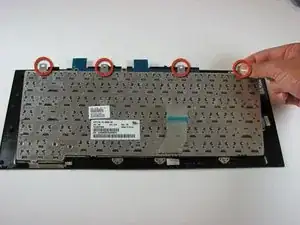
Этот шаг предназначен только для замены клавиатуры. Если вы не заменяете клавиатуру, пропустите этот шаг.
Снимите клавиатуру с рамки клавиатуры.
Шаг 18
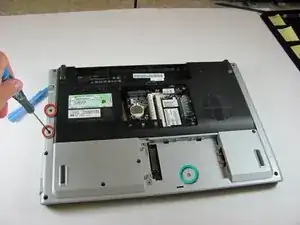
Снимите два винта 3,0 мм на боковой стороне ноутбука, показанной на изображении.
Снимите один винт 5,0 мм в отсеке жёсткого диска.
Шаг 19
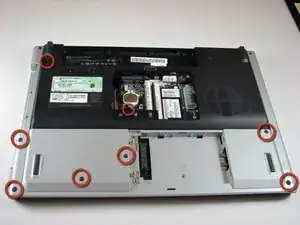
Снимите восемь винтов 10 мм, фиксирующих верхнюю крышку к ноутбуку.
Шаг 20
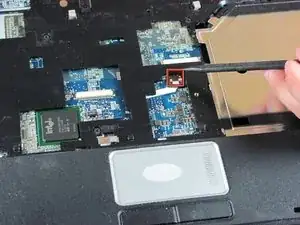
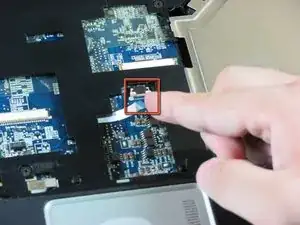
Переверните компьютер и отключите кабель тачпада.
Шаг 21
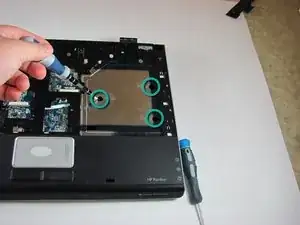
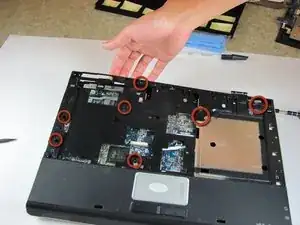
Снимите серебристые винты 5,0 мм, расположенные в серебристой области верхней крышки.
Снимите семь винтов 10,0 мм, расположенных на верхней крышке.
Шаг 22
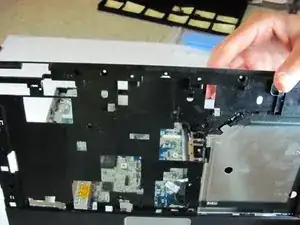
Поднимите и снимите верхнюю крышку. Поднимайте с задней стороны.
Шаг 23
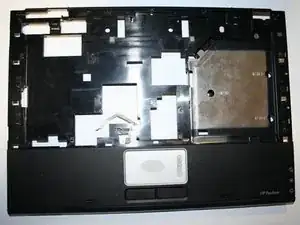
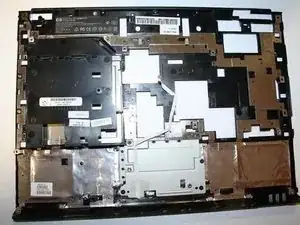
Поздравляем! Вы готовы установить новую сборку и собрать ноутбук обратно!
Заключение
Для сборки устройства выполните эти инструкции в обратном порядке.
Перевод руководства с ifixit.com