Замена аккумулятора Razer Blade 15" (2018)
Используйте это руководство, чтобы заменить аккумулятор в вашем Razer Blade 15" (2018).
Если ваш ноутбук быстро разряжается или не держит заряд — возможно, пришло время заменить аккумулятор.
Примечание: этот ноутбук поддерживает расширяемое хранилище с жестким диском. Для выполнения этого руководства необходимо удалить жёсткий диск из ноутбука, если он у вас установлен. Если в вашей модели нет жёсткого диска, пропустите шаги по его удалению.
Шаг 1
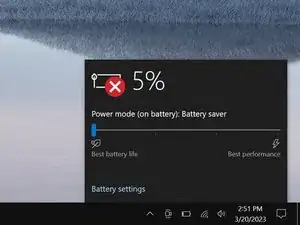
Дайте аккумулятору ноутбука разрядиться ниже 25% перед началом этой процедуры — заряженный аккумулятор может загореться при повреждении.
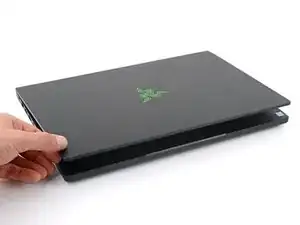
Отключите все кабели, полностью выключите ноутбук и закройте крышку.
Шаг 2
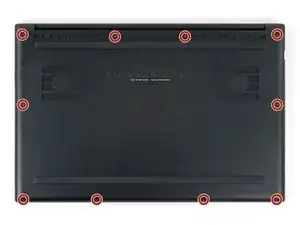
Поверните ноутбук так, чтобы петля экрана была дальше от вас.
Используйте отвёртку Torx T5, чтобы выкрутить десять винтов длиной 3.8 мм, крепящих заднюю крышку.
Шаг 3
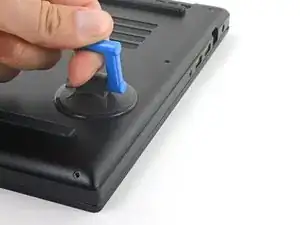
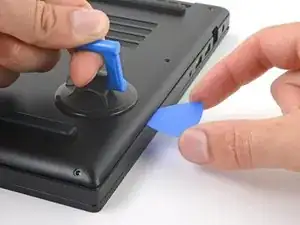
В зависимости от возраста и состояния ноутбука задняя крышка может отойти раньше, чем указано в руководстве. Если крышка кажется ослабленной — снимите её в любой момент.
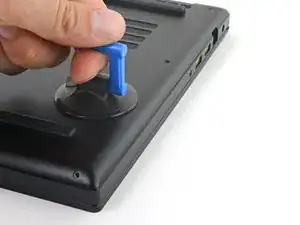
Прикрепите присоску к правому краю задней крышки между средними винтами и винтами, ближайшими к вам.
Потяните вверх за присоску, чтобы создать небольшой зазор между задней крышкой и рамой.
Вставьте пластиковую лопатку в образовавшийся зазор.
Шаг 4
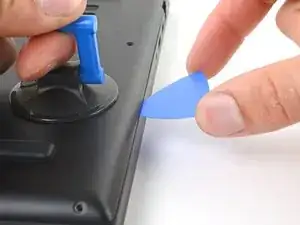
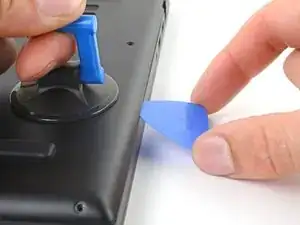
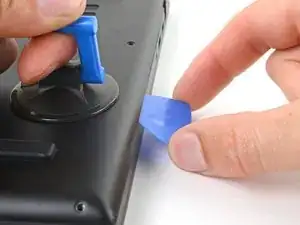
Наклоните лопатку вверх, от себя. Держите её наклонённой вверх пока она находится между задней крышкой и рамой.
Вставляйте лопатку до глубины 10 мм (0.4 дюйма).
Шаг 5
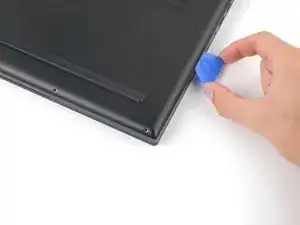
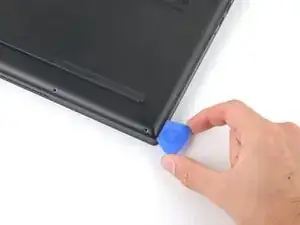
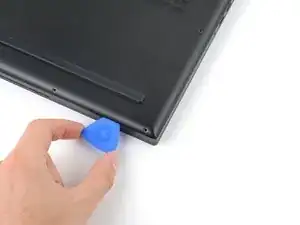
Проведите лопатку вокруг нижнего правого угла задней крышки, чтобы освободить её от рамы.
Шаг 6
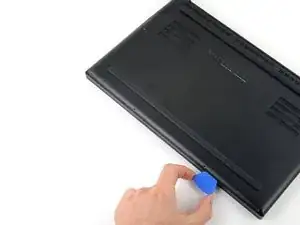
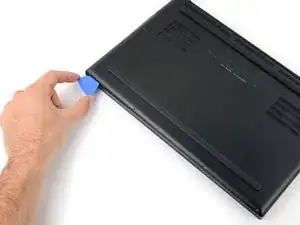
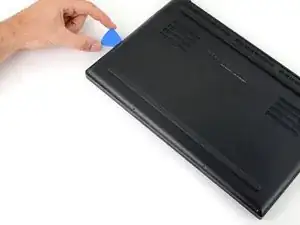
Проведите лопатку вдоль переднего края и вокруг переднего левого угла задней крышки, чтобы освободить её от рамы.
Шаг 7
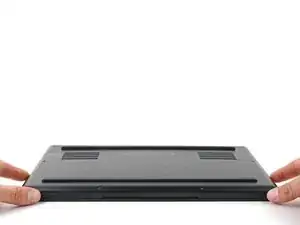
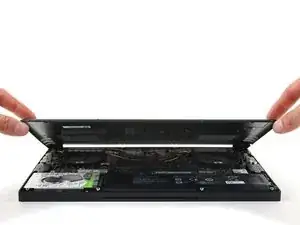
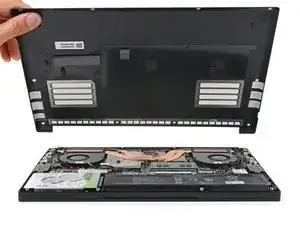
Снимите заднюю крышку.
Положите заднюю крышку на её резиновые ножки, чтобы не повредить серые термопрокладки на её внутренней стороне.
Шаг 8
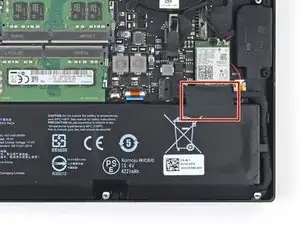
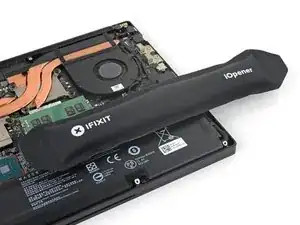
Приложите нагретый iOpener к ленте кабеля аккумулятора на одну минуту.
Можно также использовать фен — но будьте осторожны, перегрев аккумулятора может его повредить или создать риск возгорания.
Шаг 9
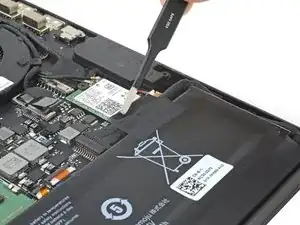
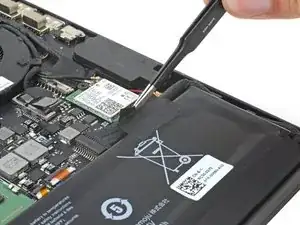
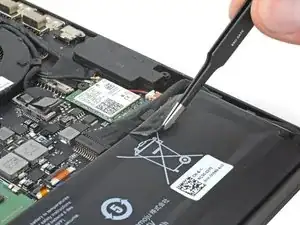
Будьте осторожны, чтобы не повредить аккумулятор инструментом.
Используйте пинцет с тупыми концами или пальцы, чтобы отлепить ленту кабеля аккумулятора от кабеля.
Шаг 10
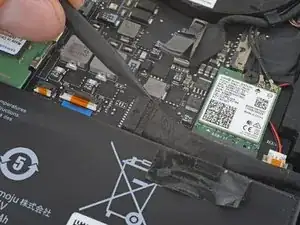
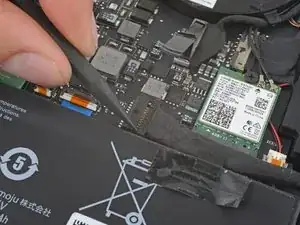
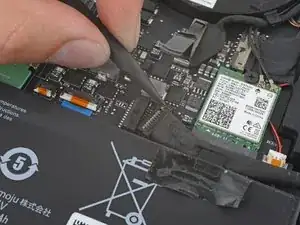
Используйте острый край медиатора, чтобы поочерёдно нажимать с разных сторон на разъём аккумулятора и извлечь его из гнезда.
Шаг 11
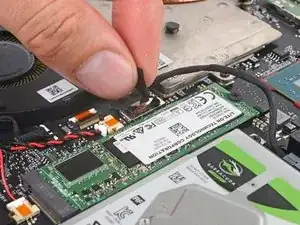
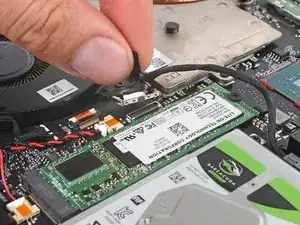
Возьмитесь за язычок пресс-разъёма жёсткого диска, расположенный чуть ниже правого вентилятора.
Потяните вверх и отключите разъём от его гнезда.
При сборке совместите пресс-разъём с его гнездом и нажмите до щелчка. Если не соединился — перенастройте и попробуйте снова.
Шаг 12
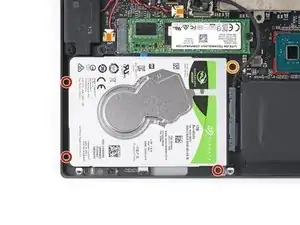
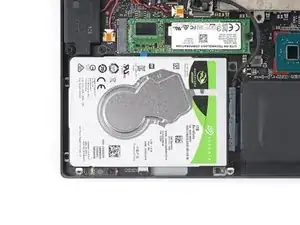
Используйте крестовую отвёртку, чтобы выкрутить четыре винта, удерживающих крепления жёсткого диска:
Три винта по 3.2 мм
Один винт 5.2 мм
Шаг 13
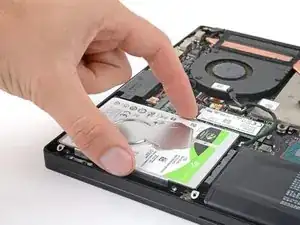
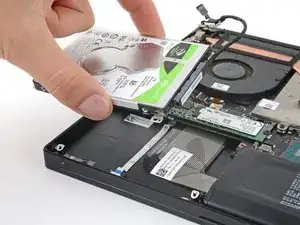
Поднимите жёсткий диск строго вверх и извлеките его.
Шаг 14
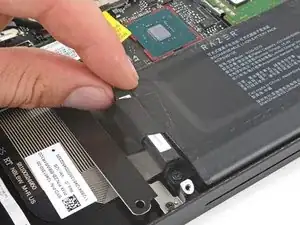
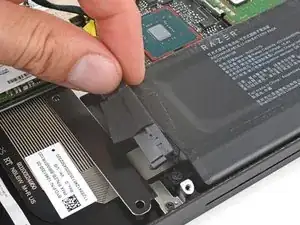
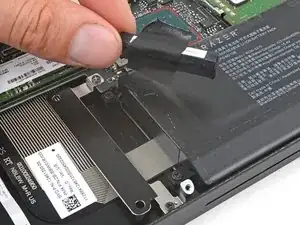
Если в вашем компьютере нет жёсткого диска, необходимо снять адаптер, чтобы получить доступ к аккумулятору. Если вы только что удалили жёсткий диск, пропустите этот шаг.
Возьмите адаптер жёсткого диска на левой кромке аккумулятора.
Отклейте адаптер и его ленту от аккумулятора и отложите в сторону.
Шаг 15
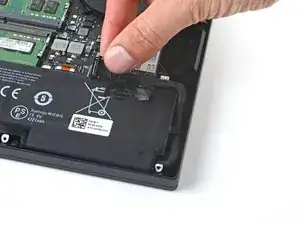
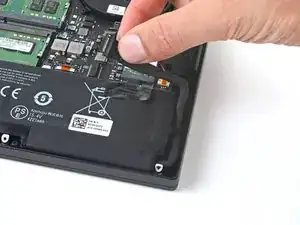
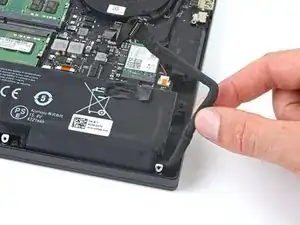
Отстегните кабель аккумулятора от верхней и правой защёлок аккумулятора.
Шаг 16
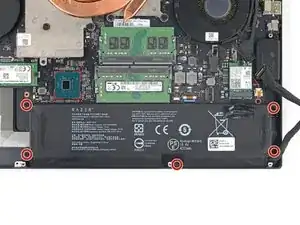
Используйте крестовую отвёртку, чтобы выкрутить пять винтов 5.2 мм, крепящих аккумулятор.
Шаг 17
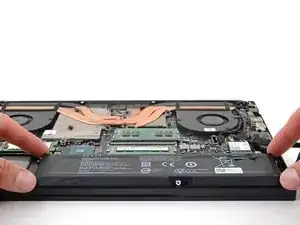
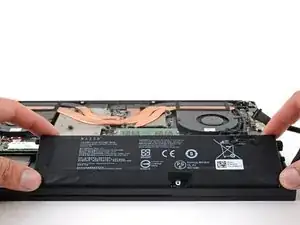
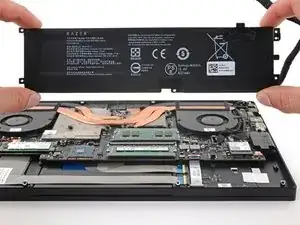
Поднимите верхний край аккумулятора из выемки в раме и извлеките его.
Заключение
Для сборки устройства выполните эти инструкции в обратном порядке.
Для оптимальной работы откалибруйте недавно установленную батарею после завершения этого руководства.
Отнесите электронные отходы в пункт переработки с сертификацией R2 или e-Stewards.
Ремонт прошёл не по плану? Попробуйте базовую диагностику или обратитесь за помощью к сообществу Answers.
Перевод руководства с ifixit.com