Снятие дисплея Framework Laptop 12
Руководство с предусловиями перед снятием дисплея
Шаг 1
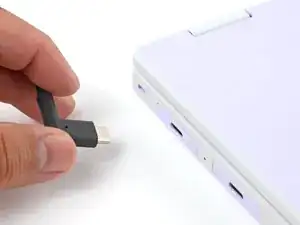
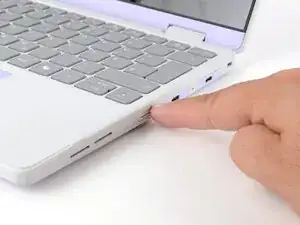
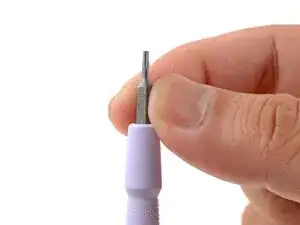
Перед началом ремонта отключите ноутбук от питания и выключите его через операционную систему. Это гарантирует, что ноутбук не находится в режиме ожидания/сна.
Индикаторные светодиоды по краям должны быть не горящими. Ноутбук должен быть тихим.
Если вы случайно включите ноутбук во время ремонта, удерживайте кнопку питания в течение 10 секунд, чтобы выключить его.
Убедитесь, что у Вашей отвертки Framework насадка T5 Torx (обозначена как T-5) установлена торцом наружу. Если нет, выньте биту и переверните её.
Шаг 2
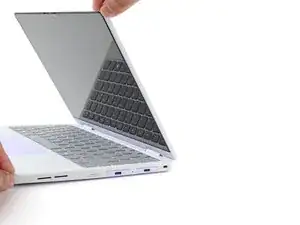
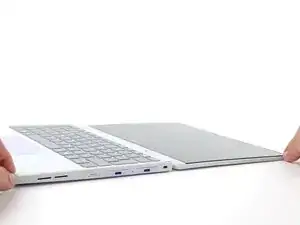
Откройте крышку ноутбука так, чтобы экран и основание лежали на рабочей поверхности в одной плоскости.
Шаг 3
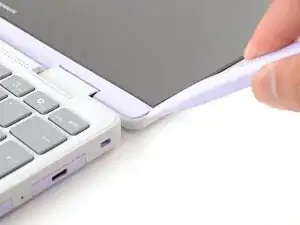
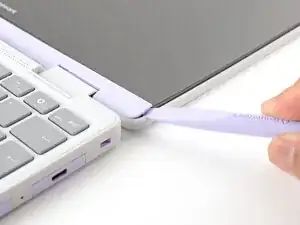
Крышка дисплея удерживается магнитами вдоль верхнего края и защёлками по остальным краям.
Используйте плоский конец отвертки Framework, чтобы приподнять правый край крышки дисплея.
Шаг 4
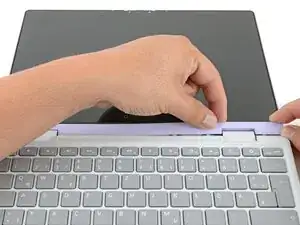
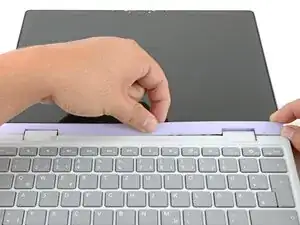
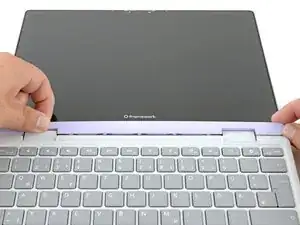
Подведите пальцы под верхний край крышки дисплея, чтобы освободить её от ноутбука.
Шаг 5
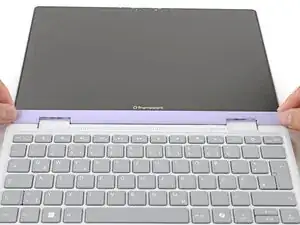
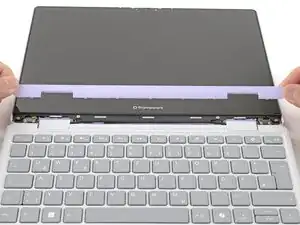
Снимите крышку дисплея.
Шаг 6
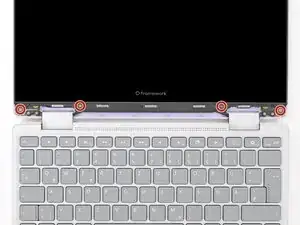
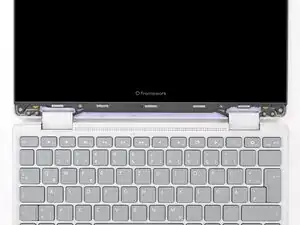
Используйте отвертку Framework, чтобы выкрутить четыре винта T5 Torx длиной 3,3 мм, фиксирующие дисплей к верхней крышке.
Эти винты не закреплены. Храните их в безопасном месте для сборки.
Шаг 7
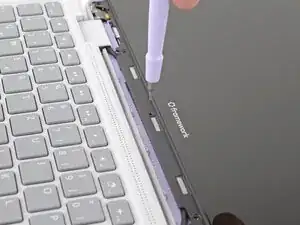
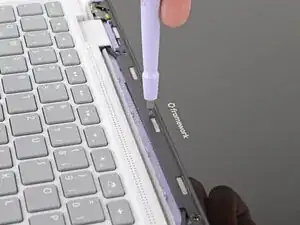
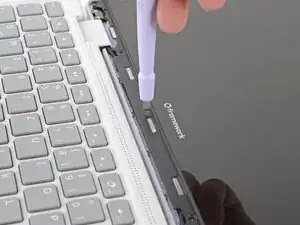
Вставьте рабочую насадку отвертки Framework в небольшое отверстие на дисплее, под логотипом Framework.
Сдвиньте дисплей вниз в сторону шарнира, чтобы освободить защёлки, удерживающие верхний край дисплея.
Шаг 8
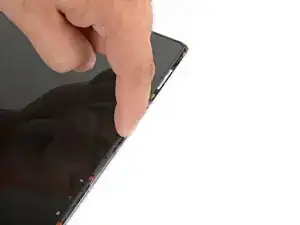
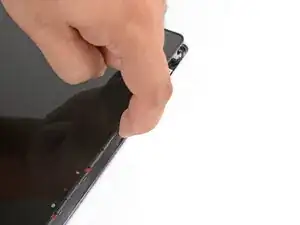
Используйте пальцы, чтобы приподнять верхний край дисплея от верхней крышки.
Шаг 9
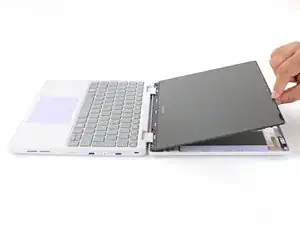
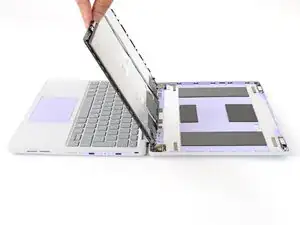
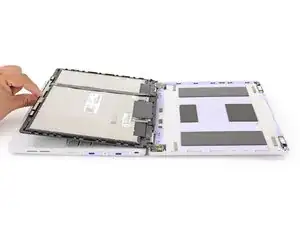
Осторожно поверните дисплей пальцами так, чтобы он лежал на клавиатуре.
Шаг 10
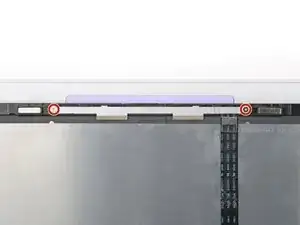
Используйте отвертку Framework, чтобы выкрутить два винта T5 Torx длиной 3,3 мм, фиксирующие кронштейн веб-камеры на верхнем крае за дисплеем.
Эти винты не закреплены. Храните их в безопасном месте для сборки.
Шаг 11
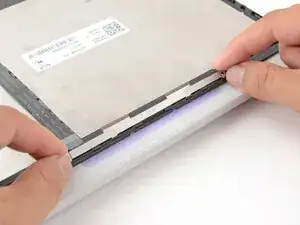
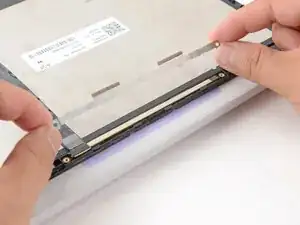
Поднимите и снимите кронштейн веб-камеры.
Шаг 12
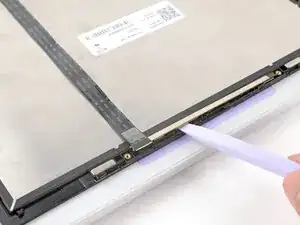
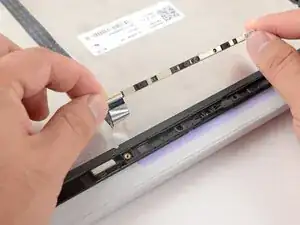
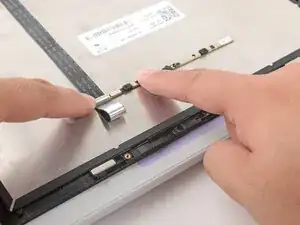
Используйте плоский конец отвертки Framework, чтобы приподнять веб-камеру из её углубления.
Избегайте касания чёрного модуля камеры в центре веб-камеры.
Переверните веб-камеру и аккуратно прижмите её пальцами.
Шаг 13
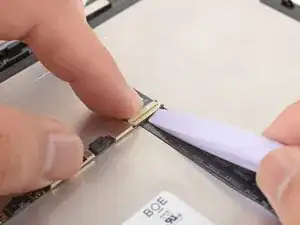
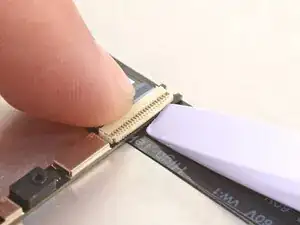
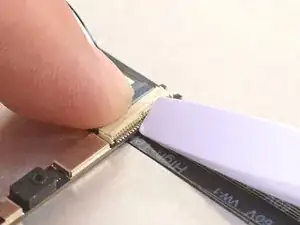
Используйте плоский конец отвертки Framework или ноготь, чтобы аккуратно отжать запорную защёлку на кабеле веб-камеры ZIF-разъёма ZIF connector.
Шаг 14
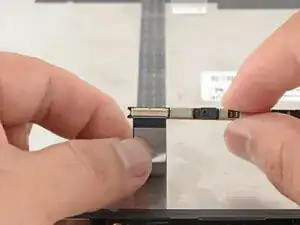
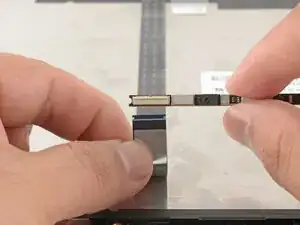
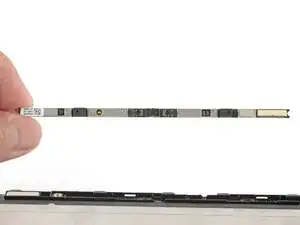
Выведите кабель веб-камеры из разъёма.
Снимите веб-камеру.
Шаг 15
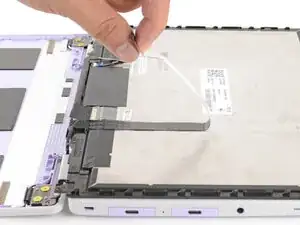
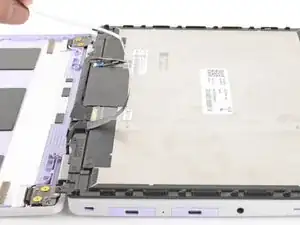
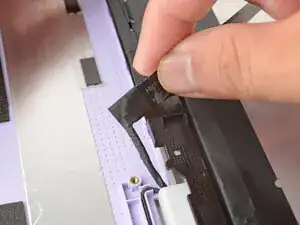
Кабель веб-камеры слабо приклеен к дисплею.
Возьмитесь за кабель веб-камеры пальцами и медленно оторвите его от дисплея.
Осторожно отведите кабель от дисплея.
Шаг 16
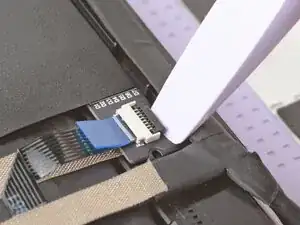
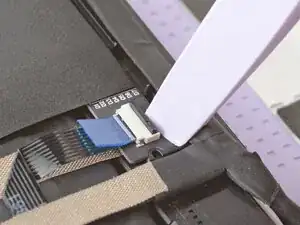
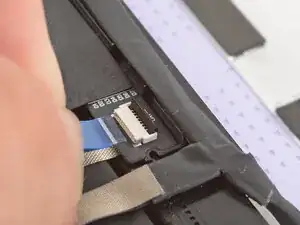
Используйте плоский конец отвертки Framework или ноготь, чтобы аккуратно приподнять запорную защёлку на ZIF-разъёме сенсорного управляющего кабеля рядом с краем шарнира дисплея.
Возьмитесь за сенсорный управляющий кабель за синюю защёлку и вытяните кабель из разъёма.
Шаг 17
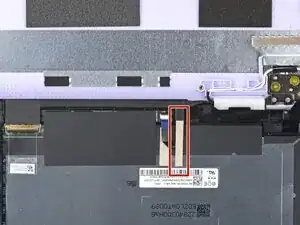
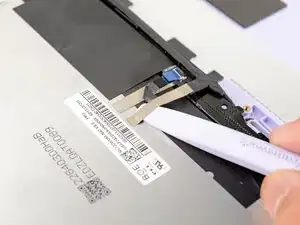
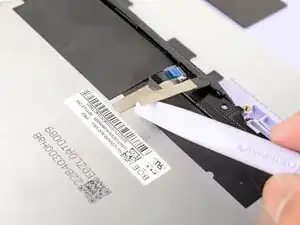
Подденьте плоским концом отвертки Framework за заземляющую ленту, фиксирующую кабель дисплея.
Медленно поднимайте, чтобы отделить ленту от дисплея.
Сохраняйте эту ленту чистой и неповреждённой во время ремонта. Она потребуется для закрепления кабеля при сборке.
Шаг 18
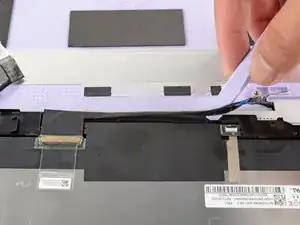
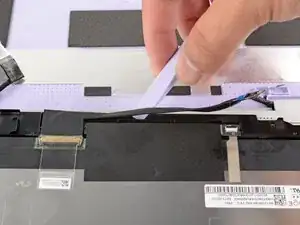
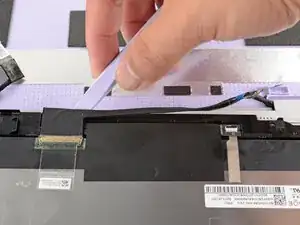
Кабель дисплея слабо приклеен к нижнему краю экрана.
Подденьте плоский конец отвертки Framework под длину кабеля дисплея, чтобы отделить его от экрана.
Шаг 19
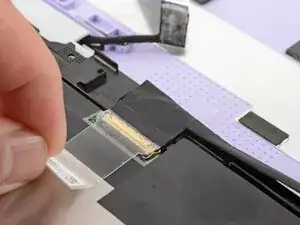
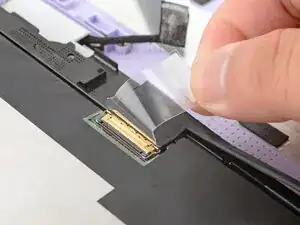
С помощью пальцев приподнимите прозрачную ленту, закрывающую разъем кабеля дисплея.
Шаг 20
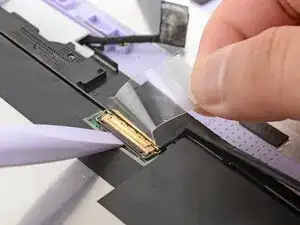
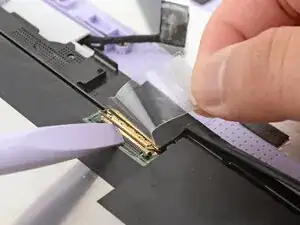
Используйте плоский конец отвертки Framework, чтобы поднять фиксирующую планку вокруг разъема дисплея.
Шаг 21
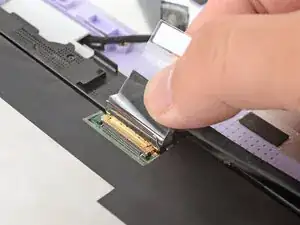
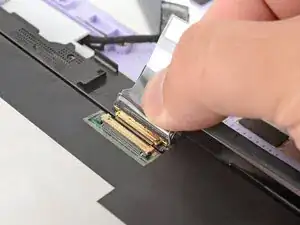
Следите, чтобы фиксирующая планка не вернулась на место, пока вы отсоединяете кабель дисплея.
Возьмите кабель дисплея рядом с разъемом и выдвиньте его из разъема.
Если кабель трудно вытащить, аккуратно покачайте его, чтобы ослабить соединение.
Шаг 22
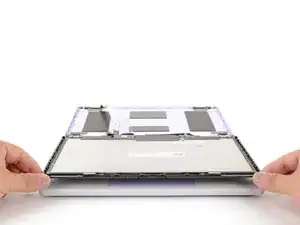
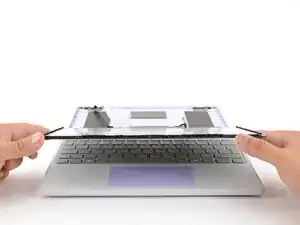
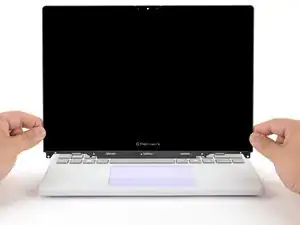
Аккуратно приподнимите и извлеките дисплей.
Перевод руководства с ifixit.com