Руководство быстрого старта для Framework Laptop 12 DIY Edition
Поздравляем с приобретением Framework Laptop 12 DIY Edition! Следуйте этому руководству быстрого старта, чтобы собрать ноутбук и запустить его.
Если у вас предсобранный Framework Laptop, следуйте этому руководству быстрого старта вместо этого.
В этом руководстве вы встретите некоторые обозначения компонентов:
- Клавиатурная крышка — часть, содержащая клавиатуру и трекпад.
- Отвертка Framework — удобный многоинструмент, который поставляется с вашим ноутбуком.
Шаг 1
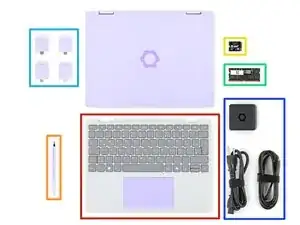
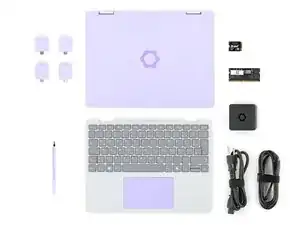
Распакуйте ваш Framework Laptop и убедитесь, что вы получили следующие предметы:
Клавиатурная крышка по вашему выбору
Отвертка Framework
Кроме того, убедитесь, что вы получили дополнительные опции, приобретённые с вашим ноутбуком:
SSD
Модуль памяти
Расширительная карта(ы)
Адаптер питания Framework, кабель USB-C и сетевой кабель
Шаг 2
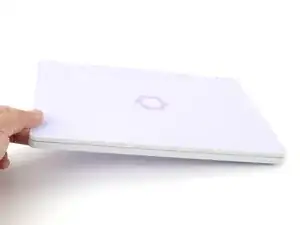
Убедитесь, что ваш Framework Laptop полностью выключен. Индикаторные светодиоды по краям должны быть неактивны. Ноутбук должен быть тихим.
Если вы случайно включили ноутбук во время сборки, удерживайте кнопку питания в течение 10 секунд, чтобы выключить его.
Положите ноутбук экраном вверх на чистую рабочую поверхность.
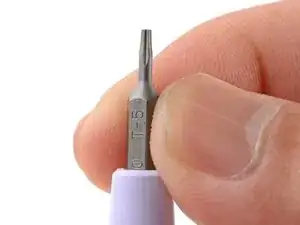
Убедитесь, что у вашей отвертки Framework наружу направлена насадка T5 Torx (обозначенная как T-5). Если это не так, извлеките насадку и переверните её.
Шаг 3
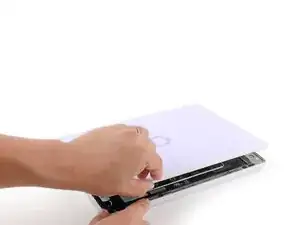
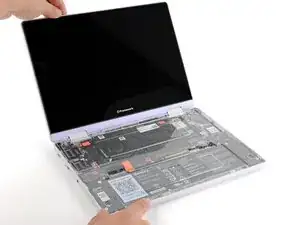
Откройте крышку до лёгкого наклона экрана назад.
Шаг 4
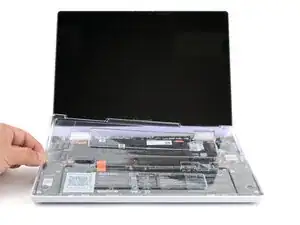
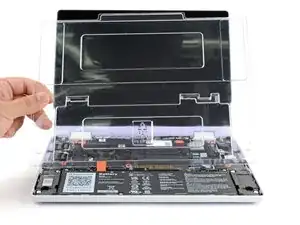
Снимите прозрачную защитную плёнку с ноутбука пальцами.
Защитная плёнка изготовлена из переработанного ПЭТ после потребления и хорошо поддаётся переработке. Пожалуйста, утилизируйте её вместе с бытовыми отходами для переработки.
Шаг 5
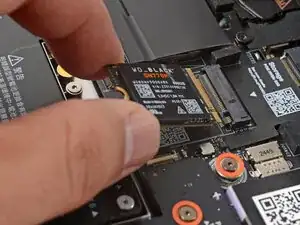
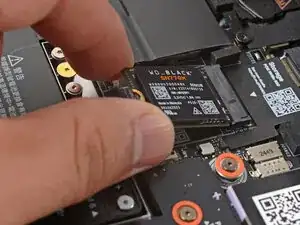
Следующие два шага показывают, как установить накопитель (также называемый SSD или твердотельный накопитель).
В вашем Framework Laptop 12 есть один слот M.2 2230 NVMe для SSD.
Держите SSD за его края. Не прикасайтесь к золотым контактам пальцами. Если вы коснулись, протрите контакты чистой безворсовой тканью, чтобы удалить следы жира.
Совместите золотые контакты и вырез на SSD с разъёмом.
Вставьте SSD в разъём под небольшим углом. Золотые контакты должны быть в основном скрыты разъёмом.
SSD вставляется в разъём только в одном положении. Если он не садится, попробуйте перевернуть модуль.
Шаг 6
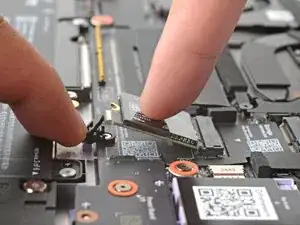
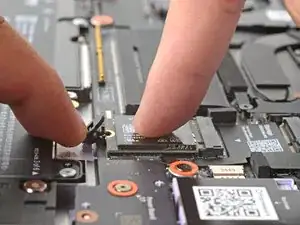
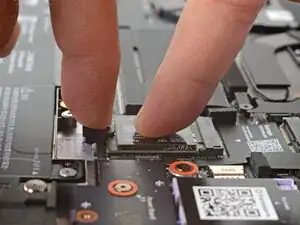
Удерживайте чёрный фиксатор SSD пальцем, чтобы держать его в открытом положении.
Другим пальцем прижмите SSD вниз, пока он не ляжет ровно.
Если SSD не попадает в фиксатор, возможно, его нужно глубже вставить в разъём.
Закройте фиксатор пальцем, чтобы зафиксировать SSD на месте.
Вы должны услышать щелчок, и SSD больше не должен выпирать.
Шаг 7
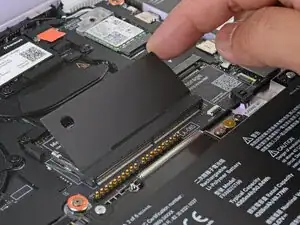
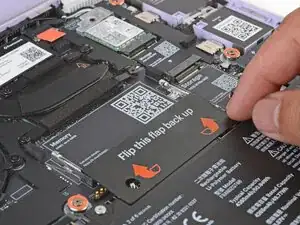
Следующие три шага показывают, как установить модуль памяти.
Слот памяти в вашем Framework Laptop 12 поддерживает до 48 ГБ DDR5-памяти с частотой DDR5-5200.
Откройте крышку отсека памяти пальцами.
Шаг 8
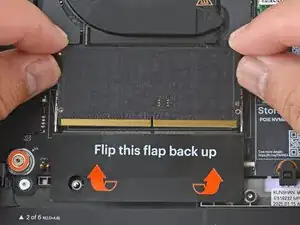
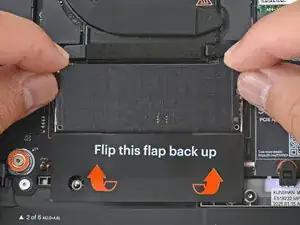
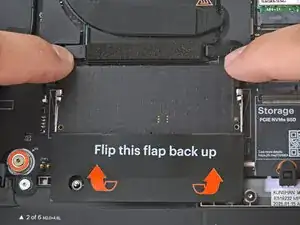
Держите модуль памяти за края. Не прикасайтесь к золотым контактам пальцами. Если вы прикоснулись, протрите контакты чистой безворсовой тканью, чтобы удалить следы жира.
Ориентируйте модуль меткой вниз и совместите золотые контакты и вырез с разъёмом.
Вставьте контактную кромку в разъём под небольшим углом. Золотые контакты должны в основном быть закрыты разъёмом.
Модуль входит в разъём только в одном положении. Если он не подходит, попробуйте перевернуть модуль.
Прижмите края модуля памяти вниз, пока боковые защёлки не зафиксируют его на месте.
Если нужно удалить или переставить модуль памяти, раздвиньте обе защёлки пальцами, чтобы освободить модуль.
Шаг 9
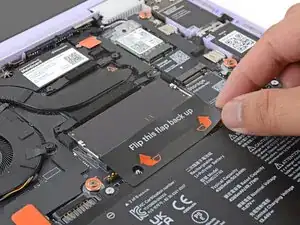
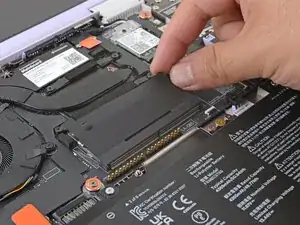
Закройте крышку отсека памяти над модулем памяти.
Шаг 10
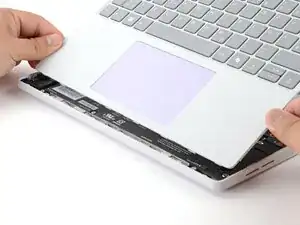
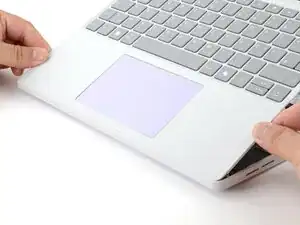
Держите клавиатурную крышку над ноутбуком и наведите нижний край крышки к основанию ноутбука под углом.
Совместите и вставьте нижний край клавиатурной крышки в основание ноутбука.
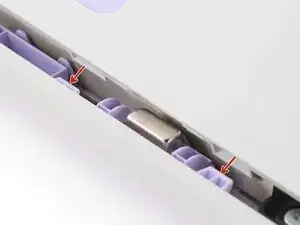
Убедитесь, что прорези вдоль нижнего края клавиатурной крышки заходят на выступы в основании.
Шаг 11
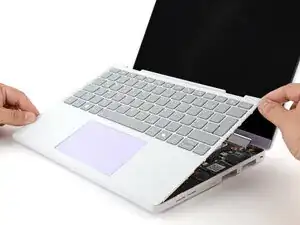
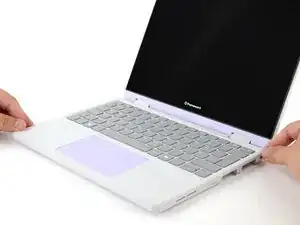
Опустите верхний край клавиатурной крышки на ноутбук, пока магниты не защёлкнут её на месте.
Убедитесь, что клавиатурная крышка аккуратно сидит в рамке ноутбука и ни один угол не поднят.
Шаг 12
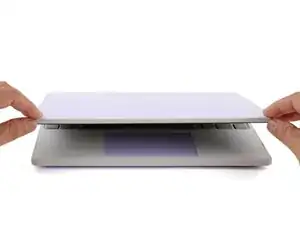
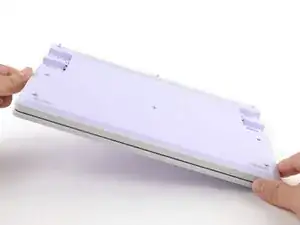
Закройте крышку ноутбука.
Переверните ноутбук лицевой стороной вниз.
Шаг 13
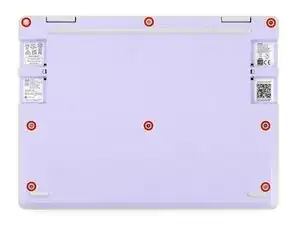
Используйте отвертку Framework, чтобы затянуть восемь фиксированных винтов T5 Torx на нижней стороне ноутбука.
Затяните эти винты до плотного состояния. Не перетягивайте, чтобы не сорвать резьбу.
Шаг 14
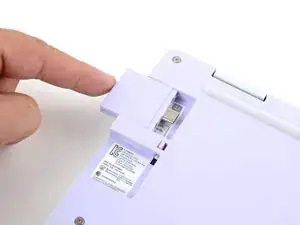
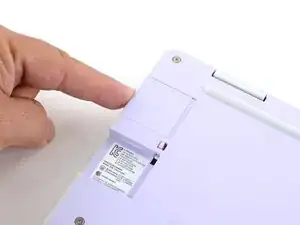
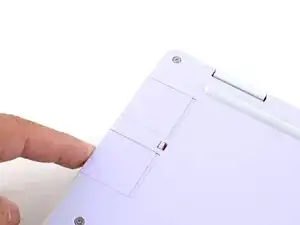
Следующие два шага показывают, как устанавливать картридеры Expansion Card.
Вы можете заряжать и использовать ноутбук без картридеров Expansion Card. Для зарядки подключите кабель USB-C прямо в любой неиспользуемый слот Expansion Card. USB-C порт в слоте углублён, поэтому не все кабели могут подойти.
Вставьте Expansion Card в слот Expansion Card.
Все официальные картридеры Expansion Card полностью совместимы со всеми слотами, поэтому вы можете устанавливать их как удобно!
Для установки картридеров разблокировка защёлок не требуется — она нужна только при их извлечении.
Картридеры должны защёлкнуться на месте, а передний край должен быть заподлицо с корпусом ноутбука.
Повторите процедуру с оставшимися картридерами Expansion Card.
Шаг 15
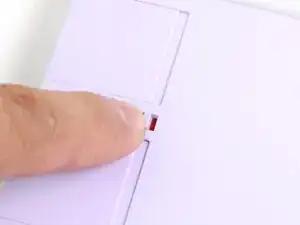
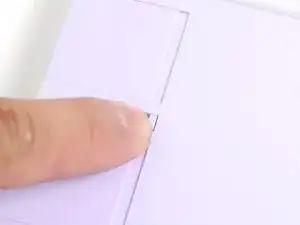
Если под каждой защёлкой Expansion Card видна красная полоса, переведите защёлку пальцем, чтобы зафиксировать картридер в слоте.
Фиксация слотов Expansion Card помогает удерживать картридеры на месте при отключении кабелей от них.
Шаг 16
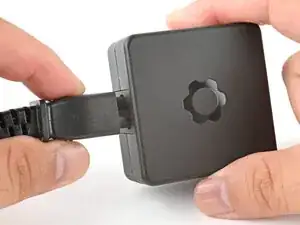
Подключите сетевой кабель к блокy питания.
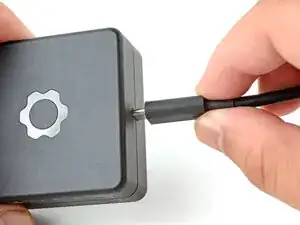
Подключите кабель USB-C к блоку питания.
Вы можете подключить любой конец кабеля USB-C к адаптеру.
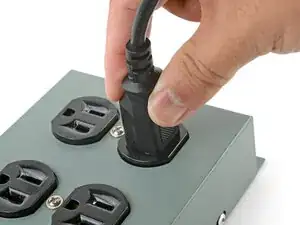
Подключите сетевой кабель к розетке.
Шаг 17
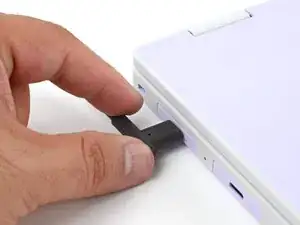
Ваш Framework Laptop поставляется в режиме транспортировки, в котором батарея отключена до первого подключения ноутбука к питанию.
Подключите кабель USB-C к любому USB-C порту на ноутбуке.
Шаг 18
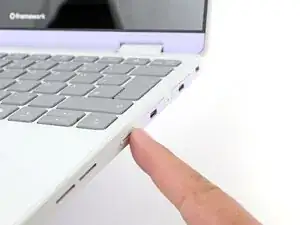
Сборка вашего Framework Laptop завершена! Теперь необходимо установить операционную систему.
Если вы устанавливаете Microsoft Windows, ознакомьтесь с этим руководством.
Если вы устанавливаете Linux, посмотрите эту страницу для получения дополнительных сведений.
После установки новой памяти ноутбук будет дольше загружаться при первом запуске, и экран будет включаться медленнее. Это нормально — система выполняет тренировку памяти.
Заключение
Для драйверов, прошивок и обновлений программного обеспечения посетите эту страницу.
Если вам нужна помощь, свяжитесь со службой поддержки Framework.
Перевод руководства с ifixit.com