Установка дисплея Framework Laptop 12
Руководство по предварительным требованиям для установки дисплея
Шаг 1
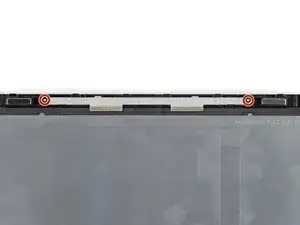
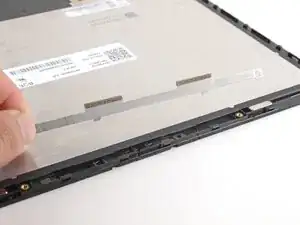
В комплекте Framework Display Kit есть дополнительный кронштейн веб-камеры. Если вы не используете этот комплект для ремонта дисплея, пропустите этот шаг.
Осмотрите заменяемый дисплей и аккуратно снимите все защитные пленки.
Используйте отвертку Framework, чтобы вынуть два винта T5 длиной 3,3 мм, которыми крепится кронштейн веб-камеры на заменяемом дисплее.
Снимите кронштейн веб-камеры.
Удалите все защитные пленки, которые могут находиться в углублении для веб-камеры. Пленки обычно представляют собой прозрачные или цветные пластиковые пленки, которые легко отделяются.
Вы можете использовать запасной кронштейн и винты или повторно использовать имеющиеся у вас.
Шаг 2
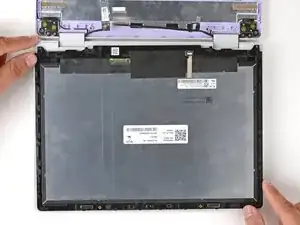
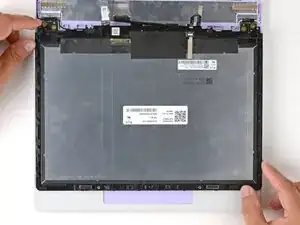
Аккуратно положите дисплей экраном вниз на Входную крышку. Край с веб-камерой должен располагаться рядом с краем трекпада.
Магниты Входной крышки выровняют дисплей относительно неё.
Используя пальцы, сдвиньте дисплей с магнитов Входной крышки в сторону петлевого края, чтобы кабель дисплея мог дотянуться до разъёма.
Шаг 3
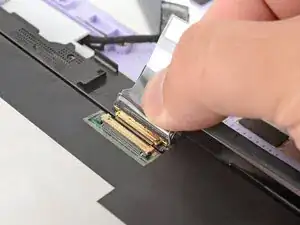
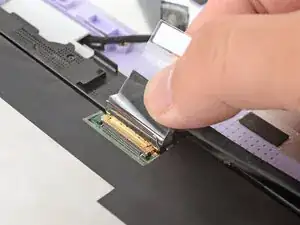
Хватайте кабель дисплея за прозрачную метку и фиксирующую планку пальцами.
Выровняйте кабель дисплея с его разъёмом и вставьте его до полной посадки.
Шаг 4
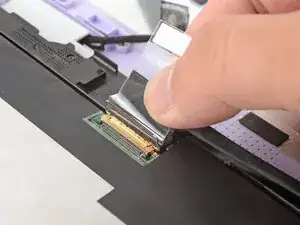
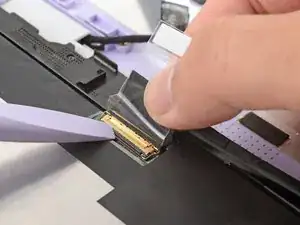
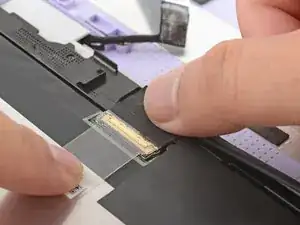
Опустите фиксирующую планку на разъём.
Если фиксирующая планка не может полностью опуститься вокруг разъёма, необходимо вставить кабель глубже в разъём.
Положите прозрачную метку поверх разъёма и прижмите её к дисплею.
Шаг 5
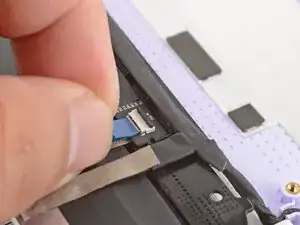
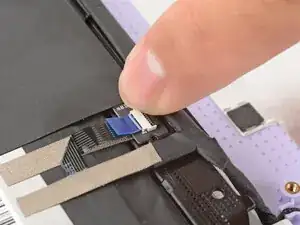
Вставьте кабель сенсорного управления в ZIF-разъём до печатной линии на кабеле.
Используйте палец, чтобы опустить и аккуратно защёлкнуть фиксирующую защёлку.
Шаг 6
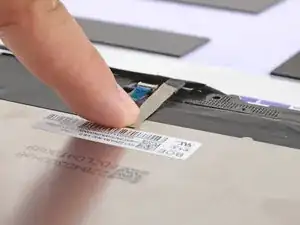
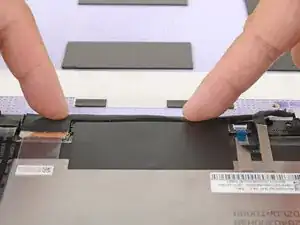
Прижмите ленту заземления кабеля дисплея пальцем к металлической задней части дисплея.
Пальцами прижмите кабель дисплея к дисплею.
Шаг 7
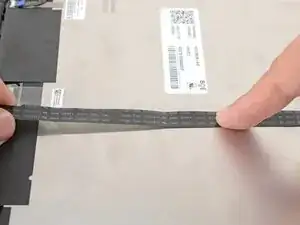
Пальцами прижмите кабель веб-камеры к дисплею.
Перевод руководства с ifixit.com