Замена материнской платы Asus Chromebook C201
Если ваш Chromebook работает некорректно, это руководство поможет вернуть ноутбук в рабочее состояние. При замене материнской платы обязательно заземлитесь. Статическое электричество может вызвать короткое замыкание в Chromebook, поэтому используйте антистатический браслет или работайте на поверхности, не генерирующей статическое электричество, например на дереве, плитке или другом твердом полу.
Замена нижней панели Asus Chromebook C300M
Это руководство по снятию задней панели Chromebook будет использоваться при большинстве ремонтов этого ноутбука. В нём показано, как открыть устройство, чтобы получить доступ к его внутренностям для работы. Снятие задней панели занимает примерно 10 минут и потребуется довольно часто.
Следите за всеми винтами — они маленькие и легко теряются!
Замена вентилятора Toshiba Satellite C55D-B5206
Вентилятор вашего ноутбука Toshiba Satellite C55D может выйти из строя со временем. Если устройство постоянно перегревается и выключается, это указывает на неисправность вентилятора. В этом руководстве приведена пошаговая инструкция по замене вентилятора.
Замена материнской платы Lenovo ThinkPad X390 Yoga
Это руководство покажет, как извлечь материнскую плату из Lenovo ThinkPad X390 Yoga. Этот шаг может быть сложным при использовании монтажного инструмента.
Замена жёсткого диска Asus X555LA-SI305041
Если ваш компьютер начал медленно работать, часто зависает или показывает синий экран смерти, возможно, жёсткий диск выходит из строя. Если жёсткий диск ещё не полностью вышел из строя, обязательно сделайте резервную копию важных данных ПЕРЕД заменой жёсткого диска.
Замена динамиков Asus K50IJ
Динамики со временем могут выйти из строя. Это руководство поможет Вам заменить динамики на ASUS K50IJ, если они перестали работать.
Шаг 1
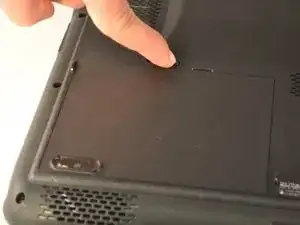
Сдвиньте защёлку, чтобы открыть крышку батареи, расположенную в левом нижнем углу ноутбука.
Замена блока дисплея Dell Inspiron 15 5577 Gaming
В этом руководстве показано, как снять и установить блок дисплея.
Шаг 1
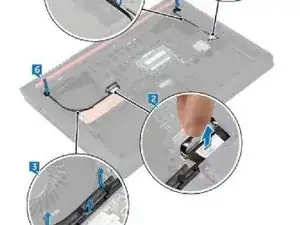
ПРЕДУПРЕЖДЕНИЕ: Перед работой внутри компьютера ознакомьтесь с информацией по технике безопасности, поставляемой с компьютером, и выполните шаги в разделе «Перед работой внутри компьютера». После работы внутри компьютера следуйте инструкциям в разделе «После работы внутри компьютера».
Закройте дисплей и переверните компьютер.
Используя язычок, отсоедините кабель дисплея от системной платы.
Замена SSD в Razer Blade 15 Advanced Model (начало 2020 г.)
Используйте это руководство, чтобы заменить или увеличить объём M.2 2280 SSD в ноутбуке Razer Blade 15 Advanced Model (начало 2020 г.).
Перед началом ремонта при возможности сделайте резервную копию текущего SSD. Если вы заменяете SSD с установленной на нём операционной системой, ознакомьтесь с программой клонирования дисков, чтобы быть готовым перенести данные на новый SSD.
Замена жесткого диска Gateway SA1
Увеличение объёма жесткого диска путем замены оригинального накопителя.
Шаг 1
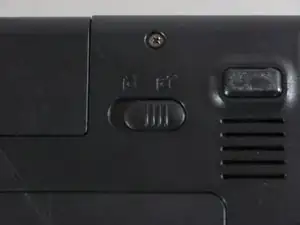
Переместите защёлку справа от батареи влево, чтобы разблокировать её.
Замена разъема зарядного устройства Toshiba Satellite L855-S5119
Это руководство поможет получить доступ к разъему постоянного тока и заменить DC-разъем.
Замена правого вентилятора Razer Blade 15" (2019)
Используйте это руководство, чтобы снять или заменить правый вентилятор в вашем Razer Blade 15" (2019).
Примечание: в этом руководстве «правый» вентилятор — вентилятор, расположенный справа от вас при открытом экране, обращённом к вам.
Замена материнской платы Asus UL80VT
Материнская плата — главный центр управления вашего устройства, где выполняется обработка данных. Если материнская плата повреждена, её необходимо заменить. В этом руководстве показано, как заменить материнскую плату.
Замена веб-камеры HP Stream 11-d020nr
В этом руководстве показан процесс замены неисправной или повреждённой веб-камеры в ноутбуке HP Stream 11. Это займет примерно 10–15 минут.
Очистка клавиши Toshiba NB205 N330PK
Шаг 1
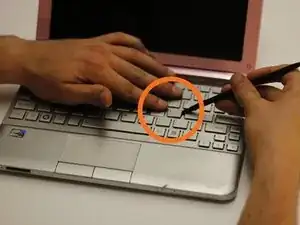
С помощью лопатки аккуратно подденьте выбранную клавишу с одной стороны. Это освободит клавишу.
Клавиша держится на очень маленьких пластиковых защёлках. Неправильное снятие или установка могут повредить клавишу окончательно и потребовать полной замены клавиатуры.
Замена веб‑камеры HP Stream 11-d010nr
Если веб‑камера в вашем HP Stream 11-d010nr показывает признаки неисправности или повреждения, например не отображает изображение, её может понадобиться заменить. Это руководство покажет необходимые шаги для выполнения замены.
Замена радиатора и вентилятора в HP Pavilion x360 14m-cd0005dx
Используйте это руководство для помощи при снятии и установке вентилятора и радиатора любого ноутбука HP Pavilion x360 14m-cd0005dx. Замените вентилятор, если компьютер не может оставаться прохладным во время работы. Для дополнительной информации о том, следует ли заменять вентилятор и радиатор, ознакомьтесь с этим руководством по устранению неполадок.
Вентилятор и радиатор — важные части любого ноутбука. После замены вентилятора производительность компьютера может увеличиться, поскольку компоненты, ранее перегревавшиеся, теперь смогут работать на полной мощности. Если вентилятор и радиатор нуждаются в замене, но их не заменяют, система может быстро получить дальнейшие повреждения. Компоненты устройства могут выйти из строя и расплавиться, если они не охлаждаются должным образом. Ноутбук гораздо легче перегревается, когда вентилятор и радиатор не функционируют правильно.
Замена динамиков Lenovo ThinkPad T500
Шаг 1
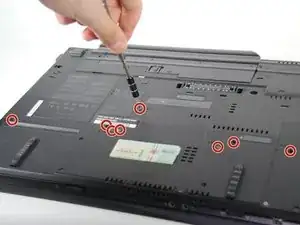
Снимите восемь винтов 14 мм крестовой отверткой #0.
Замена жёсткого диска в Toshiba Satellite E45t-B4300
Используйте это руководство для замены жёсткого диска в ноутбуке Toshiba Satellite E45t-B4300.
Замена материнской платы HP Chromebook 11 G4
Материнская плата — это электронная печатная плата, к которой подключены все остальные компоненты. Неисправная материнская плата означает неисправный компьютер.
Замена вентилятора и радиатора процессора на Asus M570D
В этом руководстве показано, как заменить радиатор процессора на Asus M570D. Этот ремонт поможет, если устройство перегревается, вентилятор неисправен или требует чистки.