Замена разъема зарядного устройства Toshiba Satellite L855-S5119
Это руководство поможет получить доступ к разъему постоянного тока и заменить DC-разъем.
Шаг 1
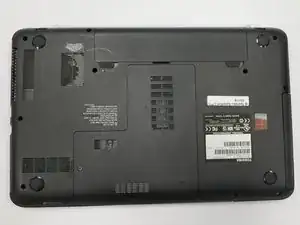
Переверните ноутбук лицевой частью вниз, чтобы открыть заднюю часть.
Найдите батарею.
Шаг 2
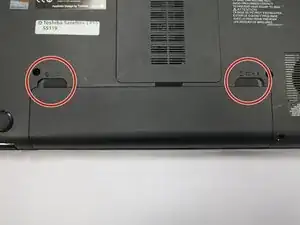
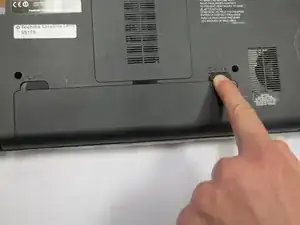
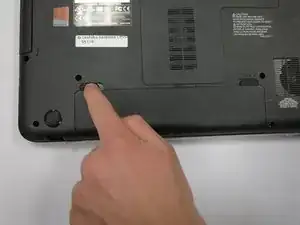
Найдите защёлки батареи. Механизм защёлок батареи можно сравнить с дверью — правая защёлка при сдвиге вправо разблокирует батарею, а левая защёлка при сдвиге влево отпирает батарею и выталкивает её из посадочного места.
Сдвиньте правую защёлку вправо, чтобы разблокировать механизм фиксации батареи.
Сдвиньте левую защёлку батареи влево, чтобы освободить батарею.
Шаг 3
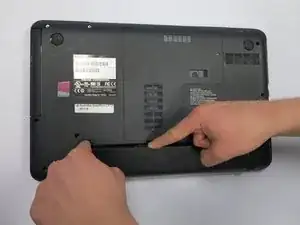
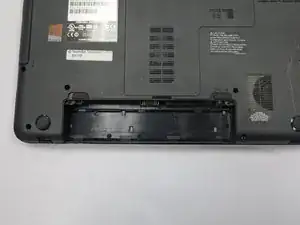
Удерживая левую защёлку сдвинутой влево, извлеките батарею из гнезда, приподняв её за середину.
Батарея выйдет свободно.
Шаг 4
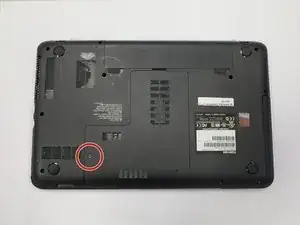
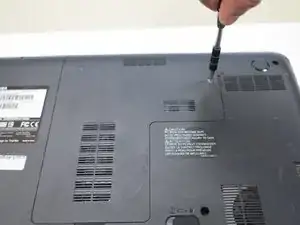
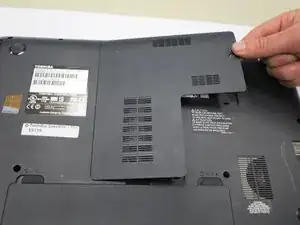
Переверните ноутбук так, чтобы верхняя часть была вверх.
Используйте крестовую отвертку Phillips #1, чтобы отвернуть винт, удерживающий заднюю крышку. Этот винт не вынемается полностью из крышки.
Снимите заднюю крышку с ноутбука, открыв доступ к оперативной памяти и жёсткому диску.
Шаг 5
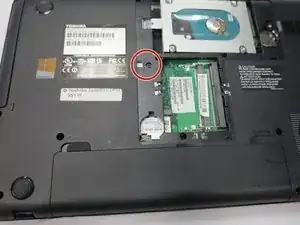
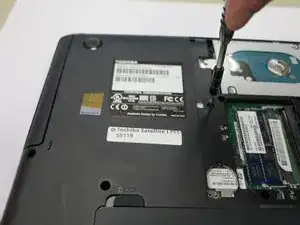
Используя крестовую отвертку Phillips #0, открутите одиночный винт длиной 3 мм.
Шаг 6
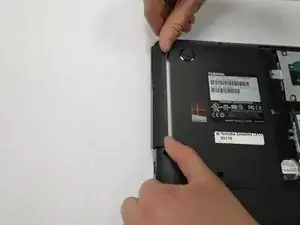
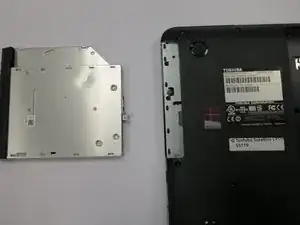
Поверните ноутбук так, чтобы получить доступ к оптическому приводу.
Оптический привод теперь прикреплён только через разъём сзади. Привод можно вытащить прямо из корпуса.
Извлеките привод.
Шаг 7
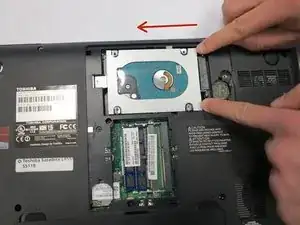
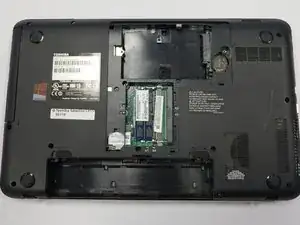
Открутите винты, фиксирующие жёсткий диск.
Может быть до пяти винтов длиной 3 мм — по одному в каждом углу жёсткого диска и один на одном из торцов, фиксирующий диск к рамке ноутбука.
Аккуратно отодвиньте жёсткий диск от разъёма. Это не должно требовать значительных усилий.
Поднимите жёсткий диск и извлеките его.
Некоторые жёсткие диски имеют пластиковую петлю, за которую можно потянуть для извлечения.
В противном случае возьмитесь за противоположные стороны жёсткого диска и поднимите его вертикально вверх.
Шаг 8
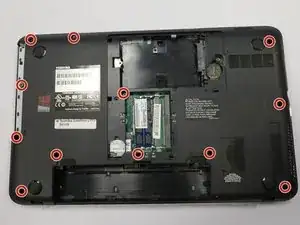
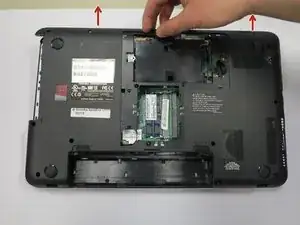
Отверните винты, отмеченные красным. Это включает одиннадцать винтов длиной 6 мм и один винт длиной 5 мм под местом установки оптического привода. Все винты можно выкрутить крестовой отверткой Phillips #0.
Аккуратно снимите заднюю панель. Держатели батареи содержат вырезы, которые помогают фиксировать корпус, поэтому будьте осторожны, чтобы не сломать их.
Шаг 9
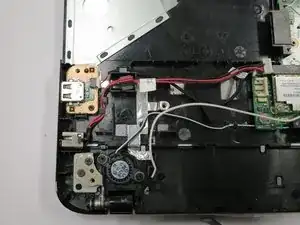
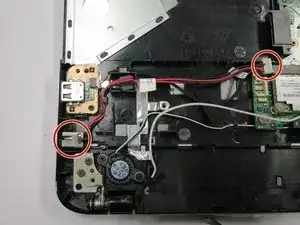
Найдите DC-разъём питания. Обратите внимание на 4-контактный разъём, подключающий разъём к материнской плате.
Шаг 10
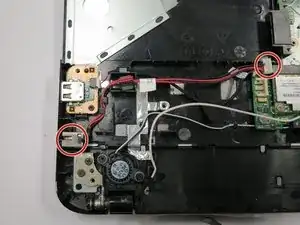
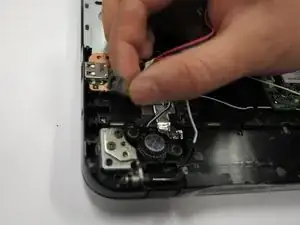
Отсоедините 4-контактный женский разъём от мужского разъёма, подключённого к материнской плате.
Поднимите DC-разъём из кронштейна, удерживающего его на месте.
Под проводами находятся пластиковые корпуса, фиксирующие провода. Удалите красный и чёрный провода, соединяющие DC-разъём с 4-контактным питанием, вынимая их из-под пластиковых корпусов.
Извлеките DC-разъём и 4-контактный разъём.
Заключение
Для сборки устройства выполните указанные действия в обратном порядке.
Перевод руководства с ifixit.com