Замена жёсткого диска ноутбука Gateway MA6
Жёсткий диск ноутбука хранит все ваши файлы, а также операционную систему. При повреждении жёсткого диска устройство потребуется заменить, чтобы компьютер мог включаться и работать. Часто выполняют обновление на более объёмный жёсткий диск для увеличения места хранения.
Шаг 1
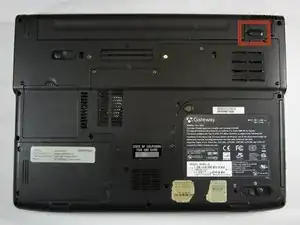
Чтобы избежать травм, убедитесь, что ноутбук отключён от питания перед извлечением батареи.
Убедитесь, что переключатель в правом верхнем углу ноутбука установлен в положение «разблокировано» (в направлении значка незапертого замка).
Шаг 2
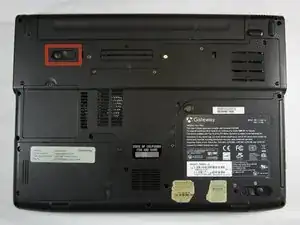
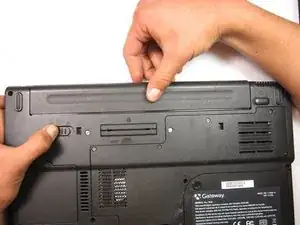
Дергайте переключатель в верхнем левом углу ноутбука в направлении значка незапертого замка.
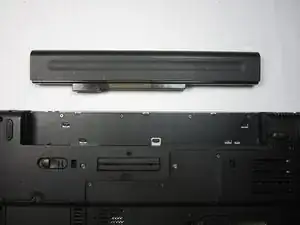
Надёжно потяните батарею наружу и от корпуса ноутбука.
Шаг 3
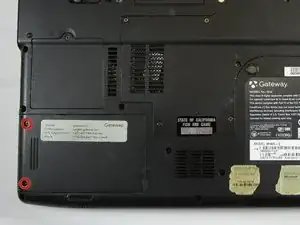
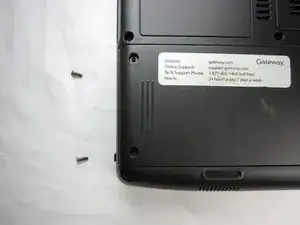
Снимите два винта Phillips #0 длиной 9 мм с задней части крышки отсека жёсткого диска.
Шаг 4
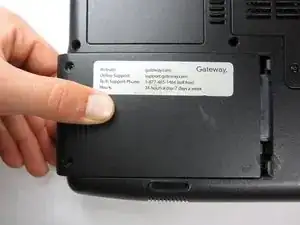
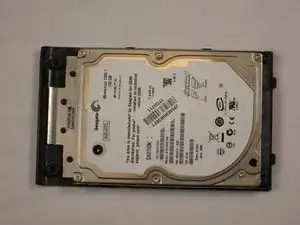
Нажмите большим пальцем на жёсткий диск и тяните его в сторону, вынимая из разъёма.
Заключение
Для сборки устройства выполните эти инструкции в обратном порядке.
Перевод руководства с ifixit.com