Замена материнской платы HP Chromebook 11 G5
Это руководство по замене материнской платы HP Chromebook 11 G5. Основная цель указанных ниже шагов — показать, как заменить материнскую плату. Материнская плата соединяет многие другие важные компоненты, необходимые для работы устройства. Признаками неисправной материнской платы являются невозможность включить устройство при подключенном зарядном устройстве и искажённое изображение даже при подключении к внешнему монитору. Если эти шаги выполнены внимательно и правильно, материнскую плату можно будет легко заменить. Перед началом замены убедитесь, что устройство выключено.
Разборка Asus A4110
Шаг 1
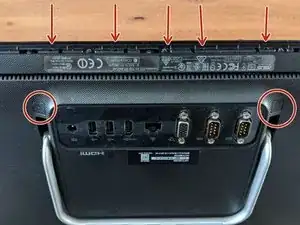
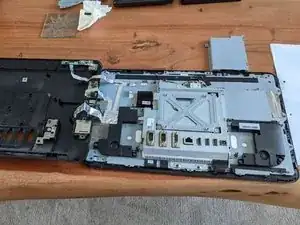
Отвинтите винты в указанных кругах
Снимите резиновую ленту и выкрутите 5 винтов
Используйте большую отвёртку или пластиковый инструмент, чтобы аккуратно разомкнуть корпус по периметру, начиная с одного нижнего угла, где вы ранее сняли винты. Пластиковые защёлки слегка щёлкнут. Не прилагайте чрезмерной силы.
После этого можно положить заднюю часть рядом с передней, см. вторую фотографию.
Замена материнской платы Acer Chromebook C740
Замена материнской платы для Acer Chromebook C740 требует снятия задней панели, отключения нескольких разъемов и удаления нескольких винтов. Материнская плата является основной схемой для ноутбука.
Замена разъема питания HP Envy x360 m6-aq005dx
Разъем питания необходим для зарядки аккумулятора компьютера. В данном руководстве объясняется, как правильно снять и заменить компонент разъема питания компьютера.
Замена дисплейного модуля Dell Inspiron 17" 7786 2-в-1
Дисплейный модуль представлен широким сенсорным экраном и содержит встроенную камеру.
Замена этого модуля достаточно проста, но требует осторожного обращения.
Возможна замена отдельных компонентов внутри модуля дисплея, однако эту задачу следует выполнять только при наличии соответствующих инструментов для замены таких компонентов.
Замена динамиков Lenovo Thinkpad T450
Динамики ноутбука необходимы для прослушивания музыки, просмотра видео и т.д. Неисправные или сломанные динамики могут вызывать значительные неудобства. Симптомы неисправности динамиков могут включать следующее:
- Непостоянный или искаженный звук
- Громкость включена, но звук не воспроизводится
- Кнопка "без звука" включена, но звук продолжает воспроизводиться
- Проигрываются случайные звуки.
Если ваш Lenovo ThinkPad T450 испытывает какие-либо из вышеупомянутых симптомов, возможно, пришло время заменить динамики в вашем устройстве. Следуйте этим инструкциям, чтобы заменить динамики в вашем устройстве.
Замена нижней крышки Dell Vostro 3460
В этом руководстве показано, как снять и заменить нижнюю крышку.
Шаг 1
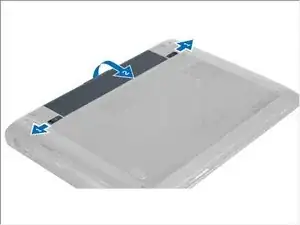
Сдвиньте фиксаторы батареи, чтобы освободить батарею.
Замена беспроводной карты Toshiba Satellite C675-S7106
Иногда неисправная беспроводная карта вызывает проблемы с сетевым подключением, и замена карты должна их устранить. Для этого потребуется снять клавиатуру как предварительный шаг; понадобятся отвертка PH0, жёсткий лопаточный инструмент и аккуратность при открывании ZIF-разъёма. Остальная часть процесса довольно проста.
Снятие рамки экрана Lenovo ThinkPad T16 Gen 3
Шаг 1
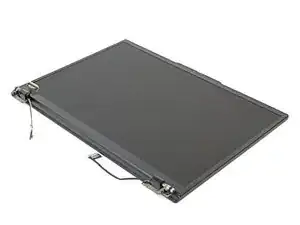
Разместите узел экрана дисплеем вверх.
Замена M.2 SSD в ASUS ROG Strix GL503VD-DB71
В этом руководстве показано, как заменить M.2 SSD в ноутбуке ASUS ROG Strix GL503VD-DB71 через отсек быстрого доступа на нижней панели. Перед началом убедитесь, что у вас есть совместимый M.2 SSD и подходящие инструменты.
Замена экрана Toshiba Satellite A215-S7425
Шаг 1
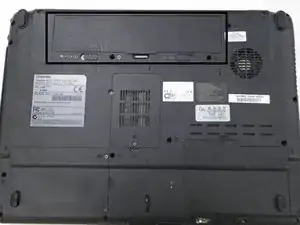
Выключите компьютер.
Отсоедините зарядный кабель от компьютера.
Несоблюдение отключения кабеля может привести к поражению электрическим током.
Переверните компьютер крышкой вниз.
Замена модуля оперативной памяти (RAM) в Toshiba Satellite Click 2 L35W-B3204
Если ваш ноутбук постоянно работает медленно и с задержками, это руководство покажет, как заменить или увеличить модуль оперативной памяти, чтобы устранить проблему. Для этой замены требуется только часть ноутбука со экраном, поэтому перед началом снимите клавиатуру.
Замена материнской платы Acer Aspire One ZG5
Вы удалите несколько кабелей, винтов и, наконец, материнскую плату. Это открывает устройство для ремонта практически всех компонентов.
Замена микрофона OLPC XO-4 Touch
В этом руководстве показано, как извлечь микрофон из вашего OLPC XO-4 Touch. Микрофон записывает звук в ноутбук.
Шаг 1
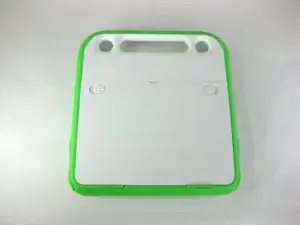
Переверните ноутбук дном вверх, ручка должна быть направлена от вас.
Замена экрана HP G62-234DX
Если экран вашего ноутбука HP G62-234DX треснул или повреждён, используйте это руководство для замены экрана.
Это руководство выделяет необходимые шаги для процесса замены экрана. Следование шагам этого руководства поможет вам заменить повреждённый экран на ноутбуке.
Экран отображает каждое изображение, которое вы видите на компьютере. Повреждённый экран может сделать использование ноутбука практически невозможным.
Перед использованием этого руководства осмотрите экран ноутбука на предмет видимых трещин, повреждений или проблем с пикселями (залипшие или мёртвые пиксели). Обычно видимые повреждения или трещины на экране требуют замены, поскольку они мешают использованию.
Перед началом выключите ноутбук и отключите его от зарядного устройства.
Замена дисплея Toshiba Satellite A105‑S4011
Шаг 1
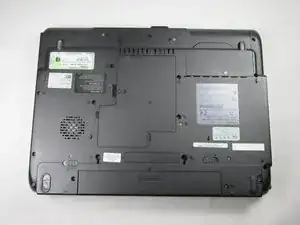
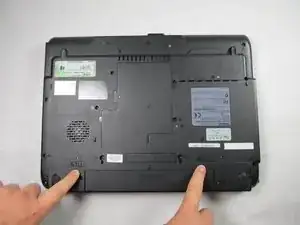
Переверните ноутбук и найдите переключатели блокировки и фиксации батареи. Разблокируйте батарею, передвинув правый переключатель из положения «заблокировано» в положение «разблокировано», сдвинув его наружу.
Замена аккумулятора в Dell Inspiron 3501
Используйте это руководство, чтобы заменить аккумулятор в ноутбуке Dell Inspiron 3501.
В целях безопасности разрядите аккумулятор ниже 25% перед разборкой устройства. Это снижает риск возгорания, если аккумулятор будет случайно повреждён во время ремонта. Если аккумулятор вздувшийся, примите соответствующие меры предосторожности.
Замена оперативной памяти (RAM) в HP Pavilion dm4-1265dx
Если в ноутбуке HP Pavilion dm4-1265dx уменьшилась часть исходной ёмкости оперативной памяти или устройство перестало загружаться с ошибкой POST, используйте этот руководствo для замены памяти.
Оперативная память компьютера используется для хранения информации, к которой устройству требуется быстрый доступ. Неисправная оперативная память не позволит вашему устройству загрузиться.
Учтите, что в этом устройстве установлены две планки памяти, и если выйдет из строя только одна, устройство все равно включится. Одновременный выход из строя обеих планок маловероятен и, скорее всего, обусловлен другой проблемой.
Перед началом убедитесь, что ноутбук полностью выключен и отключен от всех внешних источников питания.
Замена петель дисплея Dell Alienware 13 R3
В этом руководстве показано, как снять и заменить петли дисплея.
Шаг 1
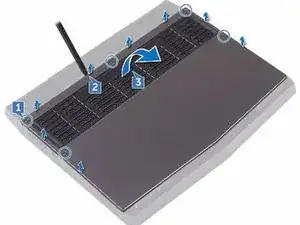
ПРЕДУПРЕЖДЕНИЕ: Перед работой внутри компьютера прочитайте инструкции по технике безопасности, поставлявшиеся с компьютером, и выполните шаги в разделе Перед работой внутри компьютера. После работы внутри компьютера выполните инструкции в разделе После работы внутри компьютера.
Ослабьте пять фиксированных винтов, крепящих нижнюю крышку к основанию компьютера.
Замена аккумулятора Gateway LT2104u
Решение проблемы неисправного аккумулятора или шаг в процессе поиска неисправности.
Шаг 1
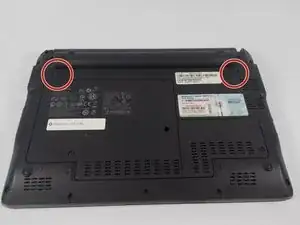
Найдите механизмы фиксации аккумулятора, расположенные рядом с торцами батареи.