Замена материнской платы Toshiba Satellite M305D-S4829
Шаг 1
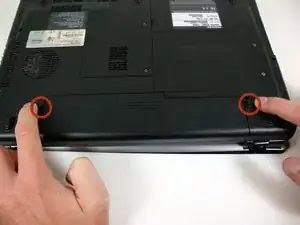
Отпустите батарею, нажав наружу на оба фиксатора.
Замена экрана HP Chromebook 11A G8 EE
В этом руководстве Вы замените экран в вашем ноутбуке HP Chromebook 11A G8 EE. Экран — это дисплей всего ноутбука. Он отображает всё, над чем Вы работаете. Технические характеристики дисплея: диагональ 11", HD (1366 x 768), антибликовое покрытие, 220 нит, 45% NTSC [8,9,10]. Экран может потребовать замены, если он больше не отображает изображение или если он треснул. Прежде чем начинать замену, учитывайте наличие осколков стекла и убедитесь, что устройство выключено, поскольку Вам предстоит работать с проводами.
Замена модуля памяти Dell Vostro 3555
Шаг 1
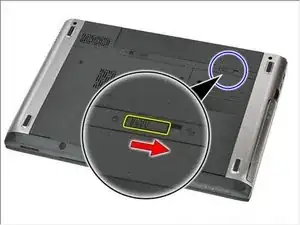
Сдвиньте защёлки отпирания, чтобы разблокировать аккумулятор.
Замена Wi‑Fi карты в ноутбуке Framework 16"
Используйте это руководство, чтобы заменить Wi‑Fi карту в вашем ноутбуке Framework 16".
В ноутбук Framework 16" установлена Wi‑Fi карта AMD RZ616 6E. Это та же модель, что продаётся на их сайте.
Примечание: в данном руководстве показана стандартная конфигурация с одной американской клавиатурой, одним модулем цифрового блока и двумя дистанционными прокладками для тачпада. Ваша конфигурация может отличаться, но порядок действий остаётся тем же.
Замена жесткого диска на Dell Inspiron 15-3521
Шаг 1
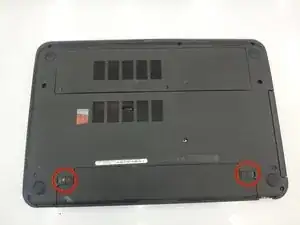
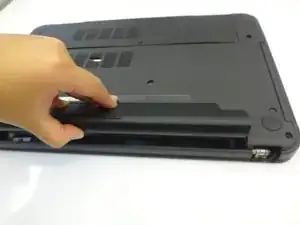
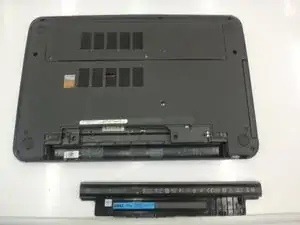
Мы снимаем батарею, чтобы избежать возможности электрического разряда при работе с этой системой.
Переверните ноутбук.
Сдвиньте защелки наружу, чтобы разблокировать батарею.
Поднимите батарею из ноутбука.
Замена внешнего аккумулятора Lenovo ThinkPad T480
По сравнению с настольными устройствами, ноутбуки требуют внешнего источника питания. К сожалению, особенно у старых моделей, эти внешние аккумуляторы не были предназначены для длительной эксплуатации, и со временем они изнашиваются после повторных циклов зарядки до такой степени, что перестают удерживать заряд.
Если ваш Lenovo ThinkPad T480 больше не удерживает заряд или теряет его очень быстро, у вас, скорее всего, разряженный или выходящий из строя аккумулятор, который может потребовать замены. В зависимости от причины неисправности аккумулятора вы можете решить проблему, воспользовавшись списком симптомов и решений из форума поддержки Lenovo.
Для вашей безопасности разрядите аккумулятор ниже 25% перед разборкой устройства. Это снижает риск опасного термического события, если аккумулятор будет случайно поврежден в ходе ремонта. Если ваш аккумулятор вздулся, примите соответствующие меры предосторожности.
Обязательно отключите внутренний аккумулятор, выключите устройство и отключите его от любых внешних источников питания перед началом работы.
Замена динамиков Lenovo IdeaPad Flex 5-1570
Динамики любого ноутбука важны для прослушивания музыки, просмотра видео и т.д. Неисправные или сломанные динамики могут вызывать значительные неудобства. Возможно, динамики вашего Lenovo IdeaPad Flex 5-1570 не работают должным образом из-за аппаратной проблемы, и если это так, проверьте страницу устранения неполадок устройства, чтобы выяснить, можно ли решить проблему без замены.
Также у динамиков могут быть программные сбои, и в этом случае замена необходима. К счастью, замена динамиков является простой задачей и не требует особых инструментов или опыта работы с устройствами.
Замена ЖК-дисплея Acer Aspire 5100
Если экран вашего ноутбука Acer Aspire (модель 5100) не отображает четкое изображение и показывает искажённые картинки или пиксели с неработающими точками, воспользуйтесь этим руководством, чтобы заменить дисплей.
Монитор передаёт визуальные данные пользователю с помощью тысяч мелких пикселей. Неисправный монитор будет передавать искажённые, нечёткие изображения или вообще не отображать картинку.
Прежде чем использовать это руководство, осмотрите экран на наличие загрязнений, которые могут ухудшать качество изображения. Как правило, мелкие частицы пыли можно удалить с помощью антистатической щётки или небольшой влажной ткани. Обязательно полностью выключите ноутбук и включите его не менее двух раз, чтобы убедиться в том, что неисправность связана именно с монитором.
Перед началом работы убедитесь, что ноутбук полностью выключен и отключён от всех источников питания и внешних экранов.
Замена кулера материнской платы Asus ZenBook UX303U
В этом руководстве показано, как заменить вентилятор в ноутбуке Asus ZenBook UX303U.
Шаг 1
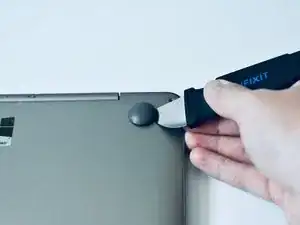
Снимите две круглые резиновые ножки на кромке с петлями ноутбука.
Замена дисплея Toshiba CB35-C3300 Chromebook 2
С помощью этого руководства вы сможете безопасно удалить все сломанные детали вашего текущего дисплея и заменить его новым дисплеем.
Дисплей ноутбука отвечает за отображение приложений, видео и т.д. Он позволяет вам визуально видеть элементы управления и вносить изменения при необходимости. Дисплеи могут быть повреждены при неправильном обращении и, как правило, служат от 5 до 10 лет.
Некоторые признаки, указывающие на необходимость замены экрана, включают трещины на экране, мерцание, неправильное освещение, линии, проходящие по экрану ноутбука, пустой экран или отображение только половины экрана.
Перед тем как удалить треснувший дисплей, важно наклеить ленту на дисплей, чтобы избежать травм.
Замена нижней крышки Dell Inspiron 8600
Это руководство покажет, как снять нижнюю крышку Dell Inspiron 8600 для замены или ремонта. В этом руководстве мы покажем, как снять критически важные компоненты и как правильно собрать устройство обратно.
Замена карты беспроводной сети Lenovo Yoga 720-12IKB
Если вы никогда не можете подключиться к интернету или карта беспроводной сети не отображается в настройках Windows, возможно, вам потребуется заменить карту беспроводной сети в вашей системе.
Вашему Lenovo Yoga 720-12IKB нужна работающая карта беспроводной сети для подключения к интернету. Без интернета сложно в полной мере использовать возможности ноутбука.
При извлечении карты беспроводной сети будьте внимательны к другим компонентам, так как вы можете их повредить.
Замена материнской платы Toshiba Satellite C855D-S5109
Материнские платы могут быть повреждены или изношены по разным причинам, включая механические повреждения, попадание воды, износ или низкое качество компонентов. В этом руководстве пошагово показано, как извлечь материнскую плату из ноутбука Toshiba Satellite C855D-S5109 для её замены.
Неисправность материнской платы почти всегда приводит к критическому отказу ноутбука, поэтому если ноутбук полностью не включается и вы уже проверили аккумулятор, замена материнской платы может восстановить работоспособность устройства.
Замена шарниров дисплея Asus X551CA
Шарниры дисплея ноутбука соединяют переднюю и заднюю рамки дисплея с основанием ноутбука, что позволяет дисплею поворачиваться.
Шаг 1
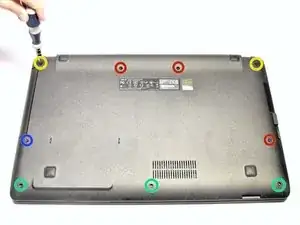
Перед началом работы выключите ноутбук и отключите его от сети.
Переверните ноутбук дном вверх и снимите следующие винты с помощью отвертки Phillips #0:
Два винта 9,5 мм по центру заднего края и один винт 9,5 мм на правом краю
Два винта 4,3 мм в задних углах
Один винт 17,5 мм на левом краю рядом с оптическим приводом
Три винта 4,3 мм на переднем крае
Шаг 2
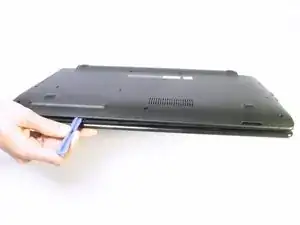
Используйте пластиковый инструмент для открытия, чтобы отделить крышку клавиатурной панели от нижней крышки. Для этого вставьте пластиковый инструмент между крышкой клавиатурной панели и нижней крышкой, затем проведите вдоль краёв, чтобы поддеть и отжать.
Шаг 3
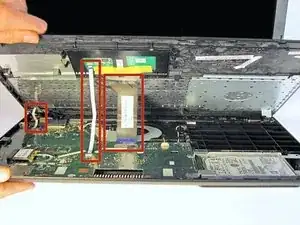
Найдите три ленточных кабеля, соединяющих крышку клавиатурной панели с нижней крышкой.
Шаг 4
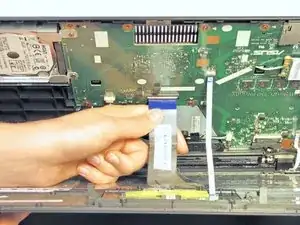
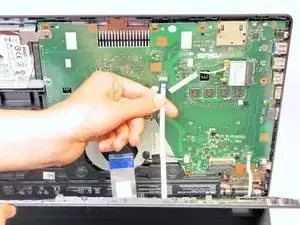
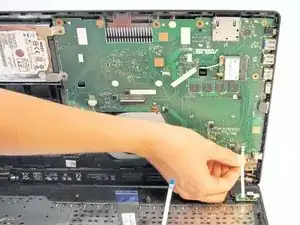
Переверните ноутбук, чтобы получить доступ к ленточным кабелям.
Снимите каждый кабель, откинув маленькую белую пластиковую защёлку вверх и аккуратно потянув за кабель.
Шаг 5
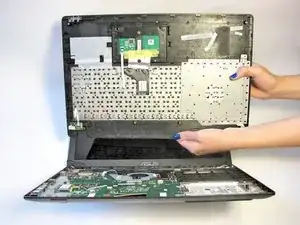
После отсоединения ленточных кабелей аккуратно снимите крышку клавиатурной панели. После снятия поместите её в безопасное и сухое место, чтобы она не повредилась.
Шаг 6
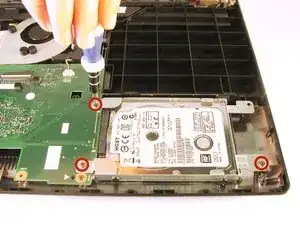
Выверните три винта 5,5 мм Phillips #0 с помощью отвертки Phillips #0.
Шаг 7
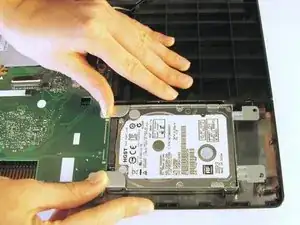
После снятия винтов поместите пальцы на левые углы и сдвиньте жёсткий диск в сторону правого края ноутбука (относительно изображения).
Шаг 8
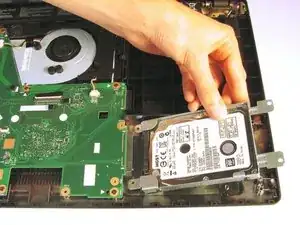
Когда диск освободится, извлеките жёсткий диск из его отсека.
Шаг 9
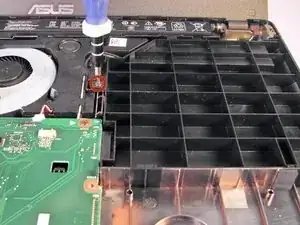
Используя отвертку Phillips #0, выверните винт 5,5 мм Phillips #0, который удерживает проставку.
Шаг 10
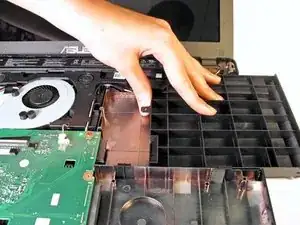
Снимите проставку, аккуратно сдвинув её в сторону правого края ноутбука.
Шаг 11
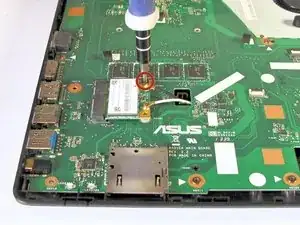
Отверткой Phillips #0 выверните винт 3,2 мм Phillips #0, который крепит Wi‑Fi карту к материнской плате.
Шаг 12
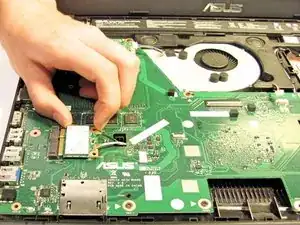
Отключите Wi‑Fi карту от материнской платы, аккуратно сдвинув её в сторону правого края ноутбука.
Шаг 13
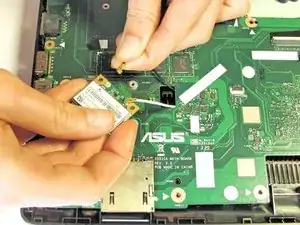
Снимите каждое из двух мелких антенных соединений, отключая по одной проволоке. Каждая проволока должна легко отщёлкнуться от Wi‑Fi карты.
Шаг 14
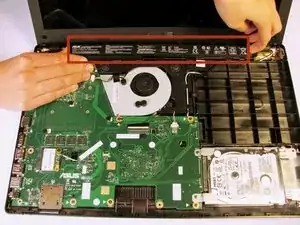
Извлеките аккумулятор из ноутбука, нажав на оба его конца и подняв его из корпуса.
Шаг 15
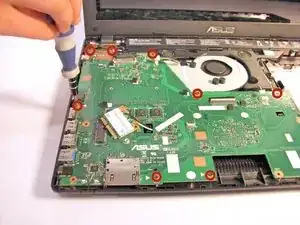
Отверткой Phillips #0 удалите девять винтов 5,5 мм Phillips #0, которые удерживают материнскую плату.
Шаг 16
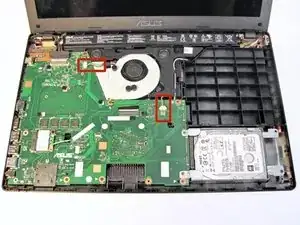
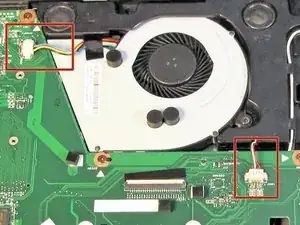
Теперь найдите два провода, подключённых к материнской плате.
Шаг 17
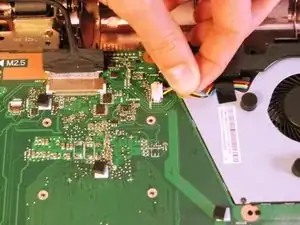
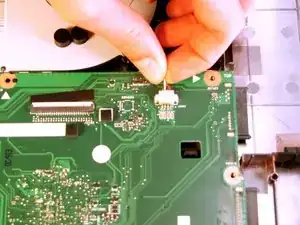
Снимите провода, аккуратно потянув их параллельно поверхности материнской платы.
Провода очень хрупкие. Тяните осторожно, чтобы они не сломались!
Шаг 18
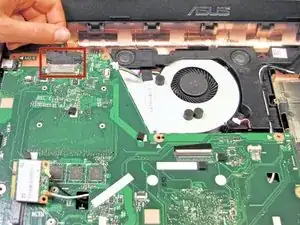
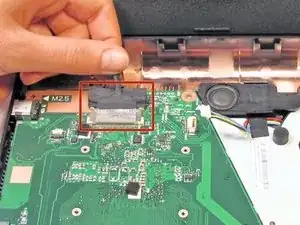
Отсоедините разъём LCD, аккуратно потянув за присоединённый кабель.
Аккуратно отогните любую ленту, которая может удерживать соединение.
Шаг 19
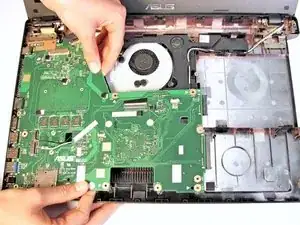
Снимите материнскую плату из корпуса, аккуратно приподняв её вверх.
Шаг 20
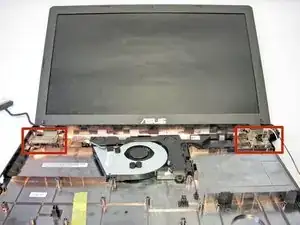
Найдите оба шарнира, которые соединяют монитор с нижней крышкой.
Шаг 21
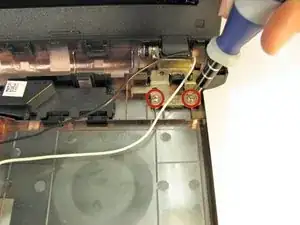
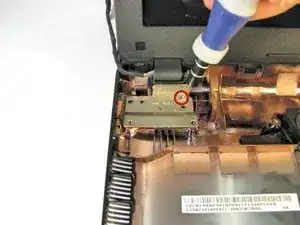
Отверткой Phillips #0 выверните два винта 4,8 мм Phillips #0 на правом шарнире и один винт 4,8 мм Phillips #0 на левом шарнире.
Шаг 22
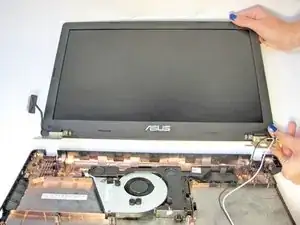
После снятия винтов монитор должен легко отойти от нижней крышки.
Шаг 23
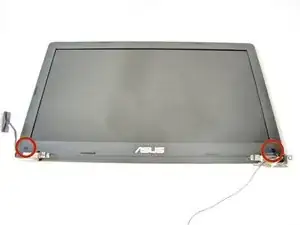
Найдите две наклейки, закрывающие винты, которые удерживают переднюю рамку на месте.
Шаг 24
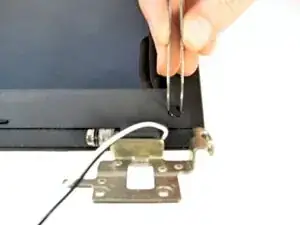
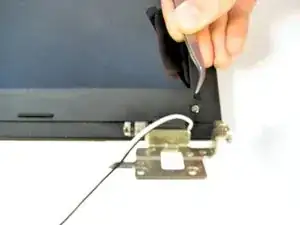
Используйте пинцет, чтобы снять эти наклейки.
Наклейки может быть трудно захватить пинцетом, поэтому не отчаивайтесь при попытке их снять!
Шаг 25
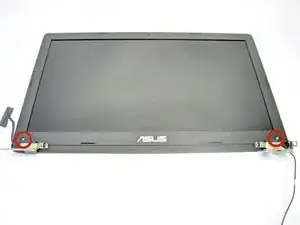
После удаления наклеек откроются два винта, удерживающих переднюю рамку.
Шаг 26
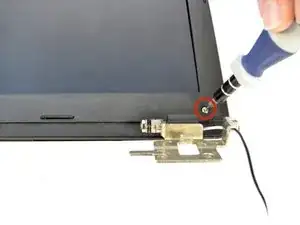
Используйте отвертку Phillips №0, чтобы выкрутить два винта Phillips №0 длиной 4,8 мм.
Шаг 27
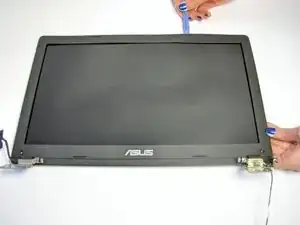
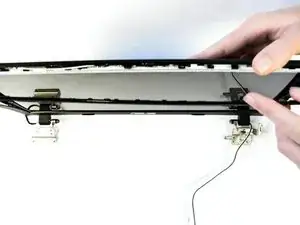
После извлечения винтов передняя рамка готова к снятию.
Вставьте пластиковый инструмент для открывания между передней и задней рамками и сдвигайте вдоль краёв, чтобы отжать.
При необходимости аккуратно используйте руки, чтобы отделить переднюю рамку от задней.
Шаг 28
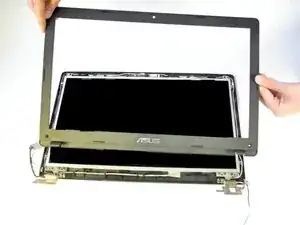
После отжатия от задней рамки передняя рамка легко отойдёт от ЖК-экрана.
Шаг 29
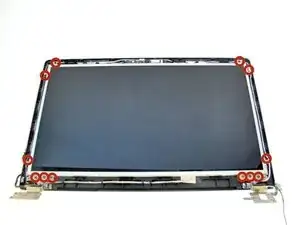
Найдите двенадцать винтов Phillips №0 длиной 3,2 мм, которые удерживают ЖК-экран на месте.
Шаг 30
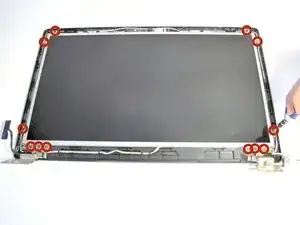
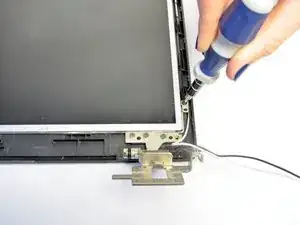
Используйте отвертку Phillips №0, чтобы выкрутить двенадцать винтов Phillips №0 длиной 3,2 мм, удерживающих ЖК-экран.
Шаг 31
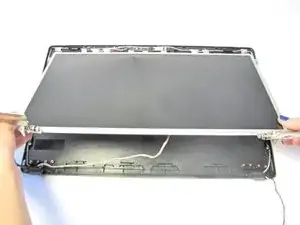
После удаления винтов поднимите ЖК-экран, чтобы обнажить провод, соединяющий заднюю рамку с ЖК-экраном.
Шаг 32
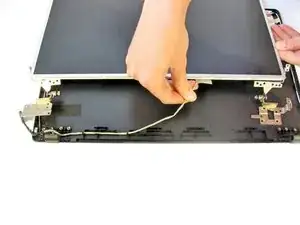
Аккуратно отсоедините провод от задней рамки, чтобы можно было перевернуть ЖК-экран.
Шаг 33
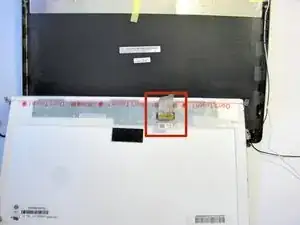
После переворачивания найдите шлейф, подключённый к задней части ЖК-экрана.
Шаг 34
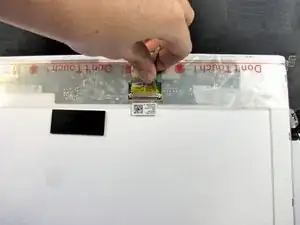
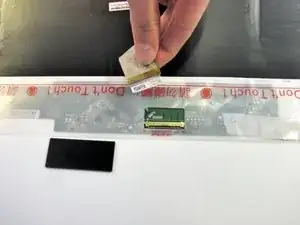
Аккуратно потяните за шлейф, чтобы вынуть его из ЖК-экрана.
Шаг 35
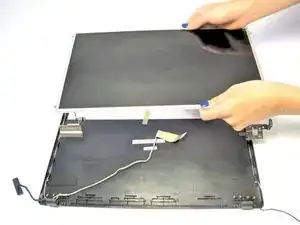
Теперь, когда шлейф отсоединён от задней части, аккуратно снимите ЖК-экран.
Шаг 36
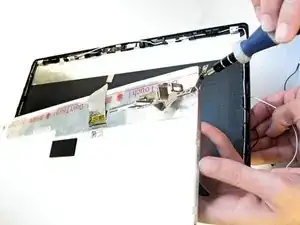
По обеим сторонам ЖК-экрана есть винты, которые крепят петли к дисплею. Используйте отвертку Phillips №0, чтобы выкрутить два винта Phillips №0 длиной 3,2 мм и отсоединить петли.
Шаг 37
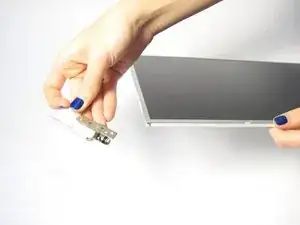
После откручивания петли снимите её с ЖК-экрана.
Заключение
Для сборки устройства следуйте этим инструкциям в обратном порядке.
Замена жесткого диска Lenovo ThinkPad S431
В этом руководстве пошагово показано, как безопасно извлечь жесткий диск. Жесткий диск — это устройство, которое хранит информацию для вашего ноутбука.
Замена экрана Microsoft Surface Laptop 4 (13,5 дюйма)
Следуйте этому руководству, чтобы заменить экран в Вашем Microsoft Surface Laptop 4 (13,5 дюйма).
Если аккумулятор вздут, примите соответствующие меры предосторожности.
Некоторые фотографии в этом руководстве сделаны на другом модели и могут содержать незначительные визуальные отличия, но они не повлияют на последовательность действий в руководстве.
Замена аккумулятора Lenovo IdeaPad Y580-2099
Шаг 1
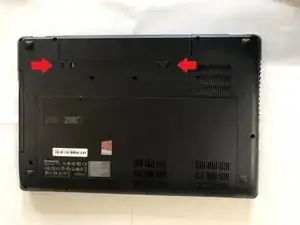
Сдвиньте оба замка аккумулятора, расположенные на задней панели устройства.
Ремонт Surface Laptop Studio
Это видео демонстрирует, как заменить ножки, D-багажник (или корпус), аккумулятор, SSD, узел порта Surflink, аудиоразъем, дисплей, материнскую плату, порт USB-C, C-крышку в вашем Microsoft Surface Laptop Studio.
Если вы заменяете D-багажник, выполните Диагностические тесты аккумулятора Surface, чтобы определить, нужно ли также заменить аккумулятор.
Пожалуйста, обратитесь к официальному руководству по обслуживанию Microsoft для получения пошаговых инструкций.
Главы
00:00 Введение и предварительные шаги
Разборка
02:03 Ножки с противоскользящим покрытием
02:22 D-багажник и аккумулятор
02:56 rSSD
03:48 Surflink
04:19 Аудиоразъем
04:38 Модуль дисплея AB Cover
05:41 Материнская плата
06:50 Порт USB-C
07:08 C-крышка
Сборка
07:34 C-крышка
07:50 Порт USB-C
08:03 Материнская плата
09:18 Модуль дисплея AB Cover
10:34 Аудиоразъем
10:45 Surflink
11:24 rSSD
11:39 D-багажник и аккумулятор
12:27 Ножки с противоскользящим покрытием
Замена вентилятора Samsung Galaxy Book Pro 15"
Используйте это руководство, чтобы заменить вентилятор в вашем ноутбуке Galaxy Book Pro 15".
Перед началом работы ознакомьтесь с Руководством по ремонту ПК Samsung для получения информации о безопасности.
Для вашей безопасности разрядите батарею до уровня ниже 25% перед разборкой устройства. Это снижает риск теплового события, если батарея случайно будет повреждена во время ремонта. Если ваша батарея вздута, принимайте соответствующие меры предосторожности.
Замена шарнира HP Pavilion x2 10-n113dx
Шарнир HP Pavilion X2 может потребовать замены, если он повреждён или экран не открывается корректно. Это руководство показывает, как разобрать HP Pavilion X2 для снятия и замены шарнира, который соединяет экран с клавиатурой.