Замена дисплея Toshiba CB35-C3300 Chromebook 2
С помощью этого руководства вы сможете безопасно удалить все сломанные детали вашего текущего дисплея и заменить его новым дисплеем.
Дисплей ноутбука отвечает за отображение приложений, видео и т.д. Он позволяет вам визуально видеть элементы управления и вносить изменения при необходимости. Дисплеи могут быть повреждены при неправильном обращении и, как правило, служат от 5 до 10 лет.
Некоторые признаки, указывающие на необходимость замены экрана, включают трещины на экране, мерцание, неправильное освещение, линии, проходящие по экрану ноутбука, пустой экран или отображение только половины экрана.
Перед тем как удалить треснувший дисплей, важно наклеить ленту на дисплей, чтобы избежать травм.
Шаг 1
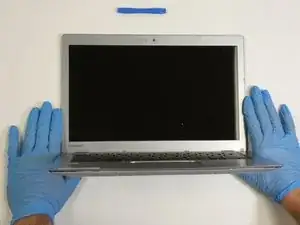
Начните с открытия Chromebook и ориентируйте компьютер, как показано.
Шаг 2
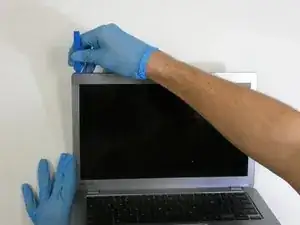
Используя инструмент для открытия, начните с одного из верхних углов и отведите лицевую панель от дисплея.
Используйте инструмент для открытия, чтобы пройтись по всему периметру рамы.
Шаг 3
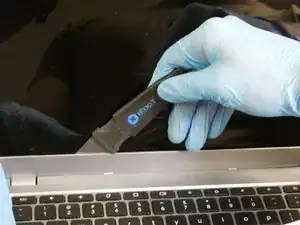
Используя Джимми, осторожно подденьте нижнюю часть лицевой панели от дисплея.
Шаг 4
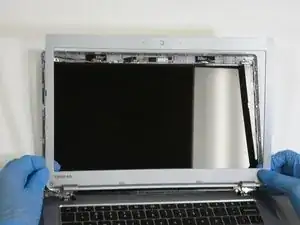
Удалите лицевую панель, отодвинув её от клавиатуры.
Шаг 5
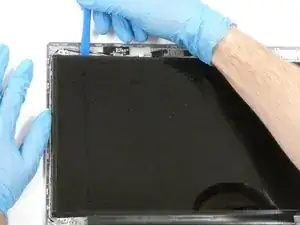
Используя инструмент для открытия, начните с одного из верхних углов экрана и начните поддевать его от верхней части ноутбука.
Убедитесь, что можете сохранить фольгу на Chromebook.
Шаг 6
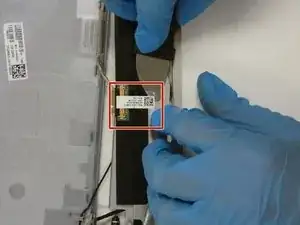
Используя Джимми, удалите наклейку, удерживающую провод к этому дисплею.
Шаг 7
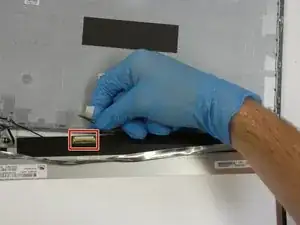
Осторожно снимите ленту с дисплея и извлеките дисплей из Chromebook.
Заключение
Для сборки вашего устройства выполните эти инструкции в обратном порядке.
Перевод руководства с ifixit.com