Замена подставки для ладоней (Palm Rest) Dell XPS 17 L702X
В случае повреждения тачпада или подставки для ладоней, в этом руководстве показано, как заменить подставку для ладоней на Dell XPS 17 L702X.
Шаг 1
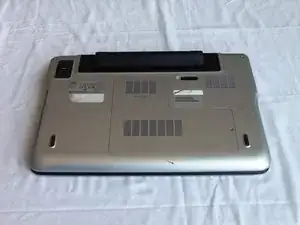
Перед началом обязательно выключите ноутбук и отключите его от сети.
Переверните ноутбук так, чтобы отсек аккумулятора был направлен вверх.
Шаг 2
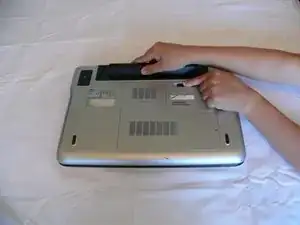
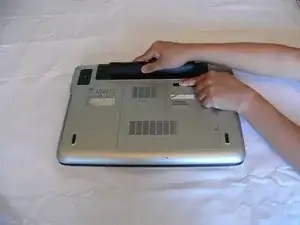
Сдвиньте защёлку под аккумулятором влево и удерживайте её в этом положении.
Шаг 3
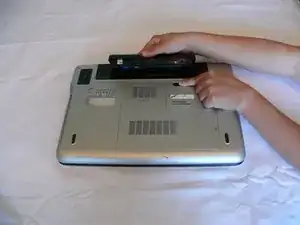
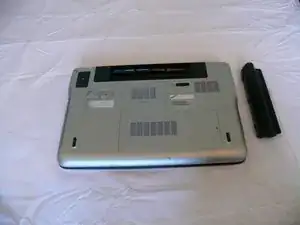
Удерживая защёлку, поднимите аккумулятор из отсека.
Освободите защёлку после извлечения аккумулятора.
Шаг 4
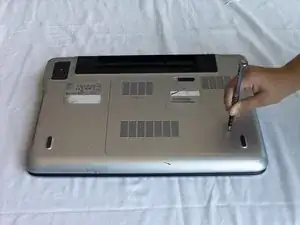
Ослабьте винт крышки модуля крестообразной отвёрткой.
Винт прикреплён к крышке; не выдавливайте его силой.
Шаг 5
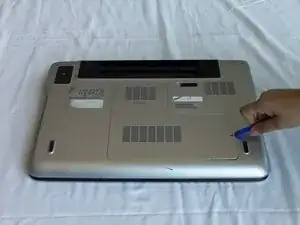
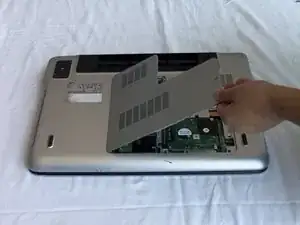
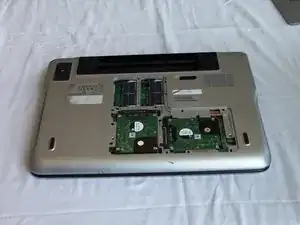
Подденьте крышку модуля пластиковым инструментом для вскрытия в щель рядом с винтом и поднимите вверх.
Шаг 6
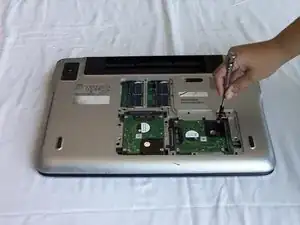
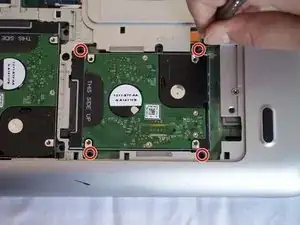
Снимите четыре винта Phillips длиной 4 мм, крепящие первый жесткий диск.
Шаг 7
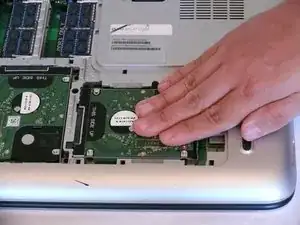
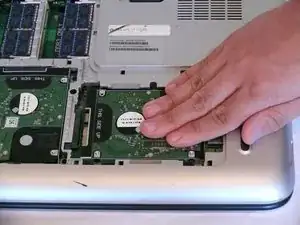
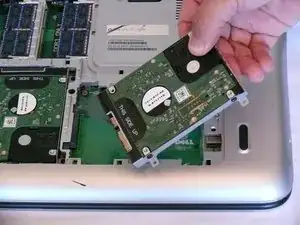
Сдвиньте жесткий диск рукой в сторону отверстия, где был винт крепления задней панели (см. шаг 5), чтобы отключить его.
Поднимите жесткий диск вверх, чтобы извлечь его из корпуса.
Шаг 8
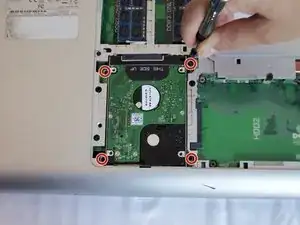
Снимите четыре винта Phillips длиной 4 мм на втором жестком диске.
Шаг 9
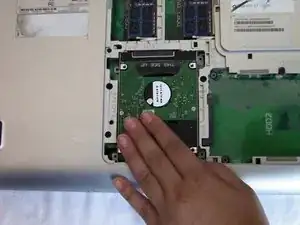
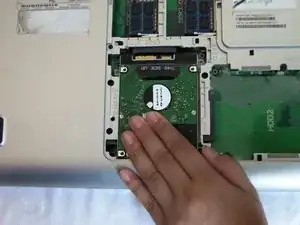
Сдвиньте жесткий диск в сторону к краю, ближайшему к вам, чтобы отключить его.
Шаг 10
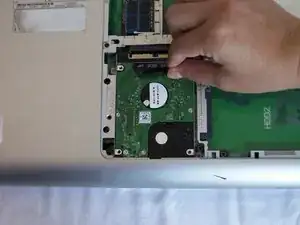
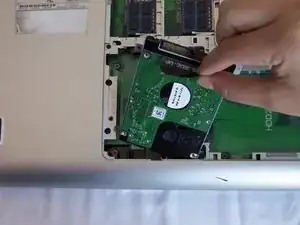
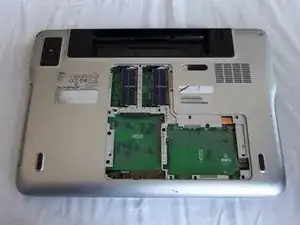
Используя язычок с надписью "THIS SIDE UP", потяните от ноутбука, чтобы извлечь жесткий диск.
Шаг 11
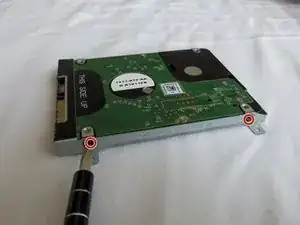
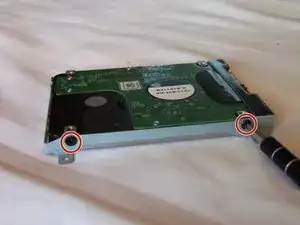
Повторите этот шаг для каждого жесткого диска.
Отвинтите по два винта длиной 4 мм с каждой стороны корпуса жесткого диска крестовой отвёрткой.
Шаг 12
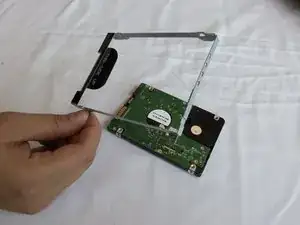
Снимите корпус жесткого диска.
Шаг 13
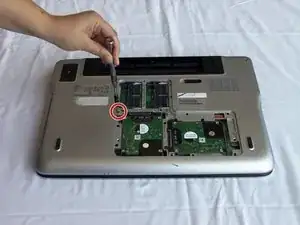
Отвинтите винт, удерживающий оптический привод, крестовой отвёрткой.
Шаг 14
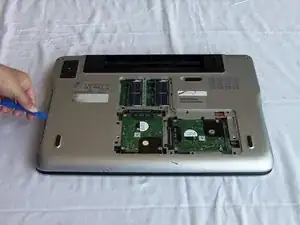
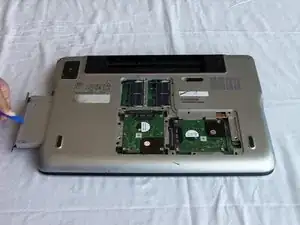
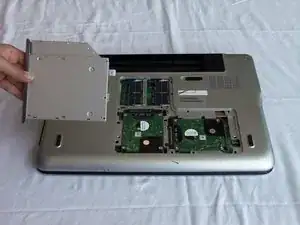
Используя пластиковый инструмент для вскрытия, вытащите оптический привод.
Шаг 15
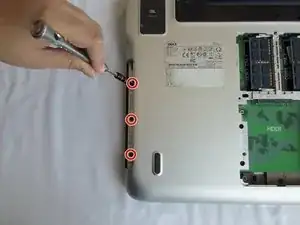
Отвинтите три винта длиной 4 мм возле края отсека оптического привода крестовой отвёрткой.
Шаг 16
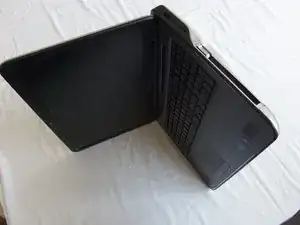
Откройте ноутбук примерно на 90 градусов и положите его на бок так, чтобы пустой слот оптического привода был направлен вверх.
Шаг 17
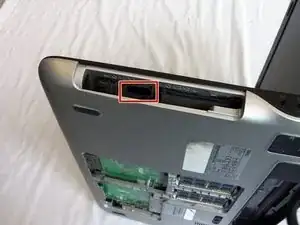
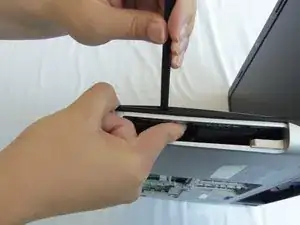
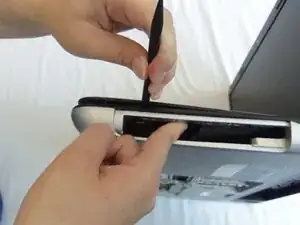
Нажмите и удерживайте защёлку внутри отверстия оптического привода указательным пальцем.
Вставьте лопаточку между черной и серебристой пластиковыми частями над защёлкой и разомкните эти две части.
Шаг 18
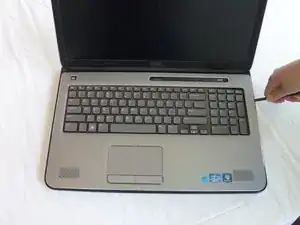
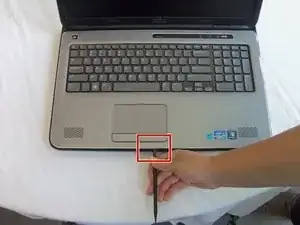
Проведите лопаточкой по периметру подставки для ладоней, чтобы освободить защёлки.
Вы можете услышать потрескивание; это нормально.
Будьте осторожны при движении под тачпадом, там находятся провода, которые мы отсоединим на следующих шагах.
Шаг 19

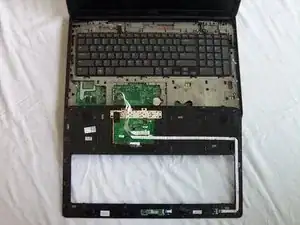
Аккуратно поднимите и поверните панель подставки для ладоней так, чтобы она оказалась вверх ногами — она всё ещё подключена проводами тачпада.
Провода тачпада по-прежнему подключены к панели подставки для ладоней.
Шаг 20
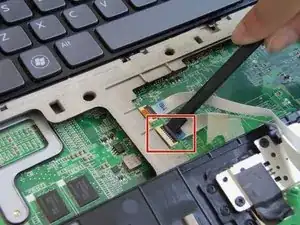
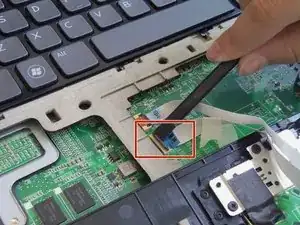
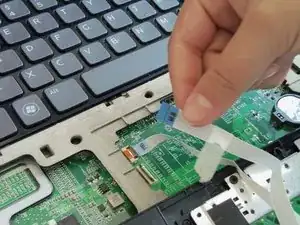
Подведите лопаточку под чёрную защёлку более широкого кабеля и подожмите вверх, чтобы освободить её.
Аккуратно вытащите кабель.
Шаг 21
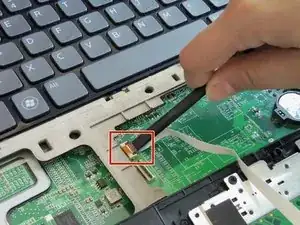
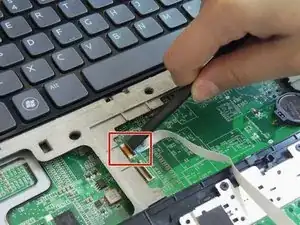
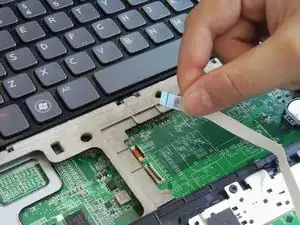
Вставьте лопаточку под чёрную защёлку оставшегося кабеля и подожмите вверх, чтобы освободить её.
Аккуратно вытащите кабель.
Шаг 22
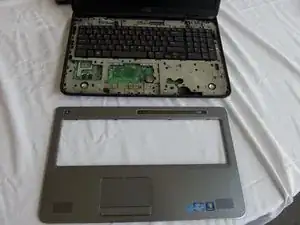
Снимите подставку для ладоней с ноутбука.
Заключение
Для обратной сборки выполните эти инструкции в обратном порядке.
Перевод руководства с ifixit.com