Замена материнской платы Dell XPS 17 L702X
Если материнская плата вашего ноутбука Dell XPS 17 L702X повреждена или вы обновляете компоненты ПК, а текущая плата не имеет необходимых входов/выходов для поддержки нового оборудования, используйте это руководство для снятия и замены материнской платы.
Материнская плата компьютера — это жёсткий лист диэлектрического материала с тонкими слоями проводящего металла, напечатанными на плате, известными как трассы. Эти трассы формируют цепи, необходимые для электрических соединений между различными компонентами компьютера.
Перед началом убедитесь, что полностью выключили ноутбук и отключили его от любого внешнего источника питания.
Шаг 1
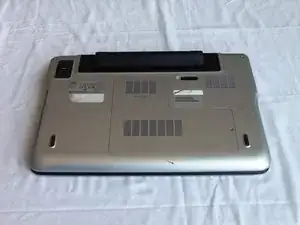
Перед началом обязательно выключите ноутбук и отключите его от сети.
Переверните ноутбук так, чтобы отсек для батареи был сверху.
Шаг 2
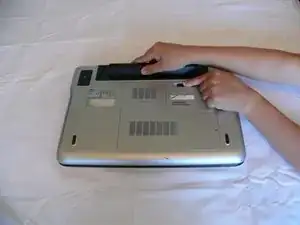
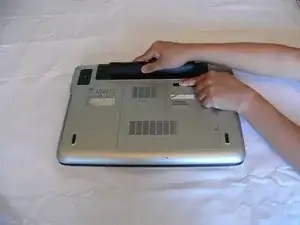
Сдвиньте защёлку под аккумулятором влево и удерживайте её в этом положении.
Шаг 3
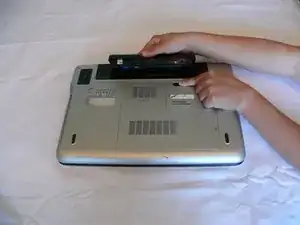
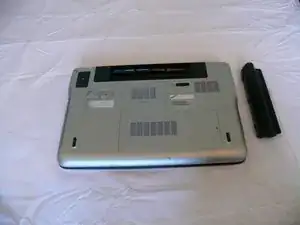
Удерживая защёлку, приподнимите аккумулятор и извлеките его из отсека.
Освободите защёлку после снятия аккумулятора.
Шаг 4
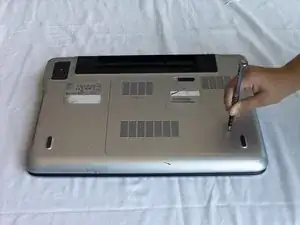
Ослабьте винт крышки модуля крестовой отвёрткой.
Винт прикреплён к крышке; не выталкивайте его силой.
Шаг 5
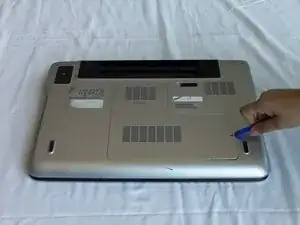
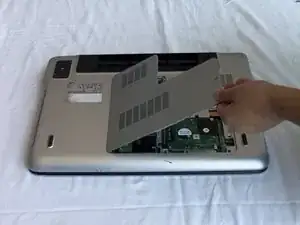
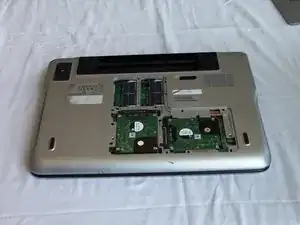
Подденьте крышку модуля плоским пластиковым инструментом, вставив его в щель рядом с винтом, и приподнимите вверх.
Шаг 6
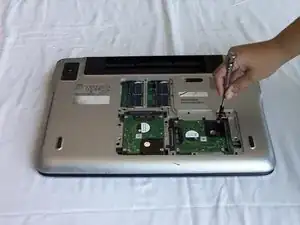
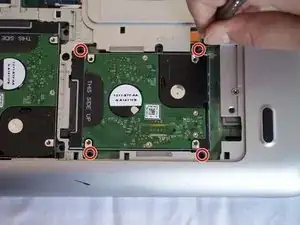
Снимите четыре винта Phillips 4 мм, крепящие первый жёсткий диск.
Шаг 7
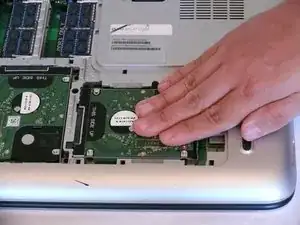
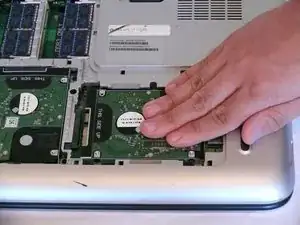
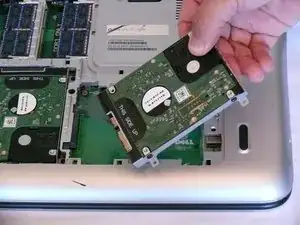
Сдвиньте жёсткий диск рукой в сторону отверстия, где находился винт задней панели (в шаге 5), чтобы отсоединить его.
Поднимите жёсткий диск вверх, чтобы извлечь его из корпуса.
Шаг 8
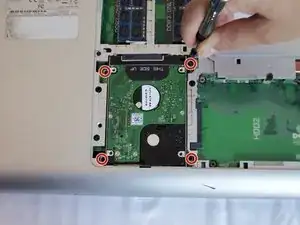
Снимите четыре винта Phillips 4 мм со второго жёсткого диска.
Шаг 9
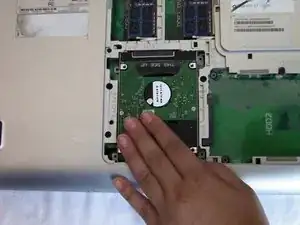
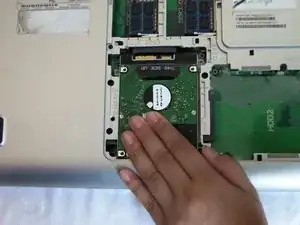
Сдвиньте жёсткий диск к краю, ближайшему к вам, чтобы отсоединить его.
Шаг 10
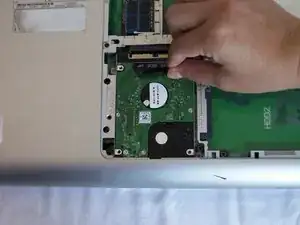
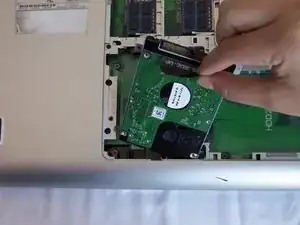
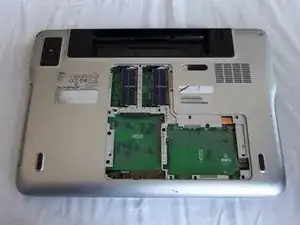
Используя язычок с надписью "THIS SIDE UP", тяните от ноутбука, чтобы извлечь жёсткий диск.
Шаг 11
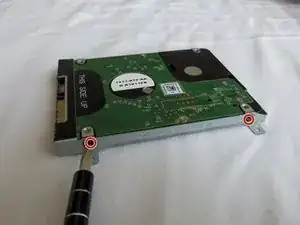
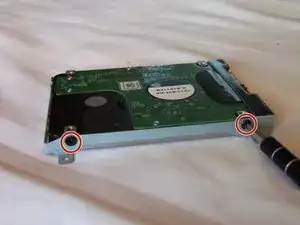
Повторите этот шаг для каждого жёсткого диска.
Отвинтите по два винта Phillips 4 мм с каждой стороны корпуса жёсткого диска.
Шаг 12
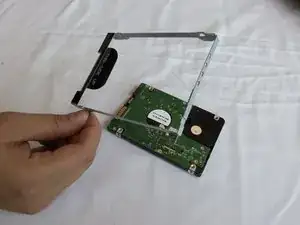
Снимите корпус жёсткого диска.
Шаг 13
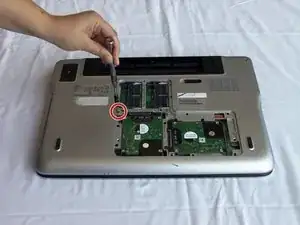
Отвинтите винт, удерживающий оптический привод, крестовой отвёрткой.
Шаг 14
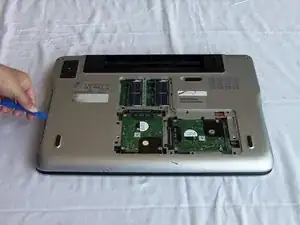
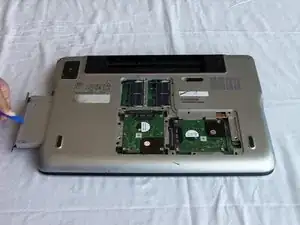
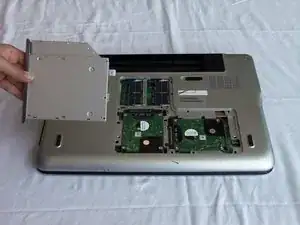
Используя пластиковый инструмент, выдвиньте оптический привод.
Шаг 15
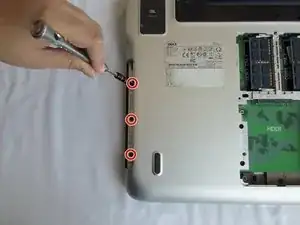
Отвинтите три винта 4 мм рядом с краем отсека оптического привода крестовой отвёрткой.
Шаг 16
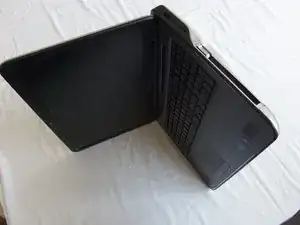
Откройте ноутбук примерно на 90 градусов и поставьте его на бок так, чтобы пустой слот оптического привода был направлен вверх.
Шаг 17
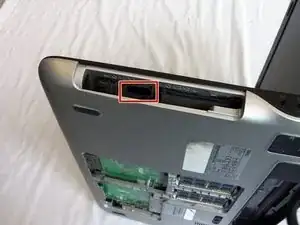
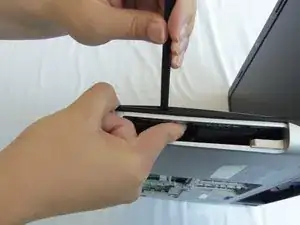
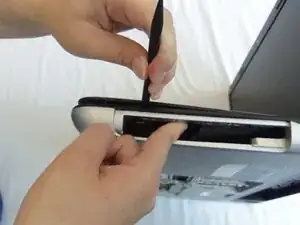
Нажмите и удерживайте защёлку внутри проёма оптического привода указательным пальцем.
Вставьте лопатку между чёрной и серебристой пластиковыми частями над защёлкой и разведите эти две части.
Шаг 18
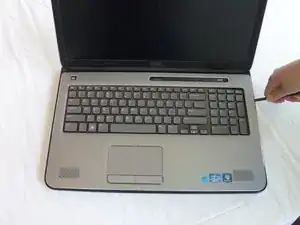
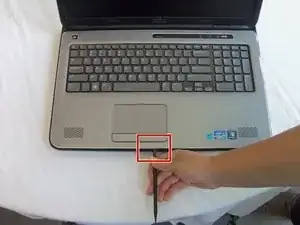
Проведите лопатку вокруг панели подставки для ладони, чтобы освободить защёлки.
Вы можете услышать хруст; это нормально.
Будьте осторожны при движении под сенсорной панелью — в следующих шагах придётся отсоединить провода.
Шаг 19

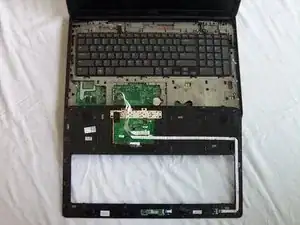
Осторожно приподнимите и поверните панель подставки для ладони так, чтобы она оказалась вверх ногами, при этом она всё ещё будет соединена проводами сенсорной панели.
Провода сенсорной панели всё ещё подключены к панели подставки для ладони.
Шаг 20
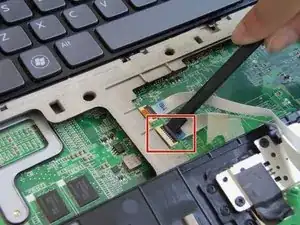
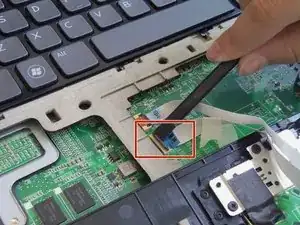
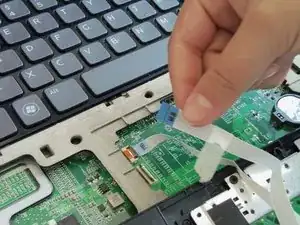
Подденьте лопатку под чёрный язычок широкого кабеля и толкните вверх, чтобы освободить его.
Осторожно извлеките кабель.
Шаг 21
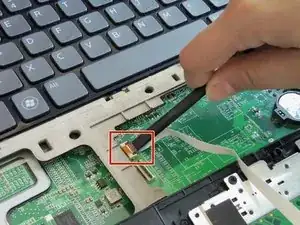
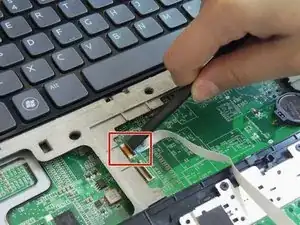
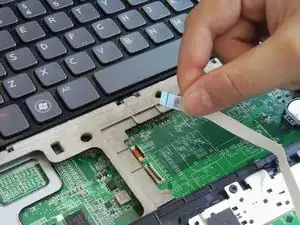
Вставьте лопатку под чёрную защёлку оставшегося кабеля и поднимите вверх, чтобы освободить.
Осторожно извлеките кабель.
Шаг 22
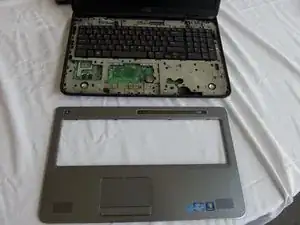
Снимите подлокотник с ноутбука.
Шаг 23
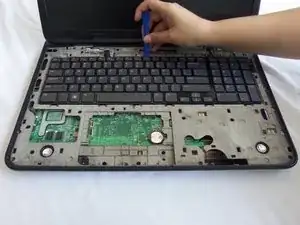
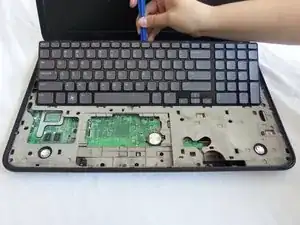
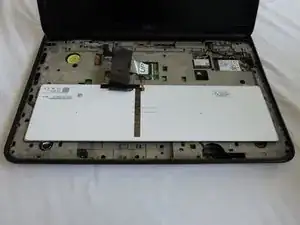
С помощью пластиковой лопатки слегка приподнимите и поверните клавиатуру так, чтобы она оказалась перевёрнутой со стороны экрана ноутбука.
НЕ поднимайте клавиатуру полностью — к ней всё ещё подключены провода.
Шаг 24
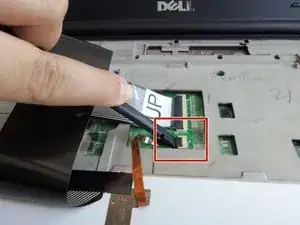
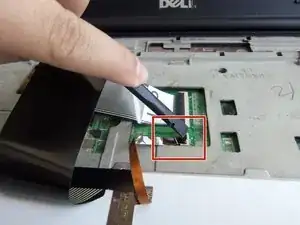
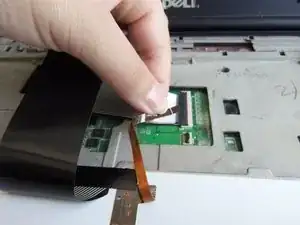
Осторожно вставьте лопатку под край чёрной защёлки тонкого меди‑цветного кабеля и подденьте её, чтобы открыть.
Осторожно извлеките кабель.
Шаг 25
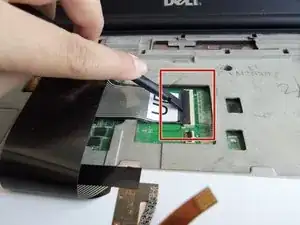
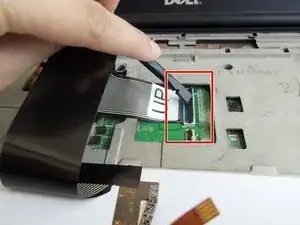
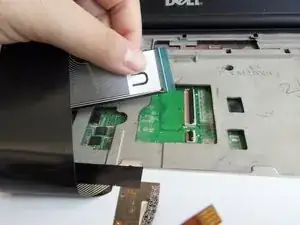
Осторожно вставьте лопатку под край чёрной защёлки кабеля с надписью «UP» и подденьте её, чтобы открыть.
Осторожно извлеките кабель.
Шаг 26
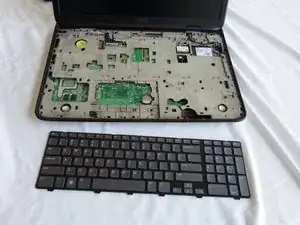
Снимите клавиатуру с ноутбука.
Шаг 27
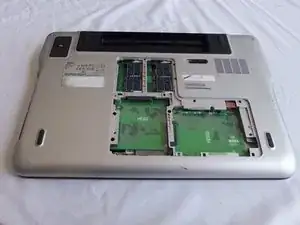
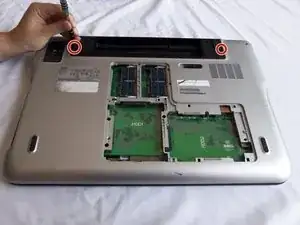
Закройте экран и переверните ноутбук так, чтобы снизу была верхняя часть корпуса.
Удалите два винта 16 мм крестовой отвёрткой.
Шаг 28
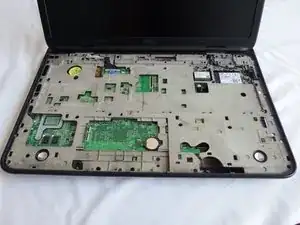
Осторожно переверните ноутбук и откройте заднюю крышку сборки.
Шаг 29
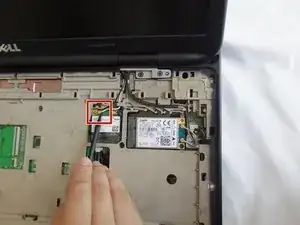
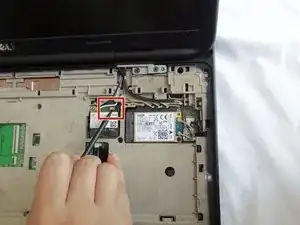
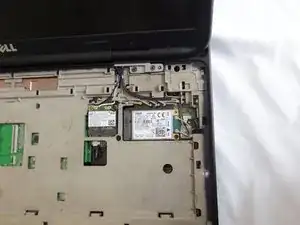
Вставьте острую сторону лопатки под золотой разъём белого кабеля на карте WLAN и поднимите, чтобы отсоединить.
Шаг 30
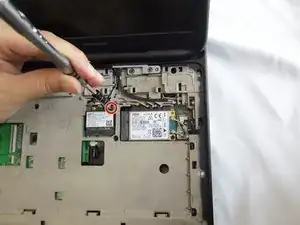
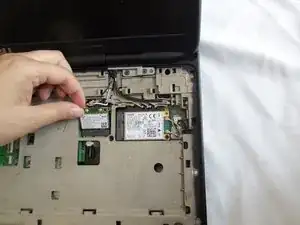
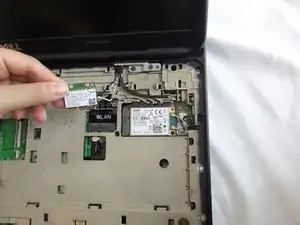
Открутите винт 4 мм, держащий карту WLAN, крестовой отвёрткой. Карта приподнимется после удаления винта 4 мм.
Осторожно извлеките карту WLAN.
Шаг 31
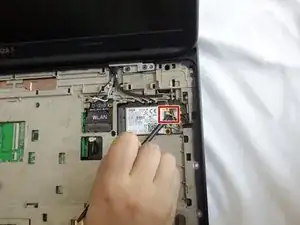
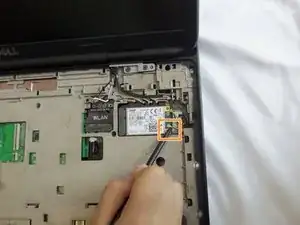
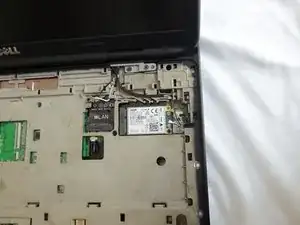
Вставьте острую сторону лопатки под золотистый разъём серого кабеля на карте WWAN и поднимите, чтобы отсоединить.
Вставьте острую сторону лопатки под золотистый разъём чёрного кабеля на карте WWAN и поднимите, чтобы отсоединить.
Шаг 32
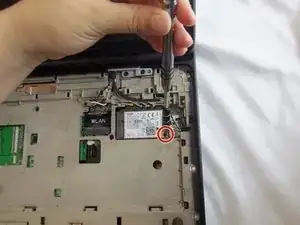
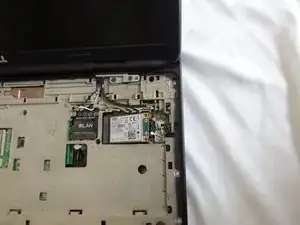
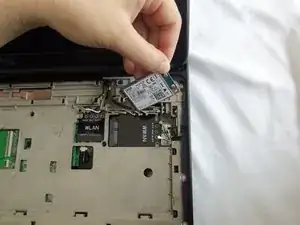
Открутите винт 4 мм, держащий карту WWAN, крестовой отвёрткой. Карта приподнимется.
Осторожно извлеките карту WWAN.
Шаг 33
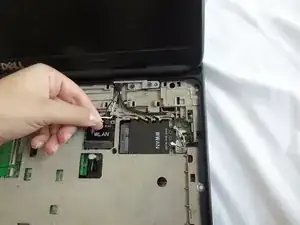
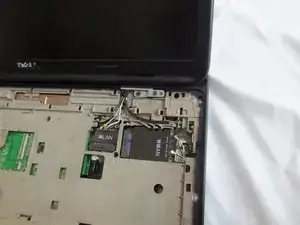
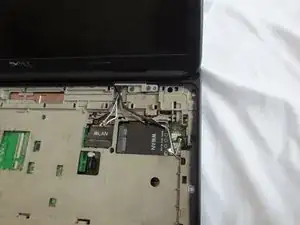
Осторожно извлеките провода для карт WLAN и WWAN из их креплений.
Шаг 34
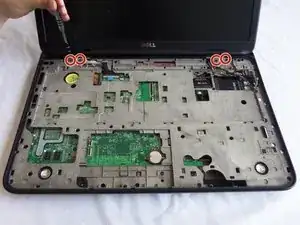
Открутите четыре винта 8 мм, расположенные непосредственно под клавиатурой, крестовой отвёрткой.
Шаг 35
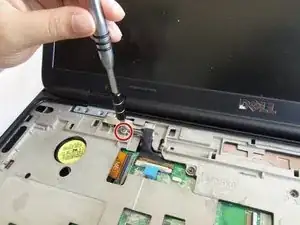
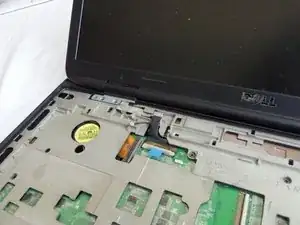
Ослабьте заземляющий винт, прикреплённый к чёрному кабелю дисплея, крестовой отвёрткой.
НЕ ПЫТАЙТЕСЬ СНЯТЬ ВИНТ С ПРОВОДА. Винт постоянно закреплён на проводе.
Шаг 36
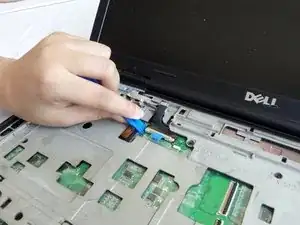
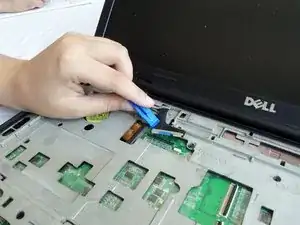
С помощью пластиковой лопатки отсоедините разъём кабеля от платы.
Шаг 37
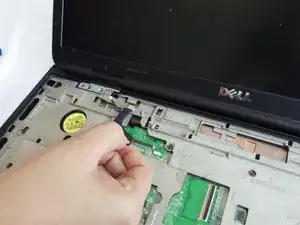
Осторожно извлеките кабель дисплея из его держателей на плате.
Шаг 38
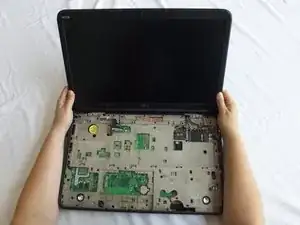

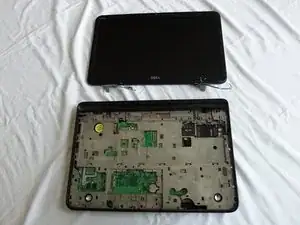
Удерживая пластиковый край дисплея, крепко потяните вверх, чтобы снять дисплей.
Шаг 39
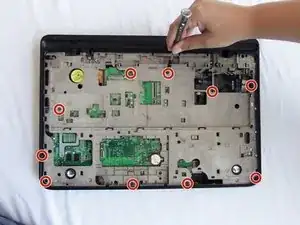
Открутите десять винтов 8 мм с серой внутренней панели крестовой отвёрткой.
Шаг 40
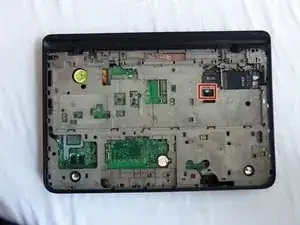
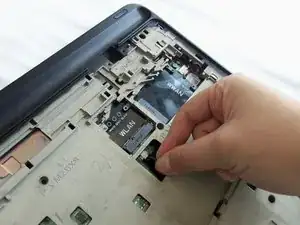
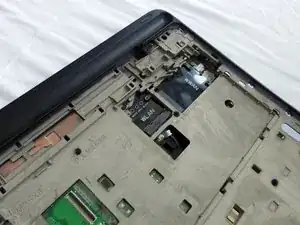
Найдите кабель звуковой карты.
Осторожно отсоедините кабель звуковой карты.
Шаг 41
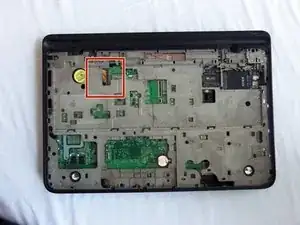
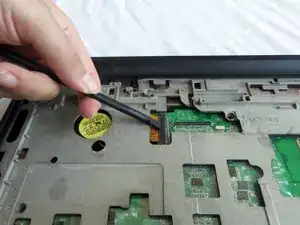
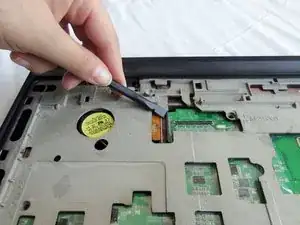
Найдите оранжевый кабель с буквами MB.
Осторожно вставьте лопатку под край чёрной защёлки и подденьте её, чтобы открыть.
НЕ пытайтесь извлечь кабель на этом шаге.
Шаг 42
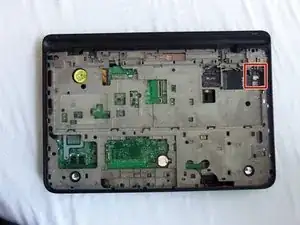
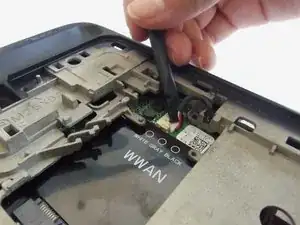
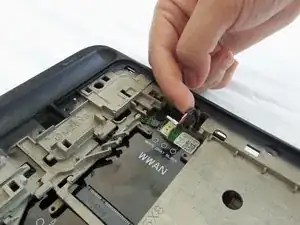
Найдите провод со стороны слота WWAN.
С помощью лопатки аккуратно извлеките кабель.
Шаг 43
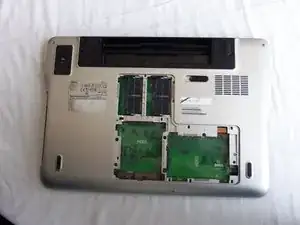
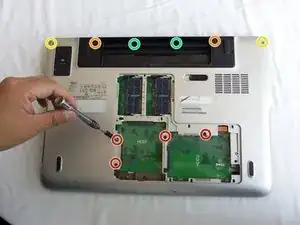
Снимите четыре винта 8 мм крестовой отверткой.
Снимите два винта корпуса аккумулятора 16 мм крестовой отверткой.
Снимите два угловых винта 16 мм крестовой отверткой.
Снимите два винта 4 мм внутри отсека аккумулятора крестовой отверткой.
Снятие оперативной памяти необязательно. В этом руководстве не рассматривается извлечение модуля памяти.
Шаг 44
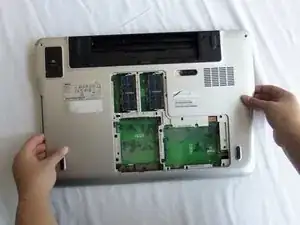
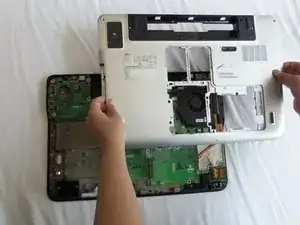
Держа одно открытие от привода оптического диска в одной руке, а противоположную сторону ноутбука — в другой, приподнимите и снимите заднюю крышку в сборе.
Шаг 45
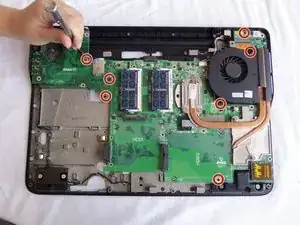
Открутите семь винтов 4 мм крестовой отверткой.
Шаг 46
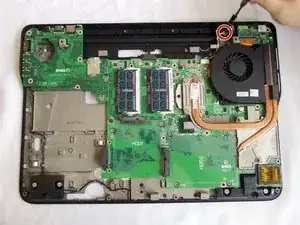
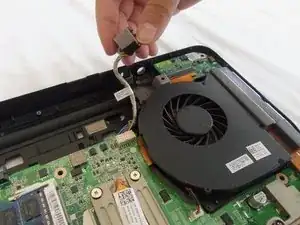
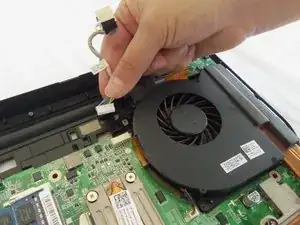
Открутите винт 6 мм на сборке кабеля питания постоянного тока крестовой отверткой.
Поднимите сборку кабеля питания постоянного тока из корпуса.
Аккуратно отсоедините кабель питания постоянного тока.
Шаг 47
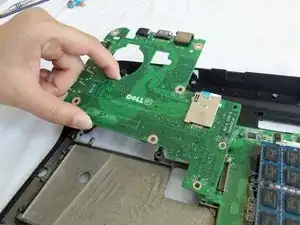
Поднимите и снимите плату Wi‑Fi.
Шаг 48
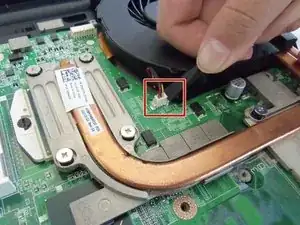
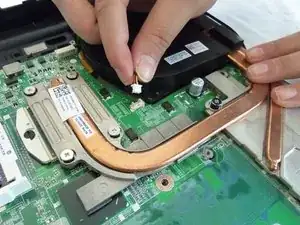
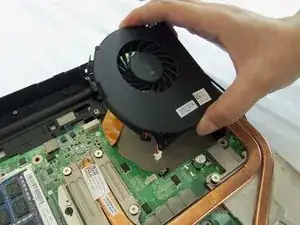
Аккуратно используйте лопатку, чтобы отсоединить кабель питания вентилятора.
Поднимите и снимите вентилятор.
Шаг 49
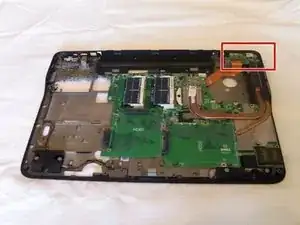
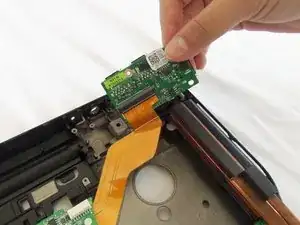
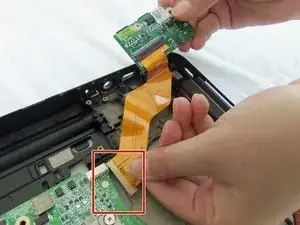
Поднимите и снимите плату USB из её посадочного места.
Отсоедините оранжевый кабель от материнской платы, аккуратно потянув от точки соединения.
Шаг 50
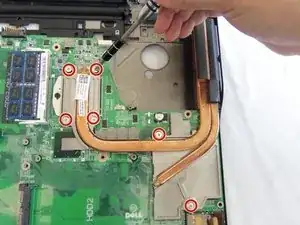
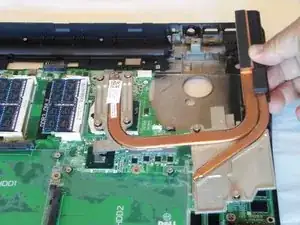
Ослабьте шесть винтов крестовой отверткой.
Винты прикреплены к элементу радиатора. Не пытайтесь отвинчивать их от сборки радиатора.
Шаг 51
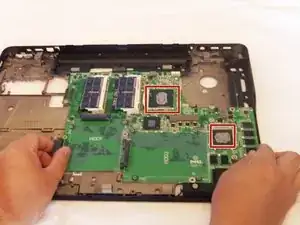
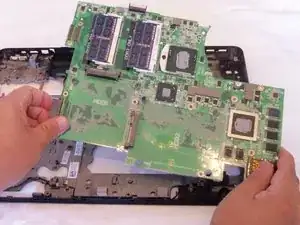
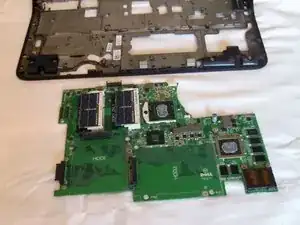
Аккуратно поднимите и снимите материнскую плату.
Очистите термопасту спиртом и микрофибровой тряпкой или неабразивной салфеткой.
Заключение
Для сборки устройства следуйте этим инструкциям в обратном порядке.
Перевод руководства с ifixit.com