Замена клавиатуры Dell XPS 17 L702X
Шаг 1
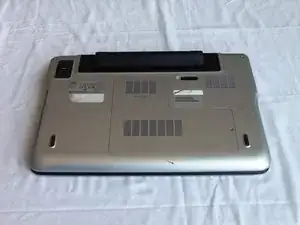
Перед началом отключите ноутбук и извлеките шнур питания из розетки.
Переверните ноутбук так, чтобы отделение батареи было направлено вверх.
Шаг 2
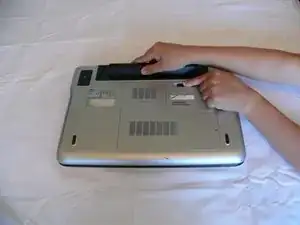
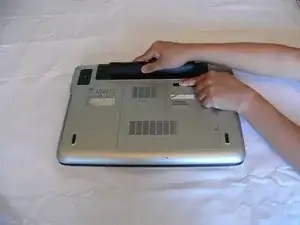
Сдвиньте язычок под батареей влево и удерживайте его в этом положении.
Шаг 3
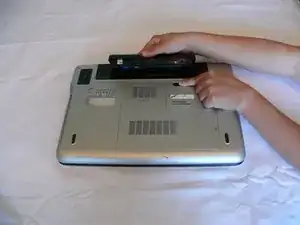
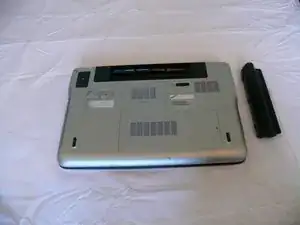
Удерживая язычок, поднимите батарею из отсека.
Отпустите язычок после извлечения батареи.
Шаг 4
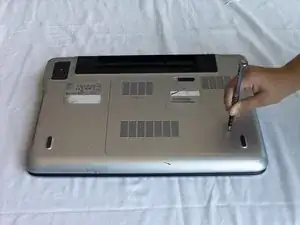
Ослабьте винт крышки модуля крестовой отверткой Phillips.
Винт закреплён на крышке; не вынимайте его силой.
Шаг 5
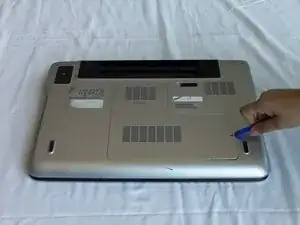
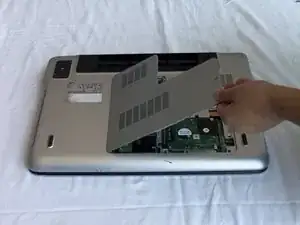
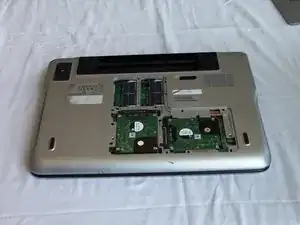
Подденьте крышку модуля пластиковой лопаткой в щели рядом с винтом и поднимите вверх.
Шаг 6
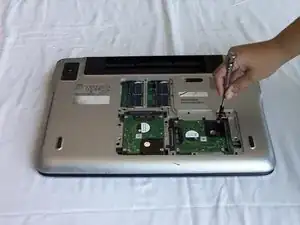
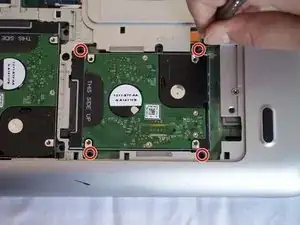
Снимите четыре винта Phillips длиной 4 мм, крепящие первый жёсткий диск.
Шаг 7
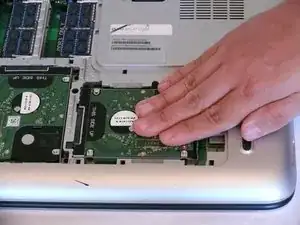
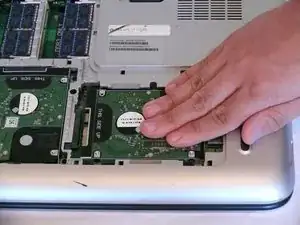
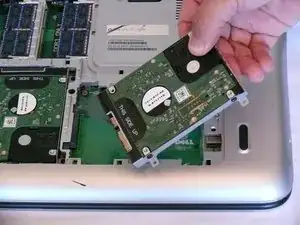
Сдвиньте жёсткий диск рукой в сторону отверстия, где ранее находился винт задней панели (шаг 5), чтобы отключить его.
Поднимите жёсткий диск вверх и извлеките из корпуса.
Шаг 8
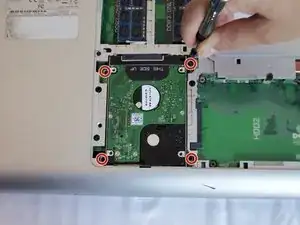
Снимите четыре винта Phillips длиной 4 мм со второго жёсткого диска.
Шаг 9
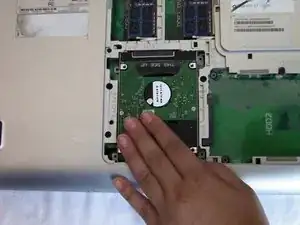
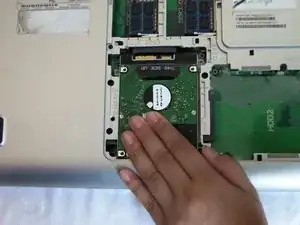
Сдвиньте жёсткий диск к краю, ближайшему к Вам, чтобы отключить его.
Шаг 10
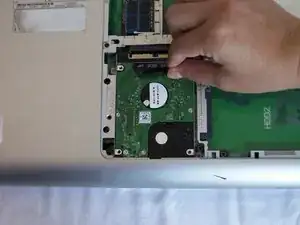
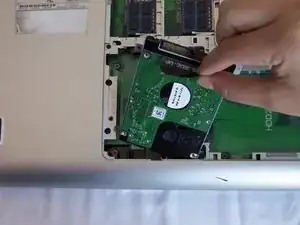
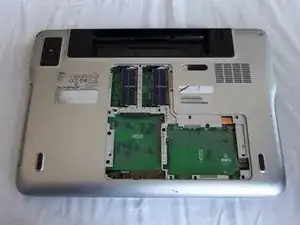
Используя язычок с надписью "THIS SIDE UP", потяните от ноутбука, чтобы вынуть жёсткий диск.
Шаг 11
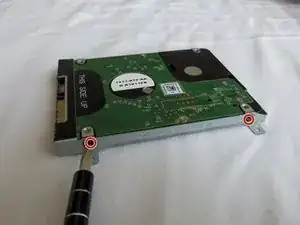
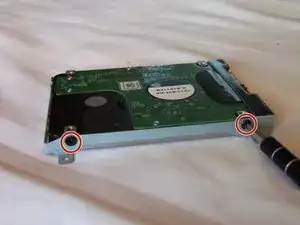
Повторите этот шаг для каждого жёсткого диска.
Отвинтите по два винта длиной 4 мм с каждой стороны корпуса жёсткого диска крестовой отверткой Phillips.
Шаг 12
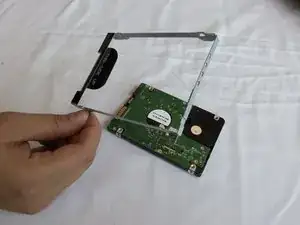
Снимите кожух жёсткого диска.
Шаг 13
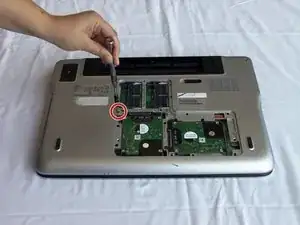
Отвинтите винт, удерживающий оптический привод, крестовой отверткой Phillips.
Шаг 14
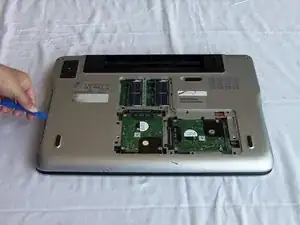
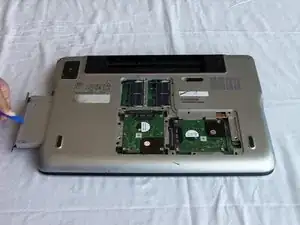
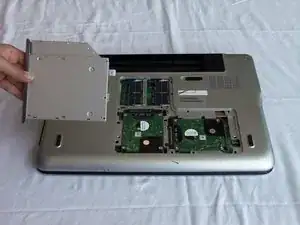
Используя пластиковую лопатку, выньте оптический привод.
Шаг 15
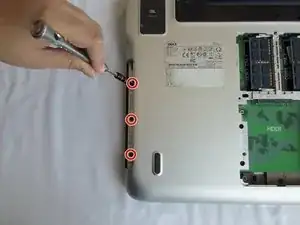
Отвинтите три винта длиной 4 мм рядом с краем отсека оптического привода крестовой отверткой Phillips.
Шаг 16
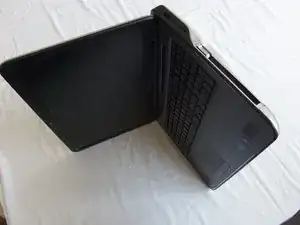
Откройте ноутбук примерно под углом 90 градусов и поставьте его на бок так, чтобы пустой слот оптического привода был направлен вверх.
Шаг 17
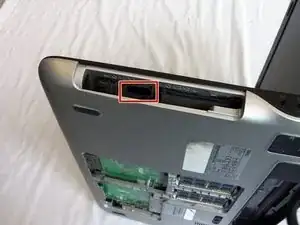
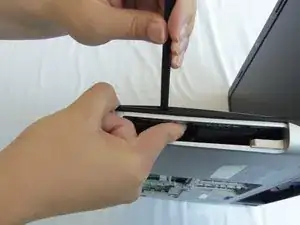
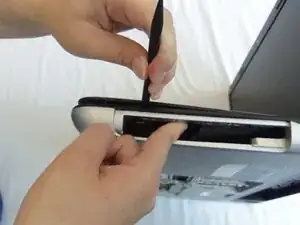
Нажмите и удерживайте язычок внутри отверстия оптического привода указательным пальцем.
Вставьте лопатку между чёрной и серебристой пластиковыми частями над язычком и разомкните две части.
Шаг 18
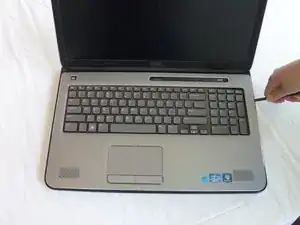
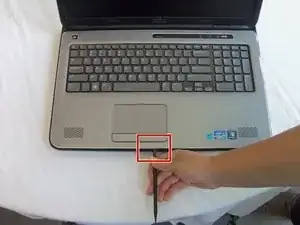
Проведите лопаткой по периметру подставки для рук, чтобы освободить защёлки.
Вы можете услышать треск; это нормально.
Будьте осторожны при проведении под сенсорной панелью — в следующих шагах нужно будет отсоединить провода.
Шаг 19

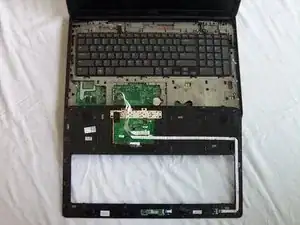
Осторожно приподнимите и поверните панель подставки для рук так, чтобы она оказалась перевёрнутой; она всё ещё соединена проводами сенсорной панели.
Провода сенсорной панели по-прежнему подключены к панели подставки для рук.
Шаг 20
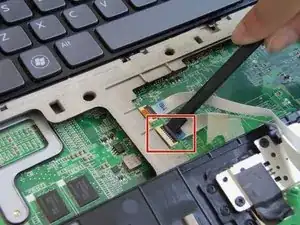
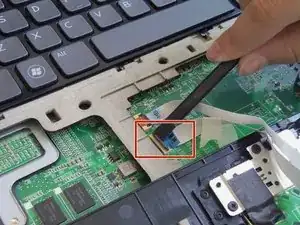
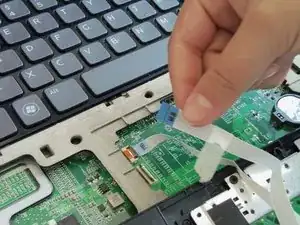
Подденьте лопаткой чёрный язычок более широкого кабеля и поднимите вверх, чтобы освободить его.
Осторожно извлеките кабель.
Шаг 21
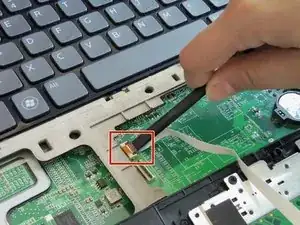
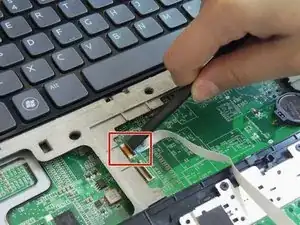
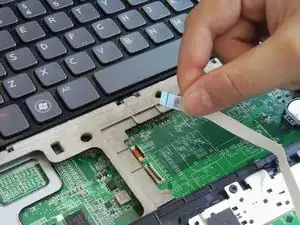
Подденьте лопаткой чёрный язычок оставшегося кабеля и поднимите вверх, чтобы освободить его.
Осторожно извлеките кабель.
Шаг 22
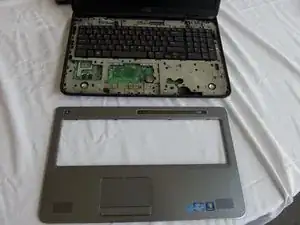
Снимите панель подставки для рук с ноутбука.
Шаг 23
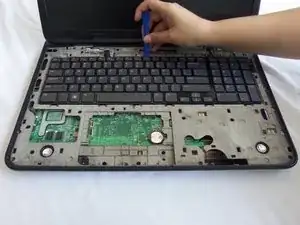
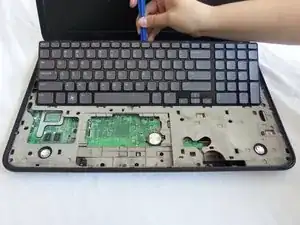
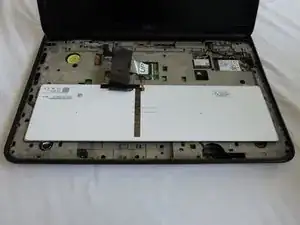
Используя пластиковый инструмент для вскрытия, слегка приподнимите и поверните клавиатуру, пока она не окажется перевёрнутой по отношению к стороне дисплея ноутбука.
НЕ поднимайте клавиатуру полностью — некоторые провода всё ещё подключены.
Шаг 24
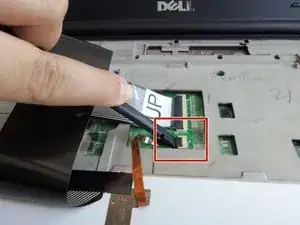
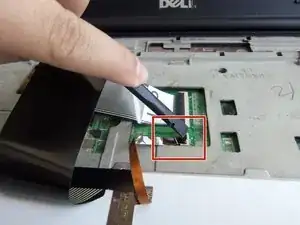
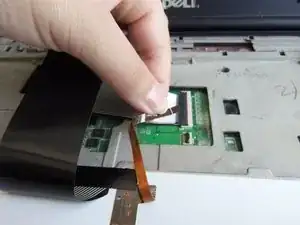
Осторожно вставьте лопатку под край чёрной защёлки тонкого медного по цвету шлейфа и подденьте её, чтобы раскрыть разъём.
Аккуратно извлеките шлейф.
Шаг 25
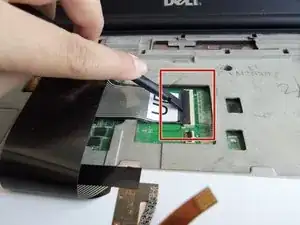
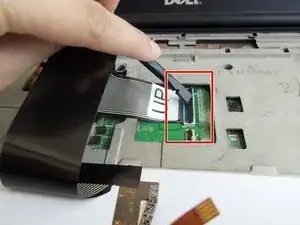
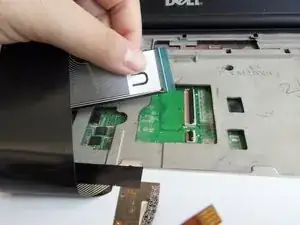
Осторожно подденьте лопатку под край чёрной защёлки шлейфа, отмеченного «UP», и отведите защёлку в открытое положение.
Аккуратно извлеките шлейф.
Шаг 26
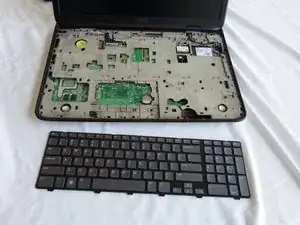
Снимите клавиатуру с ноутбука.
Заключение
Для сборки устройства выполните эти инструкции в обратном порядке.
Перевод руководства с ifixit.com