Dell XPS 15 9510 Замена вентилятора
Отказ автоматического включения вентиляторов может привести к перегреву устройства. Это руководство показывает, как заменить два вентилятора, расположенные внутри ноутбука Dell XPS 15 9510. Обязательно аккуратно обращайтесь с мелкими деталями.
Перед использованием этого руководства убедитесь, что ознакомились со страницей устранения неполадок Dell XPS 15 9510, чтобы исключить проблему с BIOS или иные причины.
Вентиляторы могут быть также загрязнены; вы можете использовать эти шаги, чтобы найти вентиляторы перед их очисткой с помощью DataVac. В таком случае замена вентиляторов не потребуется.
Перед началом убедитесь, что ноутбук полностью выключен и отключён от внешнего источника питания.
Шаг 1
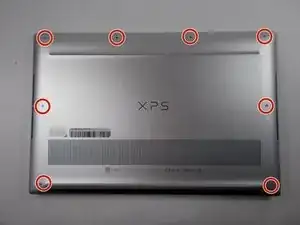
Убедитесь, что ноутбук выключен и все кабели отключены перед началом ремонта.
Снимите восемь винтов 3 мм с нижней части корпуса, используя отвертку T5 Torx.
Шаг 2
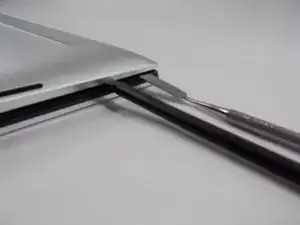
Металлический корпус XPS 15 9510 очень острый, поэтому будьте осторожны, чтобы не проводить пальцами по кромке при разборке ноутбука.
Разведите корпус лопаткой из нейлона.
Если пластиковую лопаточку невозможно вставить, осторожно используйте металлическую лопаточку, чтобы сначала создать небольшой зазор.
Проступите лопаткой вдоль каждой стороны ноутбука
Шаг 3
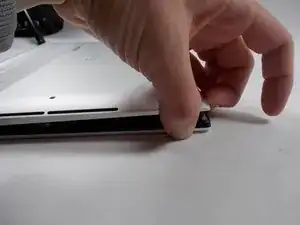
Металлический корпус XPS 15 9510 очень острый, поэтому будьте осторожны, чтобы не проводить пальцами по кромке при разборке ноутбука.
Поднимите заднюю панель ноутбука и отложите её в сторону.
Шаг 4
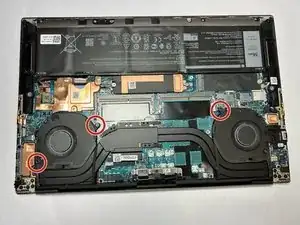
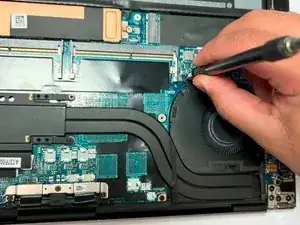
Снимите два винта 4,3 мм с левого вентилятора и один винт 4,3 мм с правого вентилятора, используя отвертку JIS #000.
Шаг 5
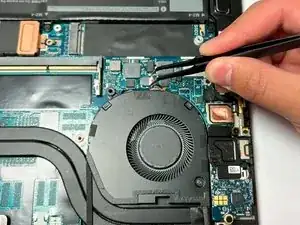
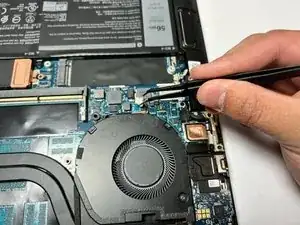
Осторожно отключите разъём вентилятора от материнской платы, используя пинцет.
Шаг 6
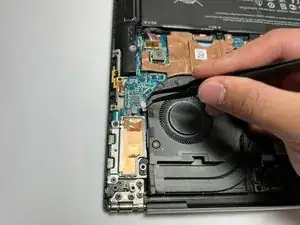
Отключите разъём материнской платы у второго вентилятора, используя пинцет.
Шаг 7
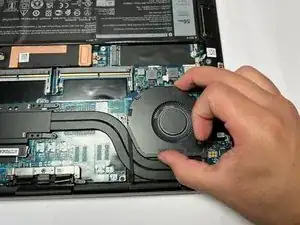
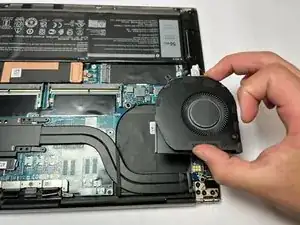
Аккуратно сдвиньте, затем поднимите вентиляторы из их посадочных мест.
Шаг 8
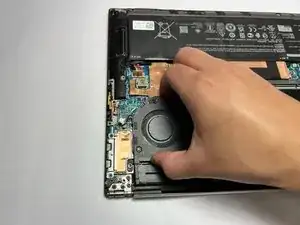
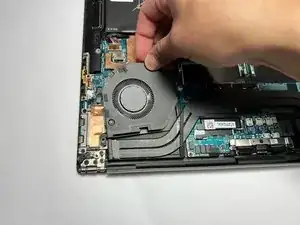
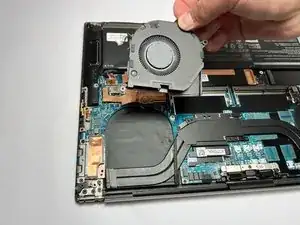
Повторите предыдущий шаг и извлеките второй вентилятор.
Заключение
Для сборки устройства выполните эти инструкции в обратном порядке.
Перевод руководства с ifixit.com