Замена экрана Dell XPS 15-L502X
Если у экрана вашего ноутбука Dell XPS 15 (модель L501X/L502X) наблюдаются проблемы с отображением, вызванные неисправностью самого экрана, используйте это руководство для замены экрана.
Перед использованием этого руководства осмотрите экран ноутбука и убедитесь, что проблемы с отображением связаны с отказом экрана, а не с внутренними аппаратными неисправностями.
Это руководство включает работу с мелкими компонентами и компонентами, хранящими данные. При обращении с внутренним и внешним компьютерным оборудованием соблюдайте осторожность из-за возможного статического электричества, возникающего при манипуляциях с электрическими деталями.
Перед началом технических работ обязательно выключите устройство и отсоедините его от источников питания.
Шаг 1
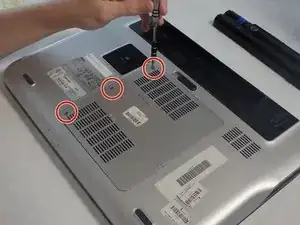
Снимите чёрную аккумуляторную панель с компьютера перед выполнением дальнейших действий.
Отвинтите три винта Phillips #2 длиной 5 мм с левой стороны задней панели.
Шаг 2
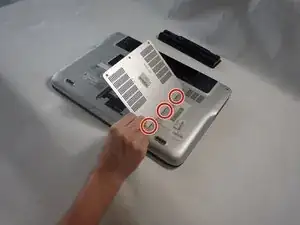
Поднимите левую сторону панели.
Справа панель удерживается тремя защёлками. Потяните панель вверх и отведите её от этих защёлок, чтобы снять.
Шаг 3
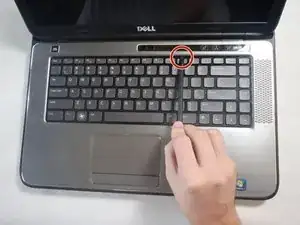
Перед тем как поддевать крышку, возможно, сначала потребуется снять винт внутри отсека аккумулятора (M2X3) и освободить два зажима. Если не освободить зажимы, вы можете сломать крышку.
Подденьте верхнюю часть крышки сначала, используя лопатку, чтобы зажать между крышкой и основанием компьютера.
Как только лопатка окажется между крышкой и основанием компьютера, продвигайте её под оставшейся рамкой вокруг клавиатуры.
Трещащие звуки нормальны. Будьте осторожны и не торопитесь при снятии этой панели.
Шаг 4
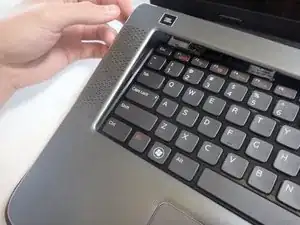
Заведите пальцы под крышку. Затем аккуратно снимите крышку с компьютера.
Тачпад соединён с остальной частью компьютера двумя кабелями под крышкой. Эти кабели необходимо отключить перед полным снятием крышки.
Шаг 5
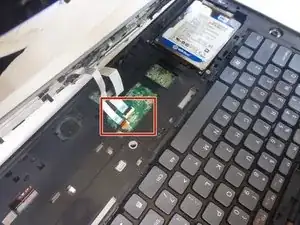

Отключите кабели, соединяющие тачпад, отщёлкнув вверх чёрные фиксаторы, которые удерживают каждый кабель.
Освободить эти кабели можно вручную или с помощью лопатки.
Шаг 6
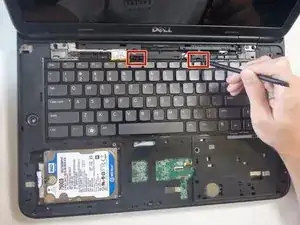
Используйте лопатку, чтобы освободить оба зажима, удерживающие клавиатуру на месте.
Шаг 7
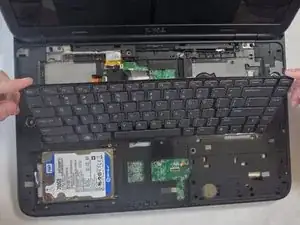
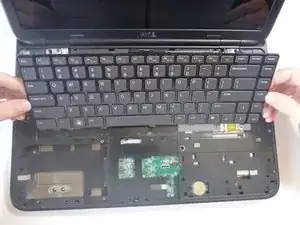
Медленно приподнимите верхнюю часть клавиатуры, затем потяните клавиатуру в сторону экрана.
Сзади клавиатуры присоединены кабели. Чтобы не повредить их, не отрывайте клавиатуру полностью.
Шаг 8
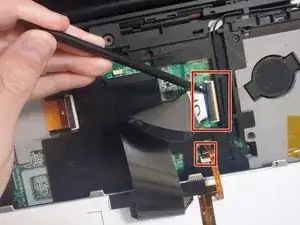
С помощью лопатки медленно откройте два чёрных фиксатора, удерживающие оба кабеля.
Отсоедините освобождённые кабели от основания компьютера.
После отсоединения кабелей от клавиатуры вы можете полностью снять клавиатуру и отложить её в сторону.
Шаг 9
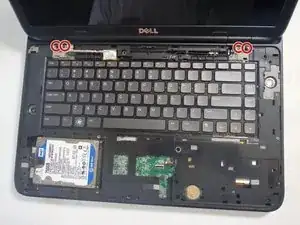
Отвинтите четыре винта Phillips длиной 5 мм, используя отвертку Phillips.
Если вы ещё не сняли клавиатуру с основания компьютера, сделайте это перед продолжением.
Шаг 10
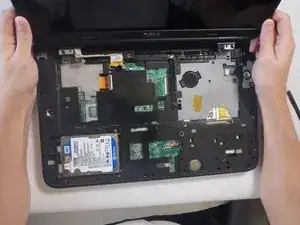
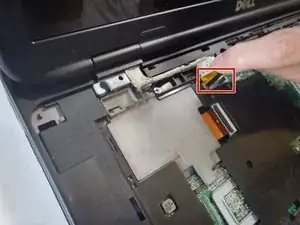
Обратите внимание, что от места, где мы ранее вывинтили четыре винта Phillips, отходят два пучка проводов.
Используя пальцы или пластмассовую лопатку, приподнимите чёрную защёлку, чтобы освободить провод в верхнем левом углу.
Шаг 11
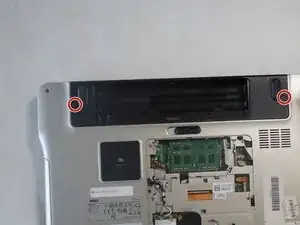
Переверните компьютер и снимите по два винта Phillips длиной 5 мм с обеих сторон клеммы аккумулятора с помощью отвертки Phillips.
Шаг 12
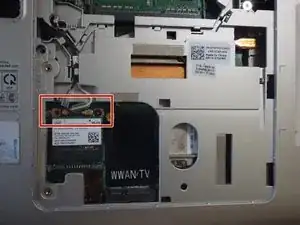
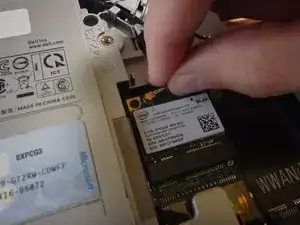
Отстегните концы чёрного и белого проводов от соответствующих клемм. Поскольку провода не закреплены винтами, они должны легко отщёлкнуться.
Шаг 13
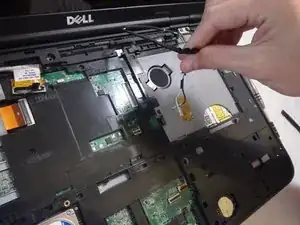
Переверните компьютер обратно в вертикальное положение и аккуратно отведите провода от точек их предыдущего подключения, следя за тем, чтобы не повредить их.
Шаг 14
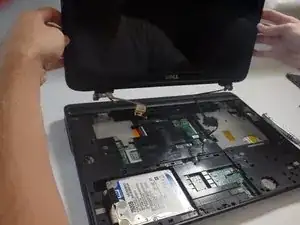
Возьмите экран за оба края и потяните вверх, чтобы снять весь экран с компьютера.
Замените повреждённый экран на новый экран Dell XPS 15-L502X и соберите компьютер обратно.
Сборка Dell XPS 15-L502X выполняется в обратном порядке следования шагов этого руководства.
Заключение
Для повторной сборки устройства выполните эти инструкции в обратном порядке.
Перевод руководства с ifixit.com