Замена динамиков Dell XPS 15 9510
Проблемы со звуком или отсутствие звучания в Dell XPS 15 9510 указывают на необходимость замены динамиков, расположенных по обе стороны от корпуса ноутбука. Для снятия динамиков специальных навыков не требуется.
Перед использованием этого руководства убедитесь, что вы изучили страницу по устранению неполадок, чтобы исключить проблемы с драйверами или другими компонентами.
Перед началом работы полностью отключите ноутбук от питания и отсоедините все внешние источники питания.
Шаг 1
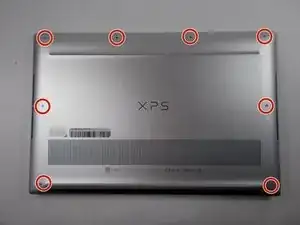
Убедитесь, что ноутбук выключен, и отключите все кабели перед началом любых работ.
Удалите восемь винтов 3 мм с нижней стороны корпуса, используя отвертку Torx T5.
Шаг 2
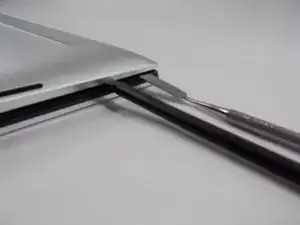
Металлический корпус XPS 15 9510 очень острый, поэтому при разборке будьте осторожны, не проводите пальцами по кромке.
Разожмите корпус с помощью нейлоновой лопатки.
Если пластиковой лопаткой не удаётся вставить зазор, сначала аккуратно создайте небольшой щель с помощью металлической лопатки.
Проведите лопаткой вдоль каждой стороны ноутбука
Шаг 3
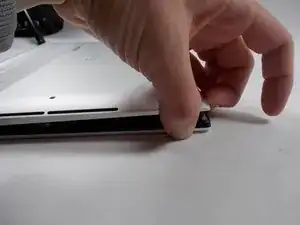
Металлический корпус XPS 15 9510 очень острый, поэтому при разборке будьте осторожны, не проводите пальцами по кромке.
Снимите заднюю панель ноутбука и отложите её в сторону.
Шаг 4
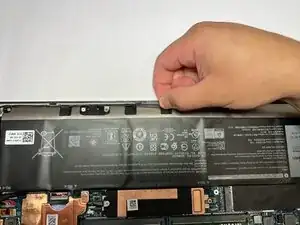
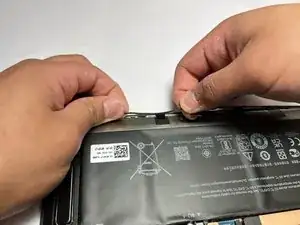
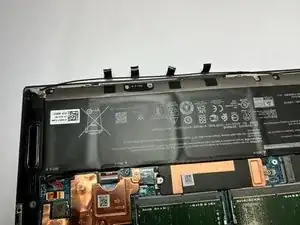
Удалите 4 куска чёрной ленты, удерживающей провод динамика.
Шаг 5
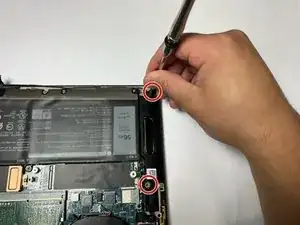
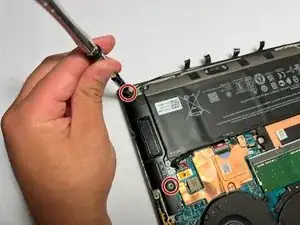
Удалите четыре винта 2,5 мм, удерживающие динамики, используя крестовую отвертку Phillips #0.
Шаг 6
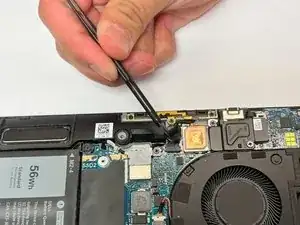
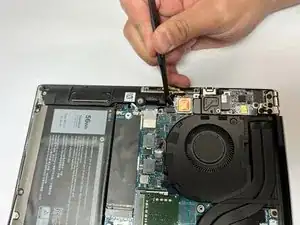
Поднимите чёрную ленту, закрывающую разъём питания.
Снимите разъём с помощью небольшой пары пинцета. Следите, чтобы не повредить проводку.
Шаг 7
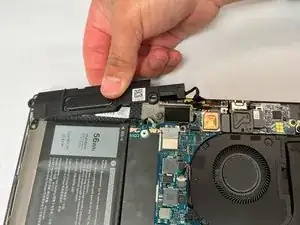
Поднимите динамики с фиксирующих штырей.
Шаг 8
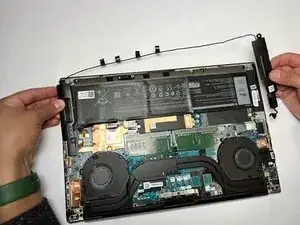
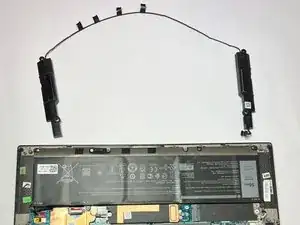
Начните снимать провод из канавки на корпусе компьютера.
Теперь динамики полностью отсоединены от компьютера.
Заключение
Для сборки устройства выполните указанные выше шаги в обратном порядке.
Утилизируйте электронные отходы через переработчика с сертификатом R2 или e-Stewards.
Ремонт не удался? Попробуйте базовое устранение неполадок или обратитесь за помощью к сообществу Answers.
Перевод руководства с ifixit.com