Замена тачпада Dell XPS 15 9510
Сбойный тачпад с хаотичным перемещением курсора, невозможностью кликать по тачпаду и его отсутствие отклика — признаки того, что текущий тачпад Dell XPS 15 9510 нуждается в замене.
Шаг 1
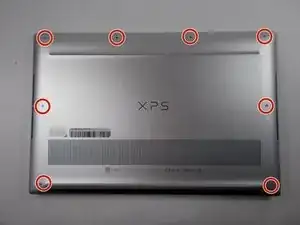
Убедитесь, что ноутбук выключен, и отключите все кабели перед началом ремонта.
Снимите восемь винтов 3 мм с нижней части корпуса с помощью отвертки Torx T5.
Шаг 2
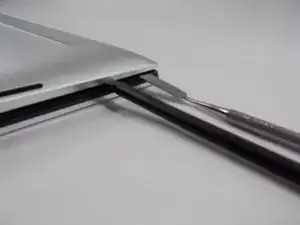
Металлический корпус XPS 15 9510 чрезвычайно острый, поэтому будьте осторожны и не проводите пальцами по кромке при разборке ноутбука.
Разожмите корпус с помощью нейлоновой лопатки.
Если пластиковую лопаточку невозможно вставить, сначала аккуратно создайте небольшой зазор металлической лопаткой.
Проведите лопаткой вдоль каждого края ноутбука
Шаг 3
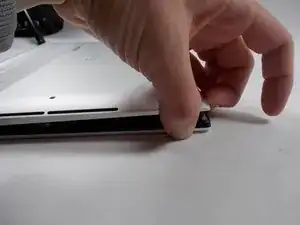
Металлический корпус XPS 15 9510 чрезвычайно острый, поэтому будьте осторожны и не проводите пальцами по кромке при разборке ноутбука.
Поднимите заднюю панель ноутбука и отложите её в сторону.
Шаг 4
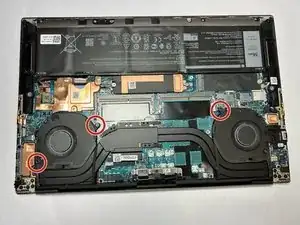
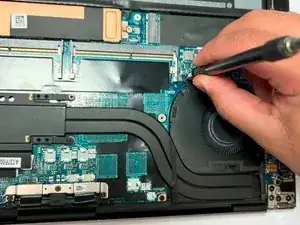
Снимите два винта 4,3 мм с левого вентилятора и один винт 4,3 мм с правого вентилятора с помощью отвертки JIS #000.
Шаг 5
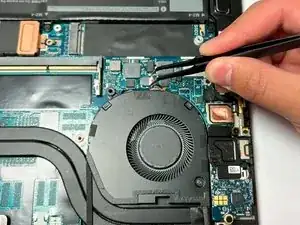
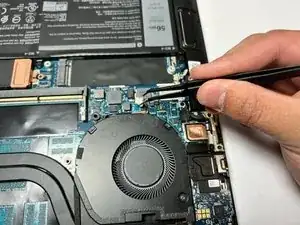
Осторожно отсоедините разъём вентилятора от материнской платы с помощью пинцета.
Шаг 6
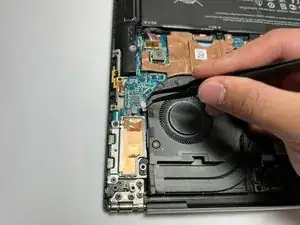
Отключите разъём материнской платы на другом вентиляторе с помощью пинцета.
Шаг 7
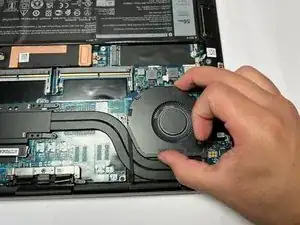
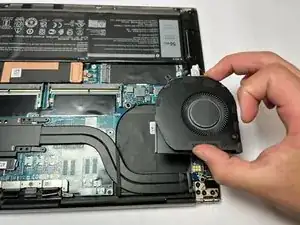
Аккуратно сдвиньте, затем приподнимите вентиляторы, чтобы извлечь их из посадочных мест.
Шаг 8
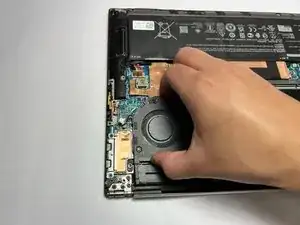
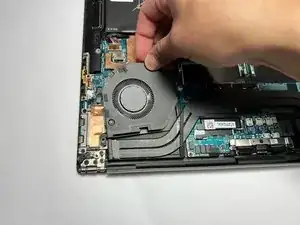
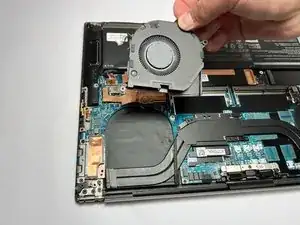
Повторите предыдущий шаг и извлеките второй вентилятор.
Шаг 9
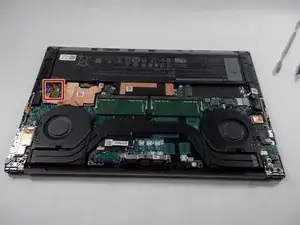
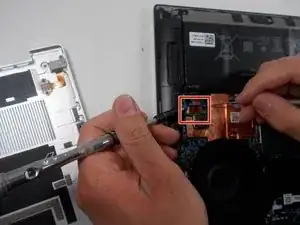
Используя небольшой язычок для снятия батареи, отключите разъём батареи от материнской платы.
Шаг 10
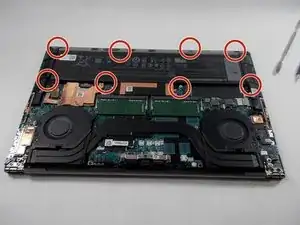
Снимите восемь винтов 2,5 мм по периметру батареи с помощью крестовой отвертки Phillips #0.
Шаг 11
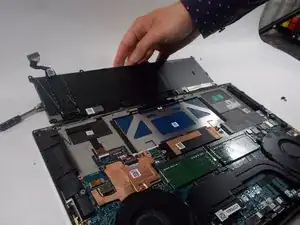
Вблизи батареи находятся многие хрупкие компоненты, поэтому будьте предельно осторожны при её извлечении
Снимите старую батарею с ноутбука.
Шаг 12
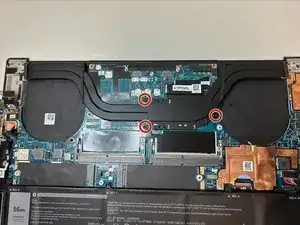
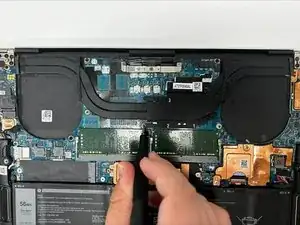
Снимите три винта 4,6 мм, крепящие радиатор, с помощью крестовой отвертки Phillips #1.
Шаг 13
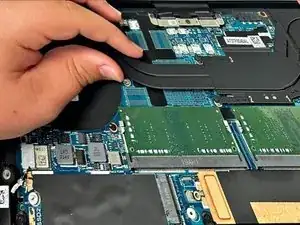
Поднимите и снимите радиатор.
Обязательно заново нанесите термопасту перед установкой радиатора.
Шаг 14
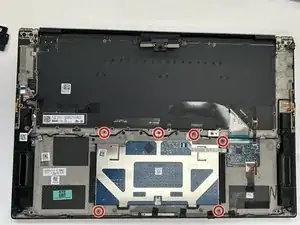
Снимите шесть винтов 3 мм, фиксирующих тачпад, с помощью отвертки Phillips #00.
Шаг 15
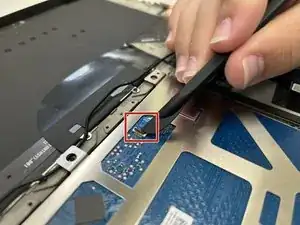
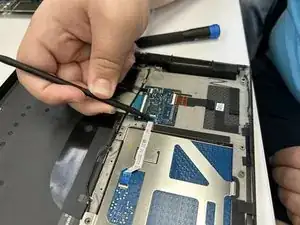
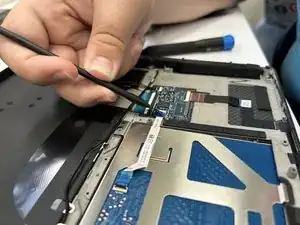
Поднимите чёрный фиксатор ZIF, который удерживает ленточный кабель тачпада.
Отключите ленточный кабель тачпада.
Шаг 16
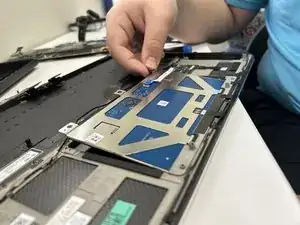
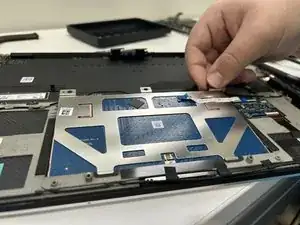
Поднимите тачпад и извлеките его из шасси.
Заключение
Для сборки устройства выполните вышеописанные шаги в обратном порядке.
Отнесите электронные отходы на переработку к сертифицированному по R2 или e-Stewards переработчику.
Ремонт прошёл неудачно? Попробуйте базовую диагностику или обратитесь за помощью к нашему сообществу Answers.
Перевод руководства с ifixit.com