Dell XPS 13 9365 2-в-1 Замена дисплея без рамки
В большинстве случаев вам может понадобиться заменить только сам экран, а не всю рамку с интегрированной камерой. В этом руководстве показано, как разобрать узел экрана. Это не для начинающих!!!
Шаг 1
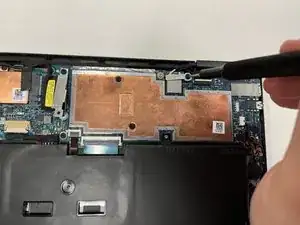
Используйте отвертку Phillips #000, чтобы отвинтить винт (M1.6x2.5), который крепит кронштейн беспроводной карты к материнской плате.
Шаг 2
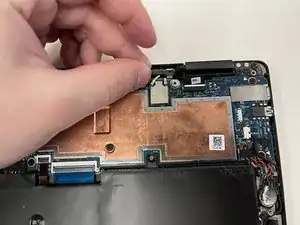
Снимите кронштейн беспроводной карты с самой беспроводной карты.
Шаг 3
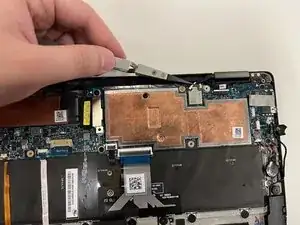
Используйте пинцет с нейлоновыми наконечниками, чтобы аккуратно отсоединить антенные кабели от беспроводной карты.
Шаг 4
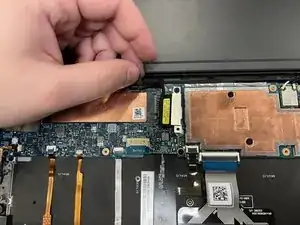
Отклейте ленту, фиксирующую кабель дисплея к радиатору твердотельного накопителя M.2.
Шаг 5
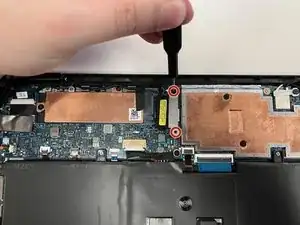
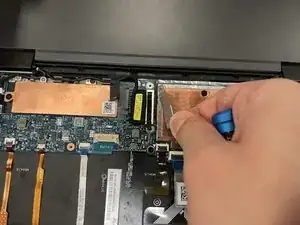
Используйте отвертку Phillips #000, чтобы отвинтить два винта (M1.6x2.5), которые крепят кронштейн кабеля дисплея к материнской плате.
Снимите кронштейн кабеля дисплея с кабеля дисплея.
Шаг 6
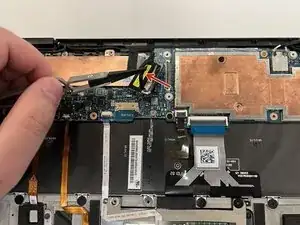
Используйте петлю для отрывания, чтобы отсоединить кабель дисплея от материнской платы.
Шаг 7
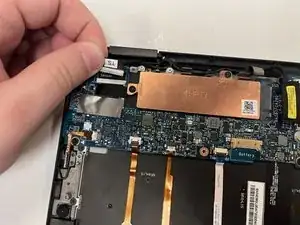
Отсоедините кабель сенсорного экрана от системной платы (помечен «TS»).
Шаг 8
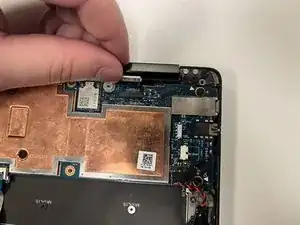
Отсоедините кабель камеры от системной платы.
Шаг 9
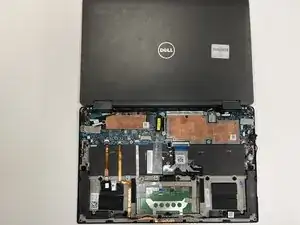
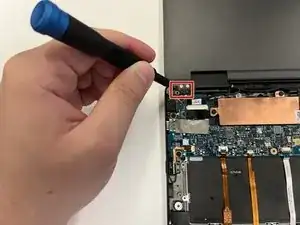
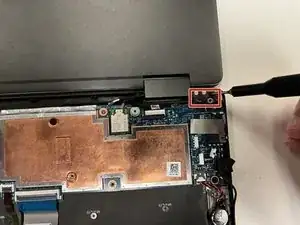
Откройте корпус для ладоней полностью и положите узел дисплея и корпус для ладоней лицевой стороной вниз.
Убедитесь, что поверхность ровная и свободна от предметов, когда вы кладёте ноутбук лицевой стороной вниз.
Используйте отвертку Phillips #000, чтобы отвинтить шесть винтов (M2.5x3.5), которые крепят петли дисплея к корпусу для ладоней. По три с каждой стороны.
Шаг 10
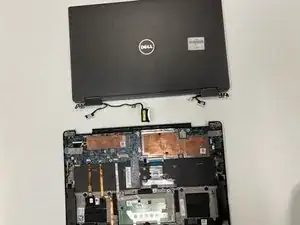
Поднимите узел дисплея с корпуса для ладоней.
Шаг 11
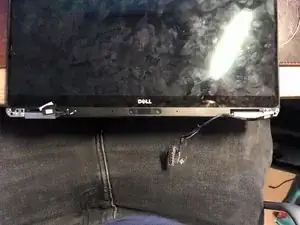
Вы должны были уже снять дисплей, следуя руководству для XPS 9365.
Шаг 12
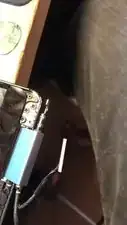
Быстрый совет по регулировке петель
Шаг 13
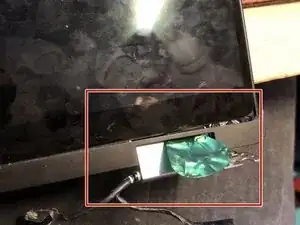
Снимите крышку камеры, чтобы добраться до дополнительных винтов. Возьмите лопатку или медиатор и подденьте крышку между петлёй, как только начнёте, можно сдвинуть медиатор под крышку по всей длине дисплея. Будьте осторожны с камерой.
Шаг 14
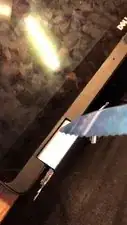
Не используйте нож, используйте подручные инструменты, но действуйте осторожно — первый рисунок показывает лучший вариант.
Шаг 15
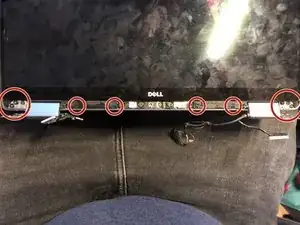
Снимите 12 винтов. Положите их в безопасное место.
Шаг 16
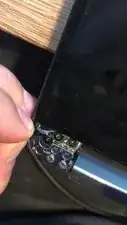
Ищите чёрные пластиковые полоски — они позволят легко удалить клей, поэтому действуйте бережно. Медленно тяните за них, пока большая часть клея не удалится. Похоже на вкладки батареи Apple.
Шаг 17
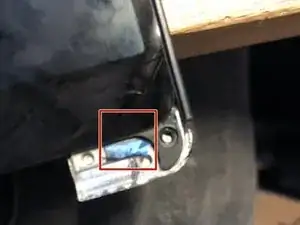
Вкладка может находиться под поворотным кронштейном, поэтому возможно придётся сначала снять его.
Шаг 18
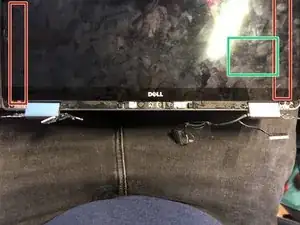
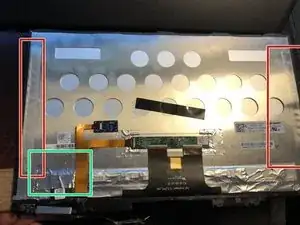
Красным отмечено место расположения клея. Нагрейте заднюю крышку тепловой пушкой и начните поддевать клей. По мере работы добавляйте нагрев. Используйте лопатку и двигайтесь снизу вверх, старайтесь оставаться в красной зоне. В зелёной зоне находится критический разъём, будьте осторожны.
Шаг 19
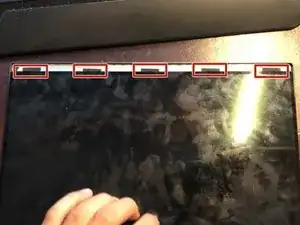
Если вы намерены повторно использовать экран, не пытайтесь поддеть дисплей сверху — там есть вставки, фиксирующие дисплей в верхней части корпуса. Вы сломаете экран, если попытаетесь выдавить эти вставки. Сначала удалите весь клей снизу, затем можно просто вытащить дисплей.
Шаг 20
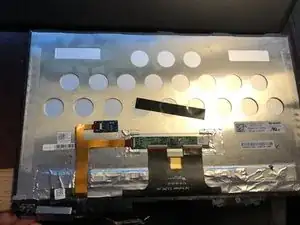
Теперь, когда дисплей вынут, вы можете снять узел кабеля дисплея для установки на следующий экран.
Шаг 21
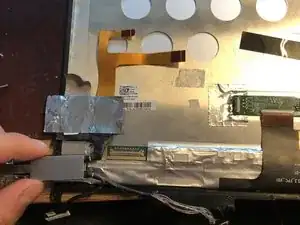
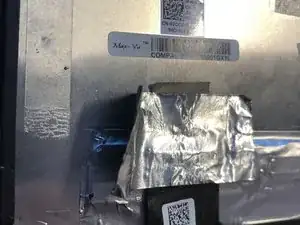
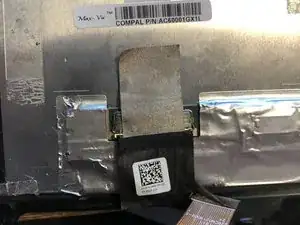
Снимите фольговую крышку с разъёма дисплея.
Шаг 22
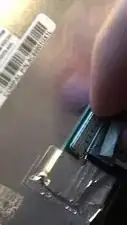
Разъём дисплея сначала нужно разблокировать, а затем вытащить его снизу.
Шаг 23
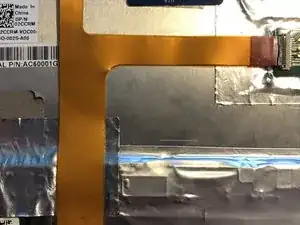
Снимите золотой кабель. Внимание: он приклеен к дисплею, используйте медиатор, чтобы аккуратно его удалить. При необходимости примените нагрев.
Шаг 24
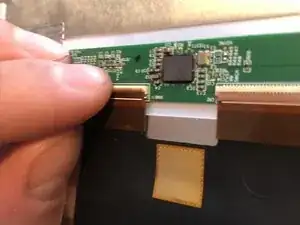
Снимите гибкий кабель.
Шаг 25
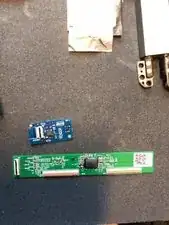
Снимите микросхемы, они могут пригодиться для вашего следующего экрана. Зависит от продавца.
Шаг 26
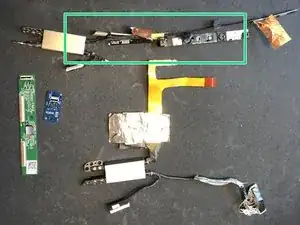
Зелёным выделены камера и антенна — их не нужно снимать, если вы просто меняете дисплей.
Теперь можно установить новый дисплей, заново подключить все разъёмы и приклеить новый дисплей к корпусу.
Заключение
Для сборки устройства следуйте этим инструкциям в обратном порядке.
Перевод руководства с ifixit.com