Замена твердотельного накопителя Dell XPS 13 9365 2-в-1
Используйте этот гид для удаления или замены твердотельного накопителя вашего ноутбука. Твердотельный накопитель является основным устройством для хранения данных в ноутбуке. Этот гид содержит простые шаги, но SSD хрупкий, поэтому будьте осторожны при его удалении или замене.
Шаг 1
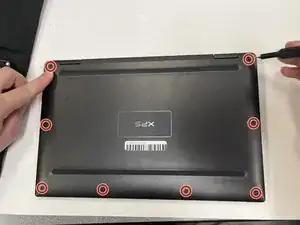
Используйте отвертку Torx T4 для удаления восьми винтов (M2x3), которые фиксируют крышку корпуса к панели запястья.
Шаг 2
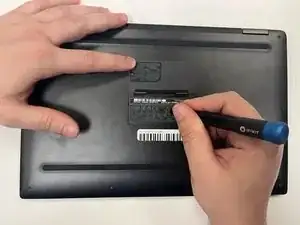
Используйте кончики пальцев, чтобы открыть значок системы и обнаружить единственный винт корпуса.
Используйте отвертку Phillips #000 для удаления винта (M1.6x4), который фиксирует крышку корпуса к панели запястья.
Шаг 3
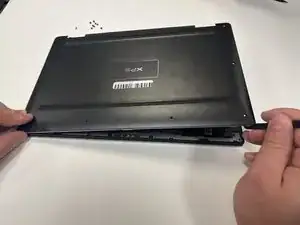
Начинайте с переднего угла компьютера, подденьте крышку корпуса с помощью лопатки и поднимите крышку корпуса от панели запястья.
Шаг 4
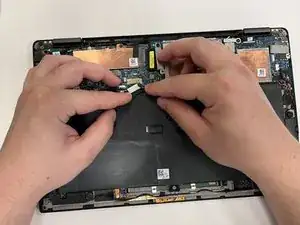
Отключите кабель аккумулятора от системной платы.
Шаг 5
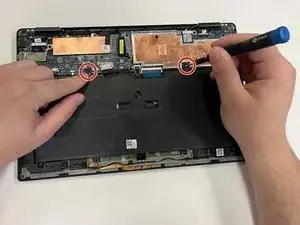
Используйте отвертку Phillips #000 для удаления двух винтов (M1.6x4), которые фиксируют аккумулятор к панели запястья.
Шаг 6
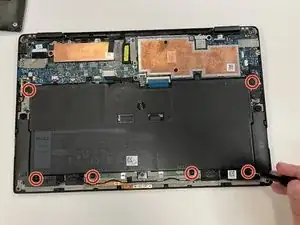
Используйте отвертку Phillips #000 для удаления шести винтов (M2x3), которые фиксируют аккумулятор к панели запястья.
Шаг 7
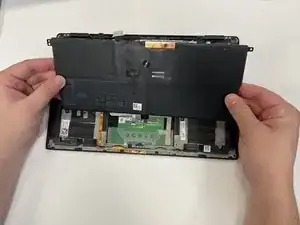
Снимите аккумулятор с панели запястья.
Шаг 8
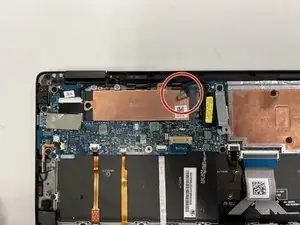
Отклейте изоленту кабеля дисплея от платы жесткого диска.
Шаг 9
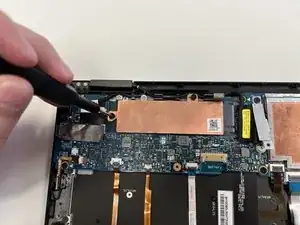
Удалите два винта (M1.6x2.5), которые фиксируют плату жесткого диска к системной плате, с помощью отвертки Phillips #000.
Шаг 10
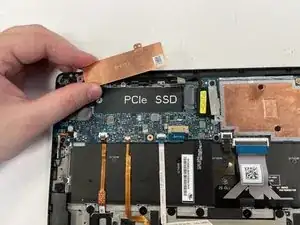
Удалите плату жесткого диска.
Читайте также
- Замена дисплейного блока Dell XPS 13 9365 2-в-1
- Замена аккумулятора Dell XPS 13 9365 2-в-1
- Dell XPS 13 9360 Замена SSD
- Замена батареи Dell XPS 13 9360
- Замена твердотельного накопителя Dell XPS 13 9333
- Замена батареи Dell XPS 13 9333
- Замена SSD в Dell XPS 13 9310
- Замена нижней крышки Dell XPS 13 9310
- Замена аккумулятора Dell XPS 13 9310
- Отключение батареи
- Замена динамиков Dell XPS 13 9365 2-в-1
- Замена тачпада Dell XPS 13 9365 2-в-1
- Dell XPS 13 9365 2-в-1 Замена дисплея без рамки
- Замена задней панели Dell XPS 13 9370
- Замена батареи Dell XPS 13 9370
- Замена сборки кулера Dell XPS 13 9370
- Замена тепловой трубки Dell XPS 13 9370
- Замена материнской платы Dell XPS 13 9370
- Замена SSD на Dell XPS 13 9370
- Замена задней панели на Dell XPS 13 9380