Перекалибровка аккумуляторов ноутбуков — ЧИТАТЬ ДЛЯ МАШИН HP
ВАЖНО: НОУТБУКИ HP МОГУТ БЫТЬ ПЕРЕКАЛИБРОВАНЫ ЭТИМ МЕТОДОМ, НО ДЛЯ НОУТБУКОВ HP С UEFI ЭТО НЕ РЕКОМЕНДУЕМЫЙ МЕТОД — ИХ СЛЕДУЕТ ПЕРЕКАЛИБРОВАТЬ С ПОМОЩЬЮ UEFI-диагностического инструмента HP, ЕСЛИ ЭТО ВОЗМОЖНО. Этот метод работает как замена использованию инструмента HP, но FCC нужно проверять с помощью UEFI-инструмента, поскольку батареи не показывают корректно состояние в Windows.
Если аккумулятор ноутбука старый или неверно отображает данные, возможно его перекалибровать. Это может исправить отображаемую ёмкость или индикатор заряда и продлить срок службы аккумулятора.
ВАЖНО: Перекалибровка только корректирует отображаемую ёмкость для изношенных аккумуляторов. Обратного эффекта на процесс старения нет.
Для понимания того, что такое калибровка, почему она важна и как калибровать батареи в других устройствах, ознакомьтесь со страницей «Вики: Калибровка батареи».
Примечания к руководству
- Если температура аккумулятора превышает 30–40 °C (86–104 °F), ЗАМЕНИТЕ АККУМУЛЯТОР!
- Вероятно вы увидите снижение заявленной ёмкости. Это нормально — это не плохо.
- Старайтесь не использовать ноутбук во время зарядки. Это может повлиять на калибровку.
- Непоследовательное отображение может указывать на аккумулятор в состоянии EOL. Правильный уход замедляет это, но не предотвращает и не обращает процесс вспять.
- Если аккумулятор старый, рассмотрите возможность разряда примерно на 10%. Полный разряд может вывести аккумулятор из строя.
Как перекалибровать аккумулятор
- Зарядите ноутбук до 100%. Используйте его до тех пор, пока он не выключится и больше не включается.
- См. Блокировки BIOS и особенности EOL для ноутбуков HP и Lenovo.
- Немедленно вновь зарядите аккумулятор. По возможности не пользуйтесь ноутбуком.
Блокировки BIOS и особенности EOL
- (Блокировка BIOS) В ноутбуках HP есть 15% блокировка BIOS, которую нужно обойти для полного разряда. Немедленно начните зарядку аккумулятора, как только ноутбук выключится.
- Все ноутбуки HP и большинство Compaq.
- (Блокировка BIOS) Некоторые ноутбуки Lenovo имеют критическую блокировку ёмкости на уровне 7% (0190).
- Происходит только если ноутбук выключается преждевременно. Легко обходится.
- (Особенность EOL) Некоторые батареи Dell хранят некорректные данные при сильном износе или достижении конца срока службы. Эта проблема исправляется со временем. Я видел это на нескольких оригинальных батареях Dell. В частности, NX31D (неизвестный DOM/2x с той же проблемой) 65Wh (DOM 2014/E6440) и RMJFW 65Wh Extended (DOM 2014/E6220). 45Wh 34GKR склонен к этому в меньшей степени (DOM 2014/E7440).
- (Особенность прошивки) Некоторые ноутбуки показывают 0% износа в BatteryInfoView — особенно модели HP. Чтобы получить данные у HP, необходимо запустить диагностику (для некоторых ноутбуков требуется UEFI). В некоторых случаях данные можно найти в приложении HP Support Assistant, запустив проверку батареи в расширенной информации. Это связано с тем, как HP кодирует данные батареи и как они доступны, а не с аппаратной неисправностью.
Шаг 1
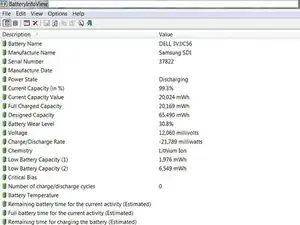
Владельцам HP: следуйте этим шагам, чтобы получить исходные данные перед калибровкой.
Эта батарея слишком изношена для перекалибровки.
Перед перекалибровкой аккумулятора зарядите его до 100%. Запишите исходные данные.
Шаг 2
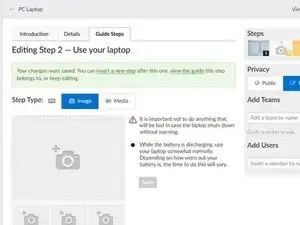
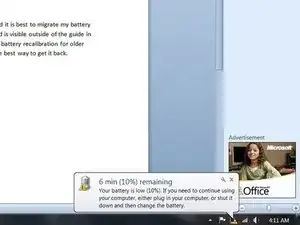
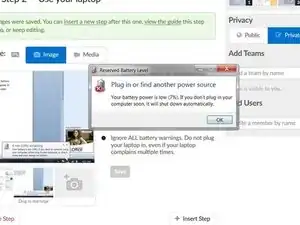
Данные, полученные на этом шаге, будут утеряны. Включайте ноутбук от сети только чтобы снять его с блокировки BIOS.
Если вы используете Windows, убедитесь, что вы включаете ноутбук после первоначального выключения. Windows настроен выключаться, когда аккумулятор в ноутбуке сообщает примерно ~3% оставшейся ёмкости. Это может потребовать краткого использования адаптера питания, если ноутбук не включается до тех пор, пока заряд не станет выше или пока не будет подключено питание от сети.
Используйте ноутбук во время разряда. Нужно разрядить его до тех пор, пока компьютер не выключится, и если вы используете Windows — включите его снова до тех пор, пока ноутбук больше не будет включаться; это обеспечивает полный разряд.
Шаг 3
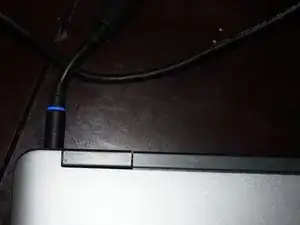

Хотя безопасно использовать ноутбук, точность калибровки может быть нарушена.
У каждого ноутбука свой индикатор заряда. Когда ноутбук полностью разрядится, подключите его к сети немедленно. Полностью зарядите ноутбук.
Шаг 4
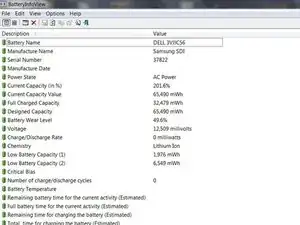
Эта процедура может «убить» аккумуляторы в состоянии конца срока службы.
После завершения проверьте данные BMS. Отображаемые данные должны быть скорректированы.
Шаг 5
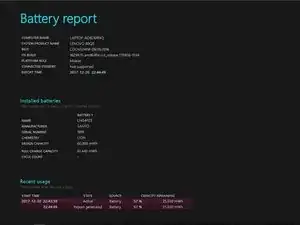
Это может не сработать, если аккумулятор стар, даже если это оригинальная упаковка.
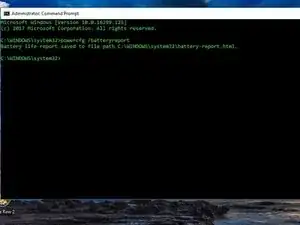
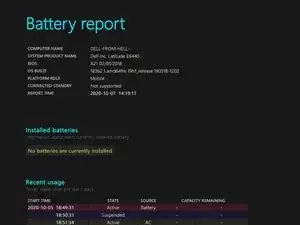
Запустите Командную строку от имени администратора. Введите powercfg /batteryreport.
Когда отчёт будет готов, вы получите сообщение о его расположении. Проверьте данные на согласованность.
Шаг 6
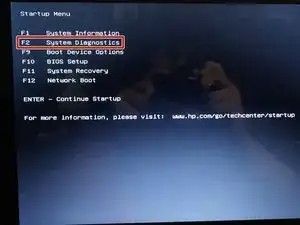
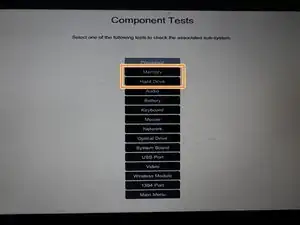
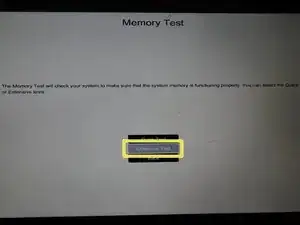
Примечание авторов: интерфейс отличается, поскольку это было снято в 2017 году; более новая компоновка UEFI-диагностики HP показана в Шаге 10. Тем не менее шаги «повторять до ошибки» остаются актуальными.
Это полностью разрядит аккумулятор. Диагностика HP не проверяет ёмкость заряда.
Подключите ноутбук к сети и включите его; отключите питание от сети после включения. Нажмите ESC и выберите System Diagnostics.
Откройте подменю Component tests. Выберите Memory or Hard Drive.
Выберите Extensive test. Выберите Loop until error.
Когда ноутбук выключится, немедленно зарядите аккумулятор.
Шаг 7
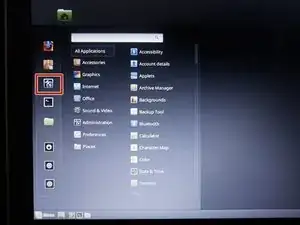
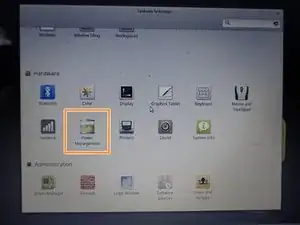
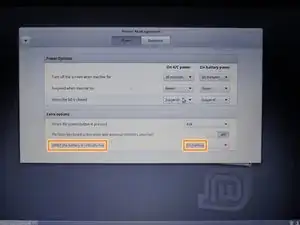
НЕ применяйте эти настройки к вашей основной ОС. Они могут повредить аккумулятор.
Загрузите ноутбук в живую сессию Linux Mint Cinnamon. Откройте Настройки и внесите следующие изменения:
Откройте Электропитание. Измените Когда заряд батареи критически низкий на Ничего не делать.
Используйте ноутбук до его выключения. Все из этой сессии будет потеряно.
Шаг 8
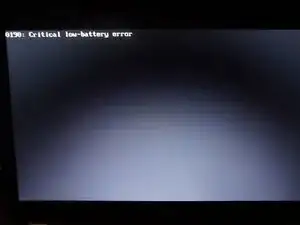
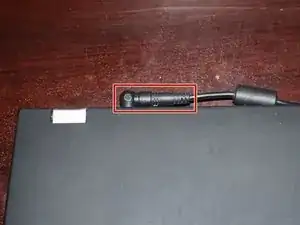
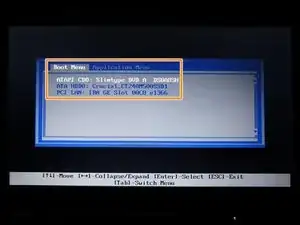
Подключите сетевой адаптер к ноутбуку. Дождитесь окончания POST перед отключением питания ноутбука.
Отключите ноутбук после загрузки. Завершите разряд аккумулятора.
Шаг 9
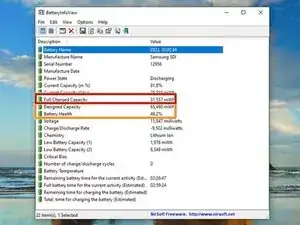
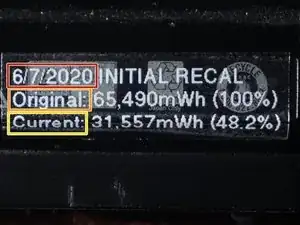
Для более удобного отслеживания оценочного состояния аккумулятора рекомендуется маркировка.
Отметьте дату перекалибровки.
Отметьте первоначальную ёмкость заряда (Заводская ёмкость).
Отметьте текущую ёмкость аккумулятора (Ёмкость полного заряда).
Шаг 10
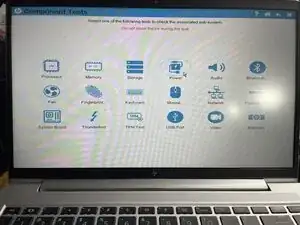
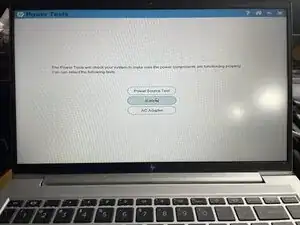
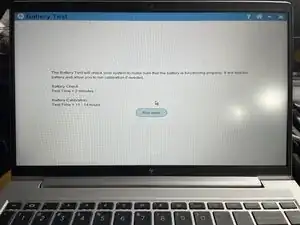
Если встроенная диагностика HP UEFI выявит постоянную погрешность, будет рекомендована калибровка — этому EliteBook 640 G9 она не потребовалась, поэтому мне не предлагалась.
Для проверки состояния аккумулятора на ноутбуках HP ВЫ ДОЛЖНЫ использовать инструмент UEFI, так как HP скрывает реальные данные о состоянии от операционной системы. Инструмент можно скачать по ссылке и записать на USB-накопитель или на вторичный раздел на ноутбуке — выбор за вами.
Запустите диагностику HP и выполните следующие действия, чтобы получить доступ к тесту аккумулятора:
Найдите в диагностике раздел Питание
Нажмите на Батарея и выберите Запустить один раз. Это займет примерно 2–3 минуты.
ЗДЕСЬ НЕ ПОКАЗАНО Нажмите на Детали батареи, чтобы просмотреть данные о состоянии.
Шаг 11
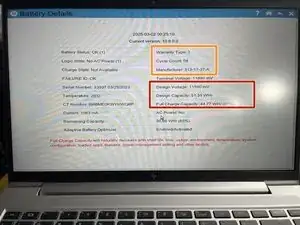
Нажмите на Детали батареи, и вы увидите данные батареи, а также её состояние.
Эти данные подскажут вам, в каком состоянии находится аккумулятор. Состояние батареи будет отражено в оставшейся ёмкости, а также в общем состоянии здоровья.
Эти данные полезны для оценки состояния аккумулятора. Они предоставляют количество циклов и данные о гарантии батареи, как записано модулем в ноутбуке.
Перевод руководства с ifixit.com