Как заменить динамик на клавиатуре Yamaha PSS-130
О нет! Ваша клавиатура больше не воспроизводит чистый звук! Не бойтесь, это руководство поможет! Если Yamaha PSS-130 издаёт шуршащий звук или вовсе молчит, возможно, пришло время заменить динамик.
Динамик использует магнит для преобразования электрических сигналов в звук, который мы слышим. Если динамик выходит из строя, устройство перестаёт выдавать качественный звук.
Перед началом руководства убедитесь, что проблема не в источнике питания.
Если вы используете батарейки, убедитесь, что они заряжены и установлены правильно. Если это не помогает, попробуйте сетевой адаптер, поставляемый с устройством.
Если вы используете сетевой адаптер, попробуйте батарейки.
Если один из этих способов исправил проблему — поздравляем! Вы починили устройство! Если нет, динамик придётся заменить.
Это руководство из 9 шагов потребует от вас удаления припоя с динамика, замены динамика и последующей пайки нового динамика.
Если вы ещё не умеете паять, это руководство по пайке поможет вам научиться.
Перед началом руководства извлеките батарейки и отключите клавиатуру от сети.
Шаг 1
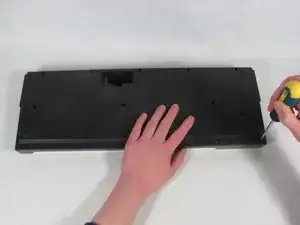
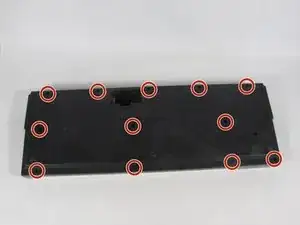
Снимите крышку отсека для батареек.
Удалите все двенадцать винтов 9.0 мм на задней крышке корпуса устройства с помощью отвертки Phillips #1.
Шаг 2
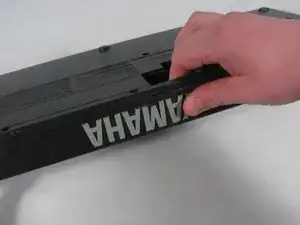
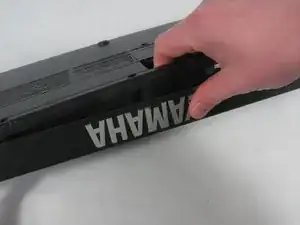
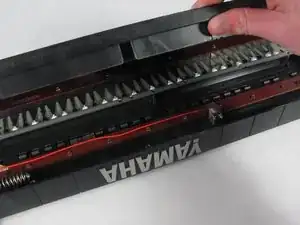
Поместите пальцы в отсек для батареек и положите большой палец на заднюю часть клавиатуры.
Схватите внутреннюю часть крышки отсека для батареек и надавите большим пальцем на заднюю часть клавиатуры.
Шаг 3
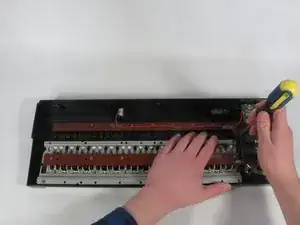
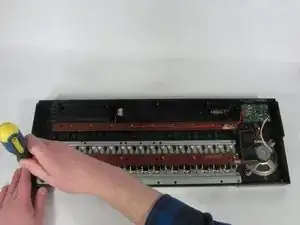
Вкрутите два винта 9.0 мм Phillips, чтобы предотвратить выпадение клавиш во время работы с устройством.
Шаг 4
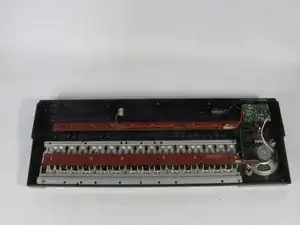
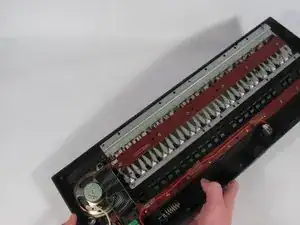
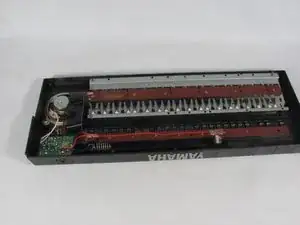
Поверните клавиатуру для удобного угла работы паяльником.
Шаг 5
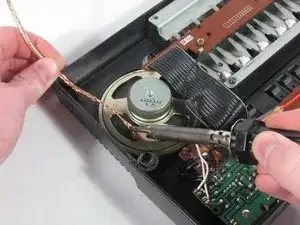
Удалите припой с контактов старого динамика с помощью паяльника и оплётки для припоя.
Шаг 6
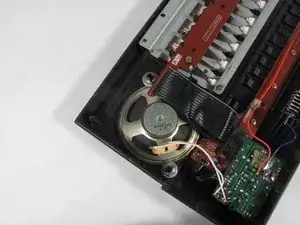
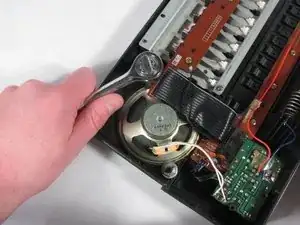
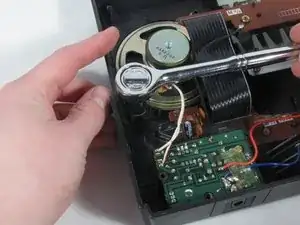
Снимите крепления с помощью торцевого ключа 11 мм.
Для пластика потребуется очень небольшой момент, поэтому убедитесь, что ваш ключ вращается влево.
Шаг 7
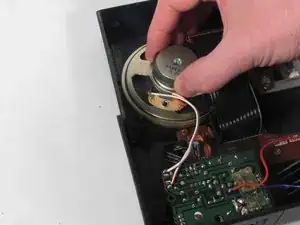
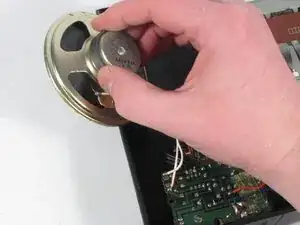
Динамик теперь должен освободиться. Просто поднимите динамик и извлеките его.
Аналогичным образом установите новый динамик в нишу для динамика.
Мой динамик не был неисправен, поэтому я его не заменял.
Шаг 8
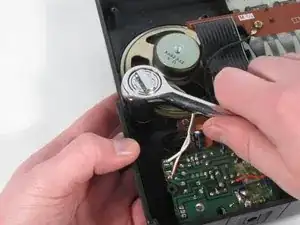
Верните крепления, снятые на шаге 6, на место, в этот раз затянув вправо.
Шаг 9
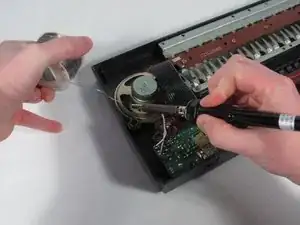
Припаяйте новый динамик к проводам, снятым на шаге 5.
Заключение
Для сборки устройства выполните эти инструкции в обратном порядке, начиная с шага 3.
Перевод руководства с ifixit.com