Как открыть и очистить Xbox Series S
Используйте это руководство, чтобы разобрать и удалить пыль и мусор из вентилятора, решёток или вентиляционных отверстий Xbox Series S.
Если консоль громко работает, перегревается или работает хуже, чем обычно, в кулере, радиаторе или основных вентиляционных отверстиях могла накопиться пыль.
При расположении в горизонтальном положении Xbox Series S засасывает воздух через боковые вентиляционные отверстия и выбрасывает его через чёрное круглое отверстие в верхней части. Если консоль стоит в тумбе с телевизором и там ограничена циркуляция воздуха, подумайте о том, чтобы открыть дверцу во время игры или вынести её в более открытое пространство. Если консоль стоит на полу, она может засасывать больше пыли, грязи или волос, что снижает её способность охлаждаться.
Примечание: В зависимости от глубины разборки консоли, возможно, потребуется заменить теплопроводящую пасту, если при чистке будет повреждена старая.
Шаг 1
Прежде чем начать руководство, выключите Xbox и отключите от него все кабели.
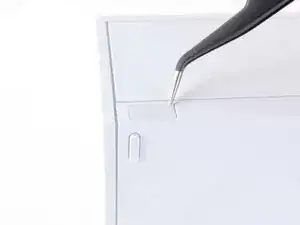
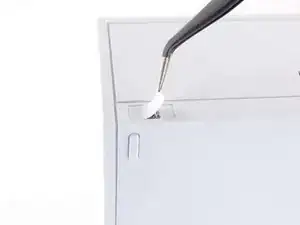
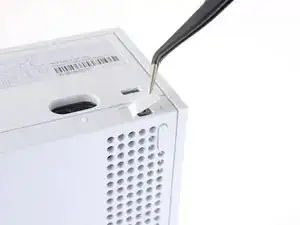
Используйте пинцет, чтобы снять два белых заглушки винтов, расположенные на нижних углах задней панели.
Шаг 2
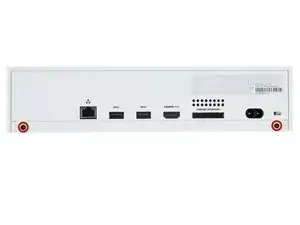
Используйте отвертку Torx T8, чтобы выкрутить два винта длиной 10 мм, фиксирующие заднюю панель к нижней панели.
В процессе ремонта отмечайте расположение каждого винта и убедитесь, что он возвращается ровно туда, откуда был снят.
Шаг 3
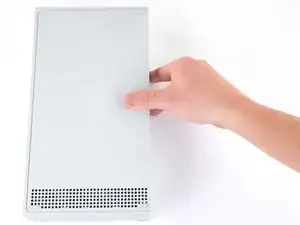
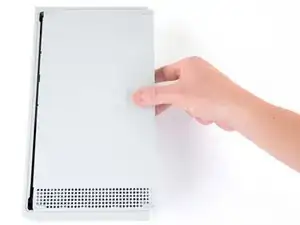
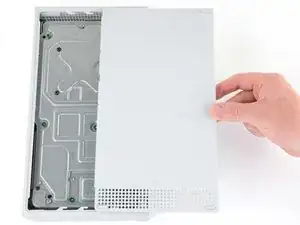
Сдвиньте нижнюю панель горизонтально в направлении к задней части консоли, пока она не остановится.
Это выдвинет защёлки из пазов в пластиковом корпусе.
Поднимите вертикально и снимите нижнюю панель с пластикового корпуса.
Шаг 4
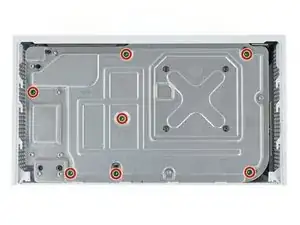
Используйте отвертку Torx T10, чтобы выкрутить семь винтов длиной 51 мм, фиксирующих шасси к пластиковому корпусу.
Шаг 5
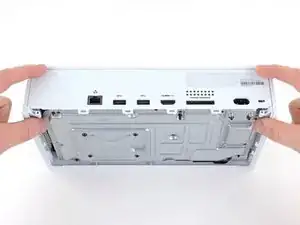
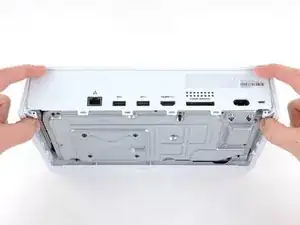
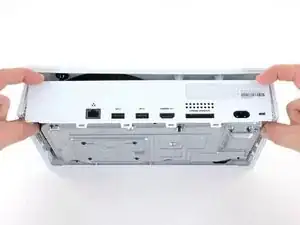
С нижней частью Xbox, обращённой к Вам, отведите два задних нижних угла пластикового корпуса в разные стороны.
Отводя углы, сдвиньте заднюю панель в направлении низа устройства. Это освободит заднюю панель от пластикового корпуса.
Задняя панель теперь должна опереться на защёлки на задней части пластикового корпуса.
Задняя панель прочно прикреплена к алюминиевому шасси.
Не пытайтесь полностью снять шасси с пластикового корпуса этим способом. Вы рискуете сломать корпус.
Шаг 6
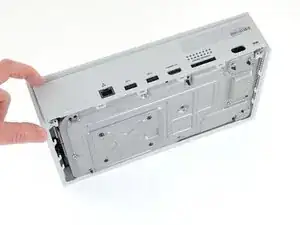
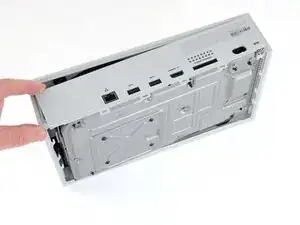
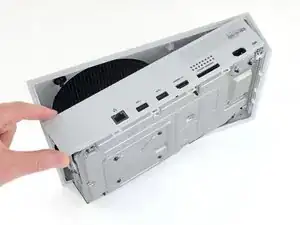
Оттяните нижний левый угол от шасси и одновременно отведите шасси от пластикового корпуса.
Возможно, потребуется приподнять шасси, чтобы освободить его из защёлок на передней нижней части пластикового корпуса.
Снимите пластиковый корпус с шасси.
Шаг 7
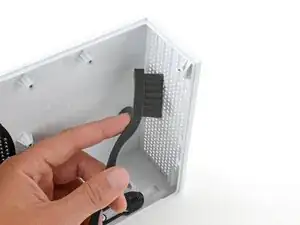
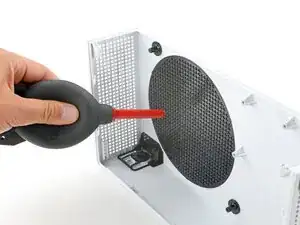
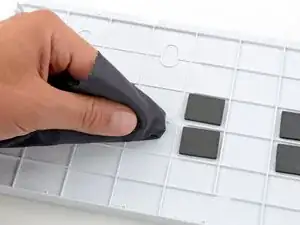
Со временем в пластиковых корпусах Xbox и их вентиляционных отверстиях скапливается пыль.
Используя щётку для чистки или новую зубную щётку, удалите пыль из вентиляционных отверстий пластиковых корпусов.
Используйте воздушную груши или слабый поток сжатого воздуха, чтобы выдуть оставшуюся пыль из вентиляционных отверстий.
Протрите внутренние поверхности пластиковых корпусов чистой тряпкой или микрофибровой салфеткой.
Если есть особенно грязные участки, нанесите несколько капель мыльной воды или изопропилового спирта на салфетку, чтобы удалить загрязнения.
Шаг 8
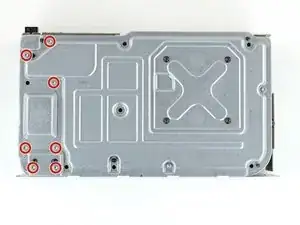
Используйте отвертку Torx T10, чтобы выкрутить семь винтов длиной 11,3 мм, фиксирующих блок питания к шасси.
Шаг 9
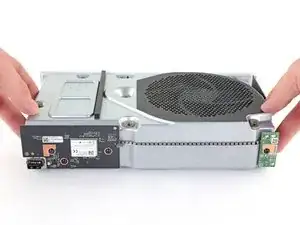

Переверните устройство.
Поднимите верхнее шасси строго вверх, чтобы снять его.
Шаг 10
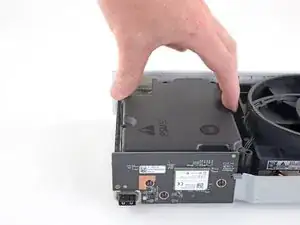
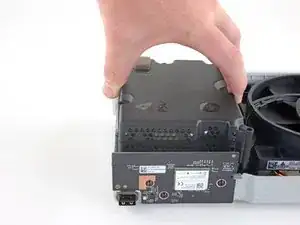
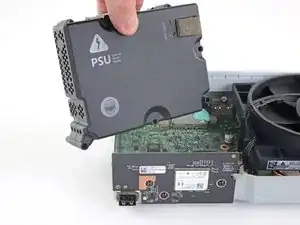
Поднимите блок питания строго вверх, чтобы отсоединить его от материнской платы.
Снимите блок питания.
Шаг 11
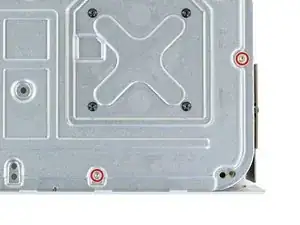
Используйте отвертку Torx T10, чтобы выкрутить два винта длиной 11,3 мм, фиксирующих вентилятор к шасси.
Шаг 12
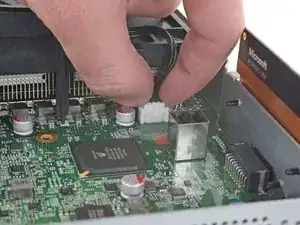
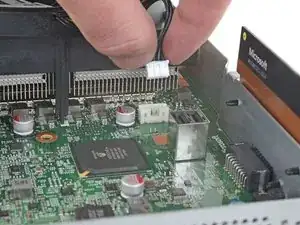
Переверните устройство.
Будьте осторожны при переворачивании шасси, так как вентилятор теперь ослаблен.
Используйте пальцы, чтобы подтянуть и отсоединить разъём вентилятора от гнезда на материнской плате.
Не тяните за провода при отсоединении вентилятора, чтобы не сломать разъём.
Этот разъём может быть трудно вывести. Один из способов — осторожно поддеть разъём и сдвинуть его вверх из гнезда с помощью лопатки.
Возможно, вы сможете отсоединить этот разъём, не снимая блок питания, используя длинногубцы.
Шаг 13
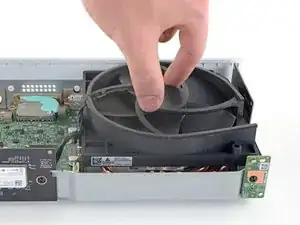
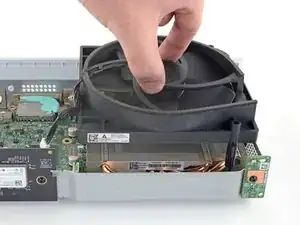
Поднимите вентилятор строго вверх, чтобы снять его с материнской платы.
Шаг 14
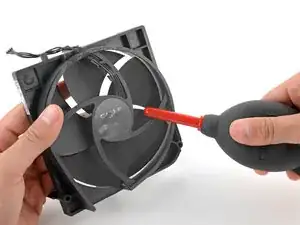
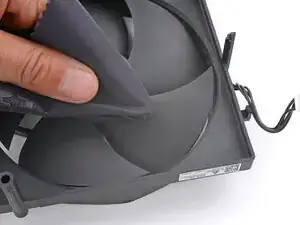
Со временем внутри вентилятора и на лопастях будет скапливаться пыль.
Возьмите пинцет или используйте пальцы, чтобы удалить с вентилятора свободные волосы и комки пыли.
Используйте воздуходувку для пыли или лёгкий сжатый воздух, чтобы сдуть оставшуюся пыль с вентилятора.
Удерживайте лопасти вентилятора пальцем — так их легче чистить.
Если на лопастях образовался слой грязи, протрите их влажной тряпкой с мыльным раствором или салфеткой с изопропиловым спиртом.
Шаг 15
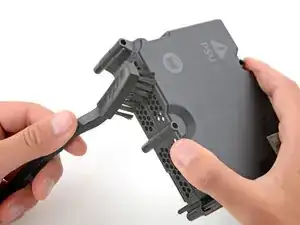
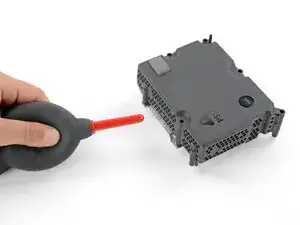
Вентилятор тянет воздух через блок питания, который может накапливать пыль и грязь.
Будьте осторожны, чтобы не повредить термопасту на блоке питания.
Используя антистатическую щётку или новую зубную щётку, удалите пыль из вентиляционных отверстий на боковых сторонах блока питания.
Используйте воздуходувку, чтобы выдуть свободную пыль из блока питания, и протрите вентиляционные отверстия тканью.
Шаг 16
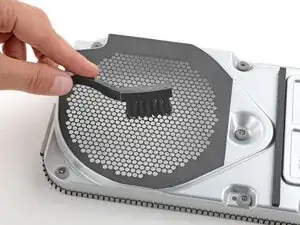
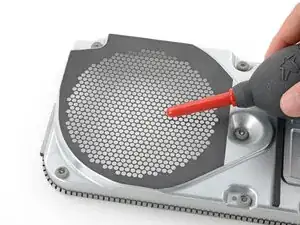
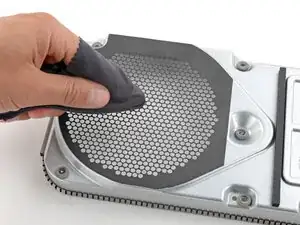
Повторите предыдущий шаг, чтобы очистить решётку вентилятора на верхней части корпуса.
Шаг 17
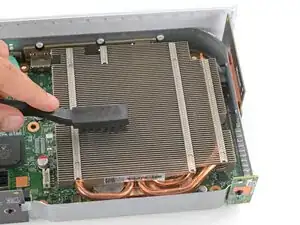
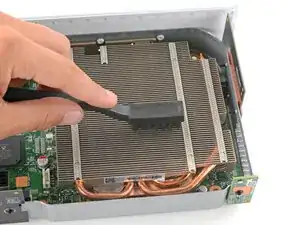
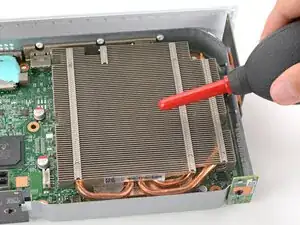
Вентилятор втягивает воздух через металлические пластины радиатора, на которых со временем может накапливаться пыль и грязь.
Аккуратно проведите щетиной антистатической щётки или новой зубной щётки вперёд‑назад между металлическими пластинами радиатора, чтобы освободить мусор.
Используйте воздуходувку, чтобы выдуть свободную пыль из пластин радиатора.
Если вы хотите более тщательно очистить Xbox, продолжите следующие шаги, чтобы снять материнскую плату — это даст доступ к металлическому корпусу и вырезам портов.
Шаг 18
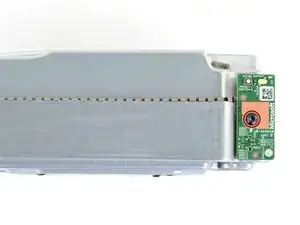
Используйте отвёртку T8 Torx, чтобы выкрутить винт длиной 9,5 мм, фиксирующий плату кнопки питания к корпусу.
Шаг 19
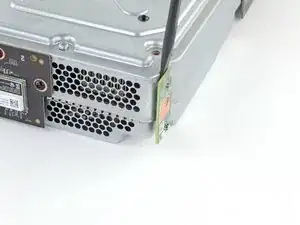
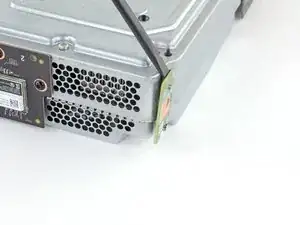
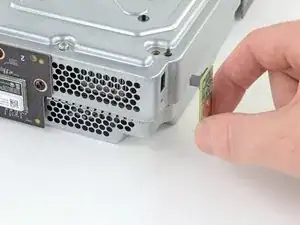
Используйте лопаточку, чтобы поддеть и ослабить плату кнопки питания.
Не поддёргивайте плату кнопки питания снизу, это может погнуть разъём.
Тяните плату кнопки питания прямо наружу, чтобы отсоединить её от корпуса.
Шаг 20
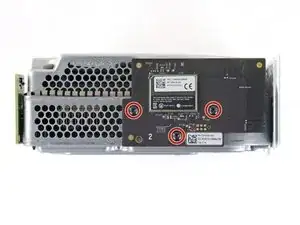
Используйте отвёртку T8 Torx, чтобы выкрутить три винта длиной 9,5 мм, фиксирующие плату Wi‑Fi на коротком краю корпуса.
Шаг 21
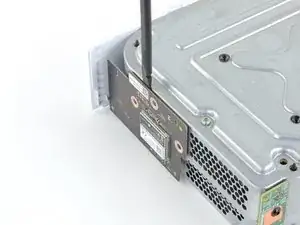
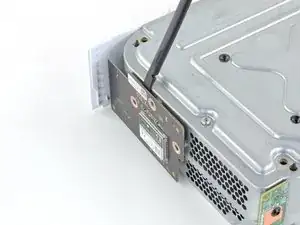
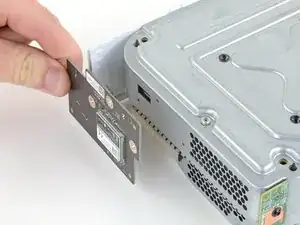
Используйте лопаточку, чтобы поддеть и ослабить плату Wi‑Fi.
Не поддёргивайте плату Wi‑Fi снизу или с боков, это может погнуть разъём.
Тяните плату Wi‑Fi прямо наружу, чтобы отсоединить её от корпуса.
Шаг 22
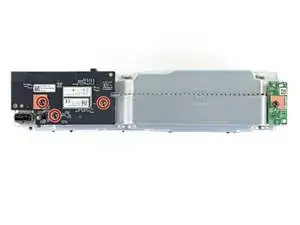
Используйте отвёртку T8 Torx, чтобы выкрутить три винта длиной 9,5 мм, фиксирующие плату Bluetooth на длинном краю корпуса.
Шаг 23
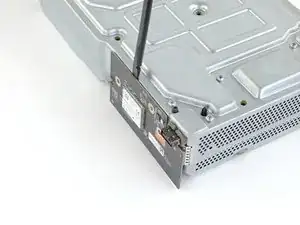
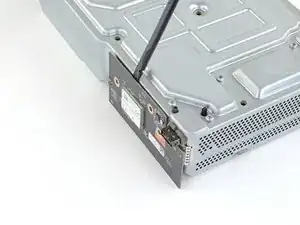
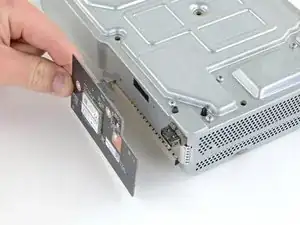
Используйте лопаточку, чтобы поддеть и ослабить плату Bluetooth.
Не поддёргивайте плату Bluetooth снизу или с боков, это может погнуть разъём.
Тяните плату Bluetooth прямо наружу, чтобы отсоединить её от корпуса.
Шаг 24

Используйте отвёртку T8 Torx, чтобы выкрутить четыре винта длиной 9,4 мм, фиксирующие материнскую плату к корпусу.
Шаг 25
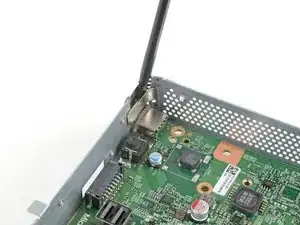
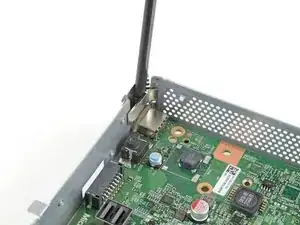
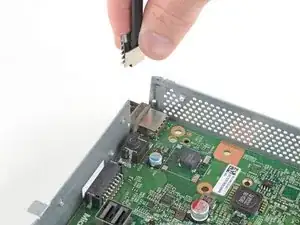
Переверните устройство.
Вставьте лопаточку в фиксатор, расположенный в переднем‑левом углу корпуса.
Это откроет защёлку, чтобы её было легче снять.
Поднимайте прямо вверх, чтобы снять фиксатор.
Шаг 26
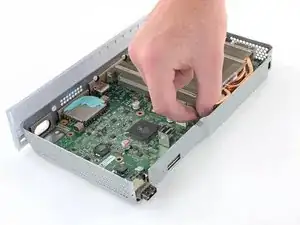
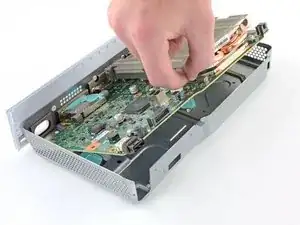
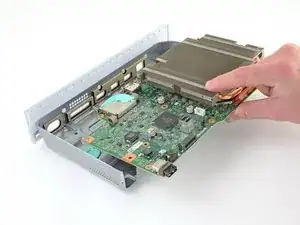
Схватите радиатор пальцами и поднимите переднюю часть материнской платы над краем корпуса.
Потяните материнскую плату к передней части корпуса, чтобы вынуть её.
Шаг 27
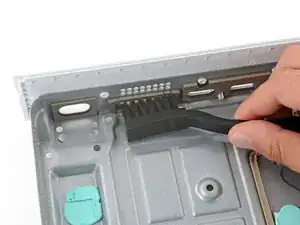
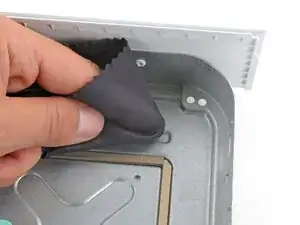
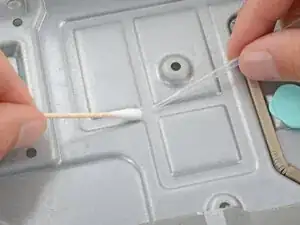
При очистке металлического корпуса будьте очень осторожны, чтобы не повредить термопасту.
Используйте чистящую щётку или чистую зубную щётку, чтобы тщательно очистить все вырезы под порты.
Слегка смочите чистую ткань в мыльной воде и используйте её, чтобы удалить грязь с металлического корпуса.
Для особенно стойких пятен используйте ватную палочку и изопропиловый спирт для очистки участка.
Пока устройство разобрано, тщательно проверьте все внутренние поверхности на наличие грязи и очистите их соответствующим образом.
Если вы повредили термопасту на корпусе, блоке питания или материнской плате, удалите и замените термопасту.
Заключение
Для сборки устройства выполните эти инструкции в обратном порядке.
Если ваш Xbox стоит в тумбе рядом с телевизором с ограниченной циркуляцией воздуха, подумайте о том, чтобы открывать дверцу во время игры или вынести его в открытую зону — убедитесь, что левые и правые стороны (с вентиляционными отверстиями), а также круглый чёрный вентиляционный отверстие сверху не заблокированы. Если Xbox стоит на полу, он может засасывать дополнительную пыль, грязь или волосы, что ухудшит его охлаждение.
Разборка или чистка прошли не по плану? Попробуйте базовую диагностику или обратитесь за помощью к сообществу Xbox Series S Answers.
Перевод руководства с ifixit.com