Замена динамика Anbernic RG353V
Динамик отвечает за воспроизведение звука, который издаёт устройство. Динамик может выйти из строя вследствие длительной эксплуатации и/или использования на высокой громкости. В этом руководстве описано, как заменить динамик на Anbernic RG353V.
Динамик отличается от других продуктов Anbernic тем, что он один и находится в центре устройства, а не по правому и левому краю. Это делает замену немного проще, но пользователю всё равно потребуется снять печатную плату, чтобы до него добраться.
Перед началом ремонта убедитесь, что устройство выключено и отключено от зарядного устройства.
Шаг 1
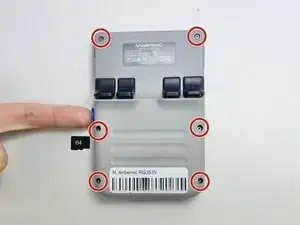
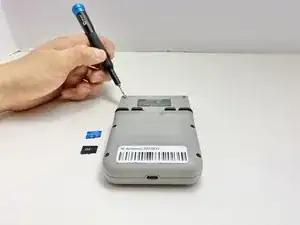

Перед ремонтом убедитесь, что вы извлекли карты SD из устройства. Нажмите на них внутрь, чтобы они выскочили из своих посадочных мест.
Используйте шестигранную отвёртку 2 мм, чтобы выкрутить шесть винтов 7 мм с задней крышки портативной игровой консоли.
Используйте монтажный инструмент, чтобы приподнять верхнюю и нижнюю части корпуса. Продвигайте инструмент по периметру устройства между стыками, чтобы освободить защёлки.
Аккуратно разъедините верхнюю и нижнюю части корпуса.
Не тяните их вразнобой — они соединены кабелями, и натяжение может разорвать провода и повредить устройство.
Шаг 2
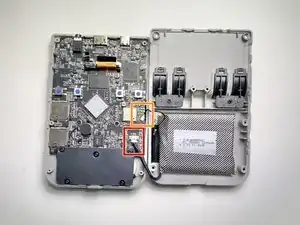
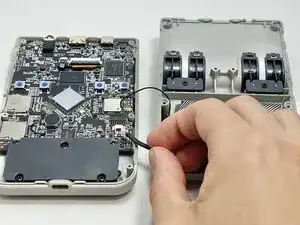
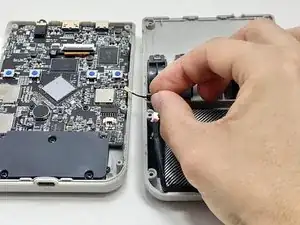
Нажимайте поочерёдно на стороны разъёма, чтобы отсоединить провод аккумулятора от основной платы.
Если это не помогает, используйте пинцет, чтобы крепко захватить боковые части разъёма и тянуть прямо от разъёма. Держите пинцет ближе к разъёму для лучшего захвата.
Чтобы отсоединить коаксиальный кабель, подденьте тонким антистатическим монтажным инструментом или изогнутым пинцетом металлическую «шейку» разъёма (как можно ближе к головке) и поднимите строго вверх от платы.
При работе с этими разъёмами важно всегда поднимать головку строго вверх. При поддевании под углом вы рискуете оторвать гнездо от платы.
Используйте пинцет, чтобы удерживать разъём над его гнездом и аккуратно прижмите пальцем или лопаткой — разъём должен «щёлкнуть» на место. Если возникают трудности, переставьте головку и попробуйте снова.
Не пытайтесь вдавить разъём силой — вы можете повредить его окончательно.
Отключение этих проводов позволит отделить заднюю часть корпуса от передней для более удобной работы.
Шаг 3
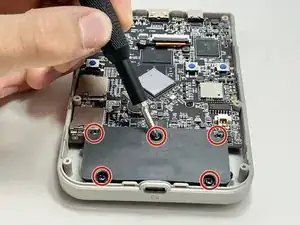
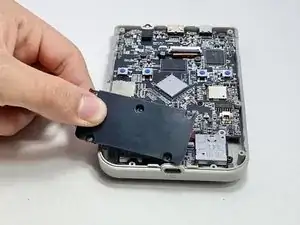
Используйте крестовую отвёртку Phillips #00, чтобы выкрутить пять винтов Phillips 7 мм из пластины, закрывающей нижнюю часть печатной платы.
Снимите чёрную крышку.
Следующие три шага после этого можно выполнять в любом порядке.
Шаг 4
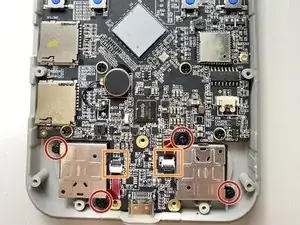
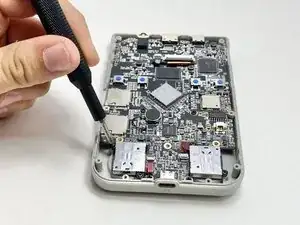
Используйте крестовую отвёртку Phillips #00, чтобы выкрутить четыре винта 6 мм, крепящие аналоговые джойстики к плате.
Используйте лопаточку, чтобы перевернуть фиксаторы ZIF-разъёмов.
Используйте пинцет или пальцы, чтобы аккуратно извлечь красные плоские шлейфы из их гнёзд.
Шаг 5
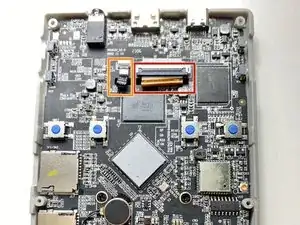
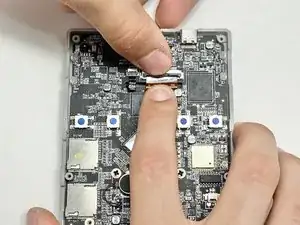
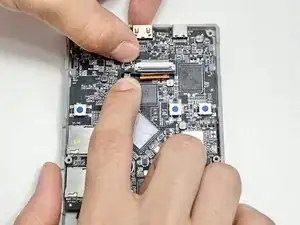
Используйте лопаточку, чтобы перевернуть фиксатор ZIF-разъёма.
Используйте пинцет или пальцы, чтобы аккуратно извлечь бронзовый плоский шлейф из его гнезда.
Используйте лопаточку, чтобы перевернуть фиксатор ZIF-разъёма.
Используйте пинцет или пальцы, чтобы извлечь маленький чёрный плоский шлейф из разъёма.
Если у шлейфа есть вытягивающая лента, используйте её для захвата. Захват напрямую за шлейф может повредить его.
Для повторного подключения убедитесь, что фиксатор перевёрнут вверх, аккуратно вставьте шлейф, затем опустите фиксатор, чтобы зафиксировать шлейф. Шлейф должен войти в разъём с минимальным усилием. Если возникают трудности, извлеките его, проверьте, полностью ли разблокирован фиксатор, и попробуйте снова.
Шаг 6
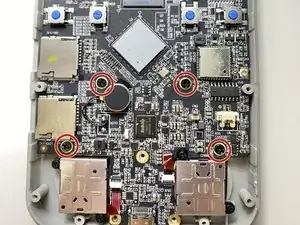
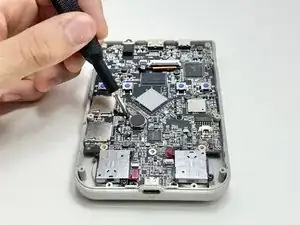
Используйте крестовую отвёртку Phillips #00, чтобы выкрутить четыре винта 5 мм, которые крепят печатную плату к корпусу.
Шаг 7
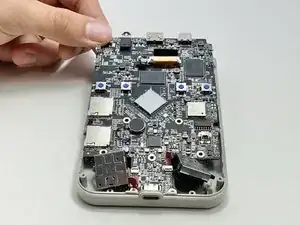
Аккуратно извлеките печатную плату, поднимая её вверх и от корпуса.
Осторожно пропускайте два плоских шлейфа через отверстие, чтобы не повредить их.
Шаг 8
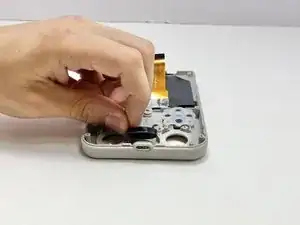
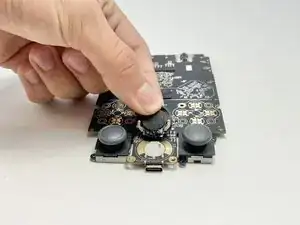
Снимите динамик.
При установке запасного динамика убедитесь, что два металлических контакта совпадают с местами, где они соприкасаются с печатной платой.
Заключение
Установите запасной динамик, выполняя перечисленные шаги в обратном порядке.
Перевод руководства с ifixit.com