Установка набора модификации 8BitDo для оригинального контроллера N64
Это руководство проведёт Вас через установку набора модификации 8BitDo для контроллера Nintendo 64.
Шаг 1
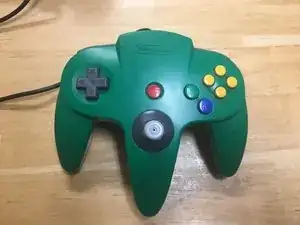
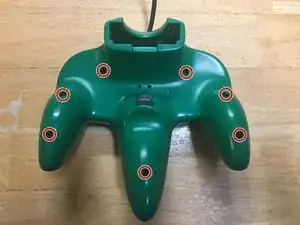
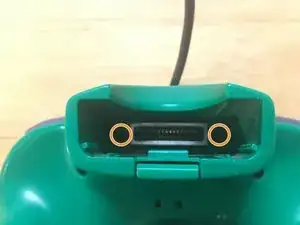
Полюбуйтесь лицевой панелью ретро-контроллера, затем забудьте о ней — дальнейшая разборка проводится с перевёрнутым контроллером.
Используйте крестовую отвёртку размера #1, чтобы выкрутить 7 винтов на задней крышке контроллера.
Используйте крестовую отвёртку размера #0, чтобы выкрутить меньшие винты в отсеке картриджа.
Шаг 2
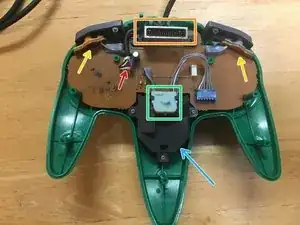
Снимите заднюю панель. Теперь видны:
Разъём питания
Отсек картриджа
Сборки кнопок триггеров
Сборка кнопки Z
Модуль джойстика
Шаг 3
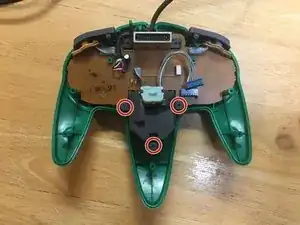
С помощью лопатки или аналогичного инструмента аккуратно подденьте сборку кнопки Z, чтобы отделить её от модуля джойстика.
Снимите 3 винта размера #0, фиксирующие модуль джойстика.
Отсоедините кабель джойстика от главной платы.
Шаг 4
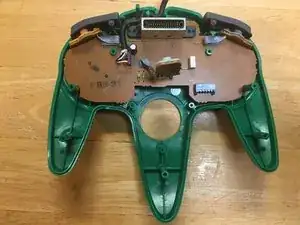
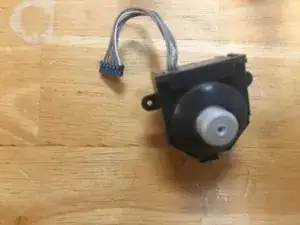
Снимите модуль джойстика.
Этот модуль — сторонняя замена. У Вас он может выглядеть иначе.
Шаг 5
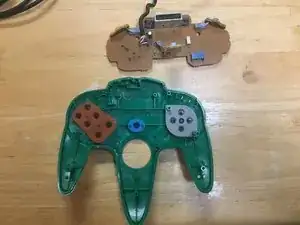
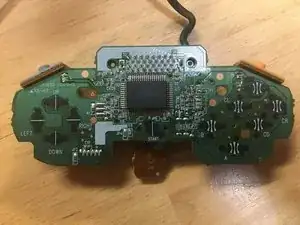
Снимите главную плату и сборки триггеров.
Ваш контроллер теперь полностью разобран!
Шаг 6
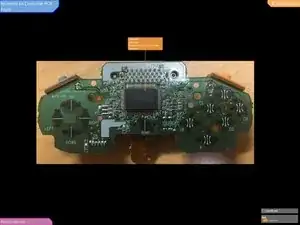
Идентификация всех микросхем:
Возможно, потребуется увеличить изображение, чтобы прочитать надписи.
Шаг 7
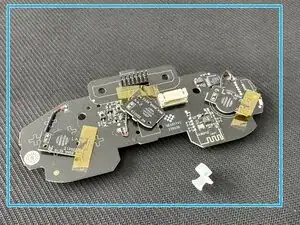
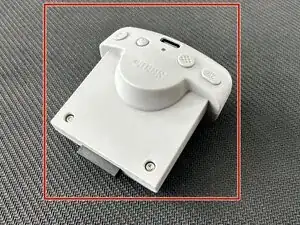
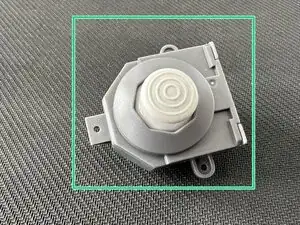
Разъём вибропака / беспроводного модуля
Холл-джойстик
Материнская плата
Шаг 8
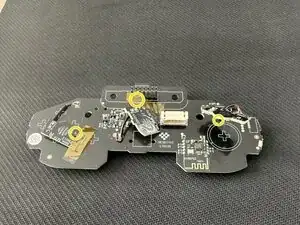
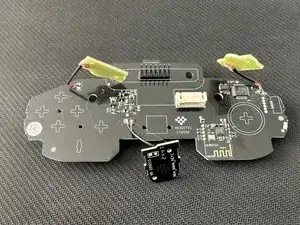
Аккуратно снимите ленты, удерживающие контакты кнопок L, R и Z на месте. Проводка выглядит хрупкой — действуйте с осторожностью
Шаг 9
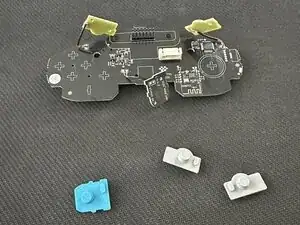
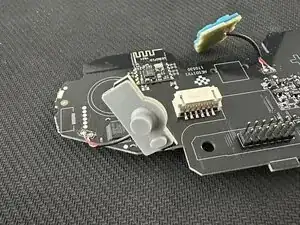
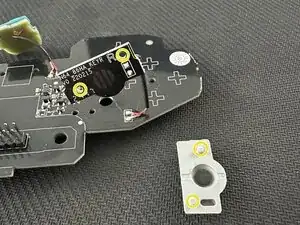
Разместите мембраны на соответствующих разъёмах материнской платы. Отверстия в мембранах расположены для корректного ориентирования.
Шаг 10
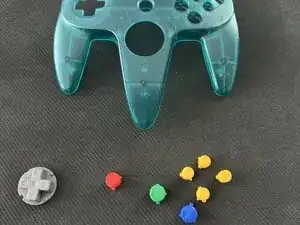
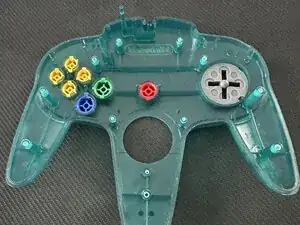
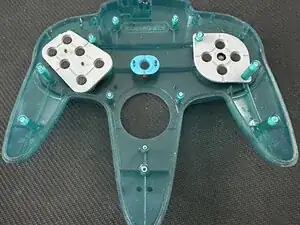
Установите кнопки в соответствующие отверстия; вырезы предотвращают неправильную установку.
Шаг 11
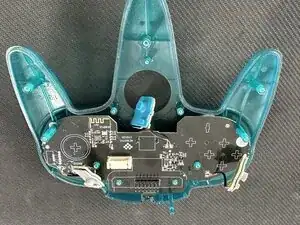
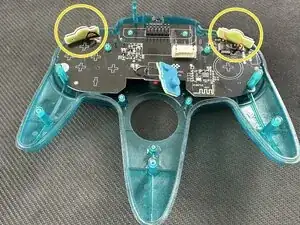
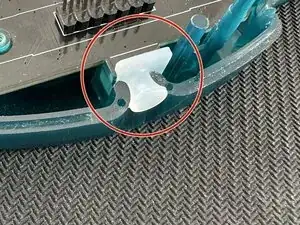
Установите материнскую плату на переднюю часть корпуса.
Разместите разъёмы L и R в их посадочных местах.
Не забудьте силикон в старом кожухе кабеля.
Шаг 12
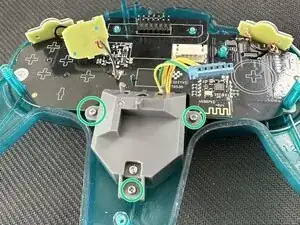
Установите джойстик.
Затяните 3 винта.
Шаг 13
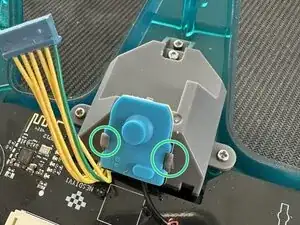
Подсоедините разъём кнопки Z и её мембрану к зажимам джойстика.
Шаг 14
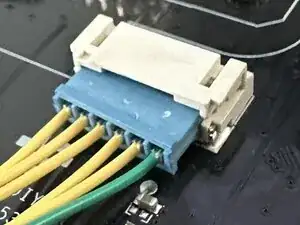
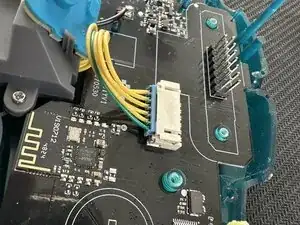
Вставьте штекер джойстика в его разъём на материнской плате.
Зелёный провод должен быть со стороны кнопки L.
Если контроллер расположен с джойстиком перед собой, кнопка L будет справа — помните, что вы работаете вверх дном.
Шаг 15
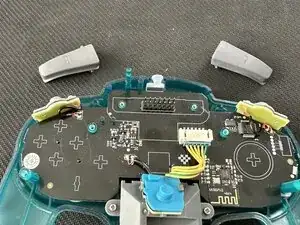
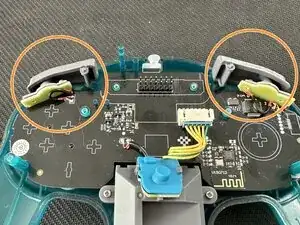
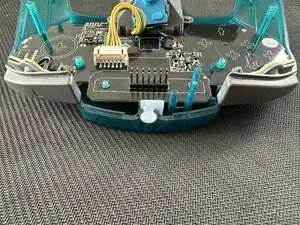
Установите кнопки L и R на переднюю часть корпуса.
Шаг 16
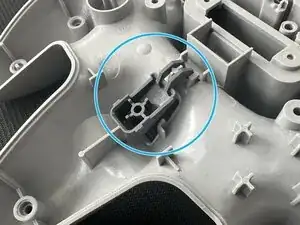
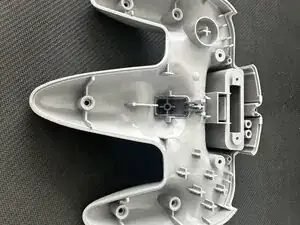
Установите кнопку Z на нижнюю часть корпуса.
Шаг 17
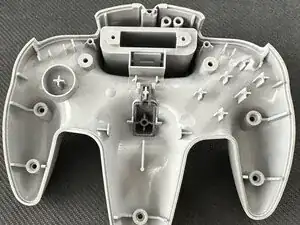
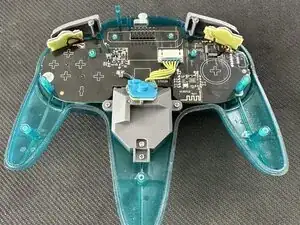
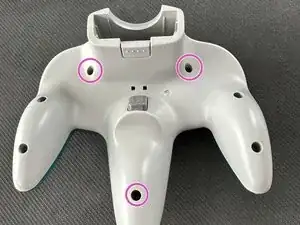
Соедините верхнюю и нижнюю части корпуса.
Укладите нижнюю часть в верхнюю — наоборот некоторые детали могут выпасть.
Сначала затяните только первые 3 винта, это уменьшит количество повторных операций в случае проблемы.
Шаг 18
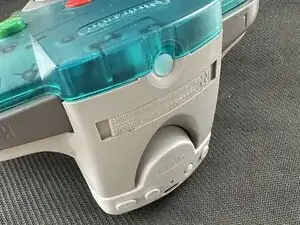
Установите вибропак в его отсек.
Шаг 19
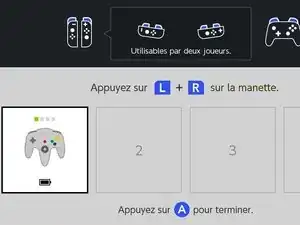
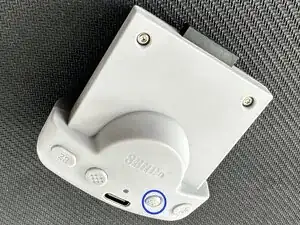
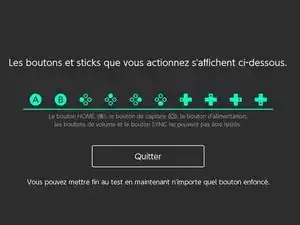
Для этой части используйте Nintendo Switch
Подключите контроллер к консоли. Поставьте вибропак в положение «S» (с помощью переключателя снизу), нажмите «Start» и удерживайте кнопку сопряжения, чтобы начать связывание.
Если контроллер не появляется, попробуйте обновить его (см. следующий шаг).
Проверяйте каждую кнопку через встроенное средство тестирования контроллера Nintendo Switch. Доступ к нему через настройки Switch в разделе «Контроллеры и датчики», затем подменю «Тестировать ввод контроллера». Смотрите официальную документацию Nintendo для подробностей.
Важно проверить каждую кнопку перед окончательной сборкой.
Шаг 20
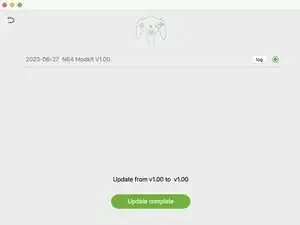
Скачайте инструмент обновления 8BitDo.
Подключите контроллер к компьютеру через кабель USB-C. (вибропак должен быть присоединён к контроллеру).
Выполните обновление. Даже если указано 1.00 to 1.00
Шаг 21
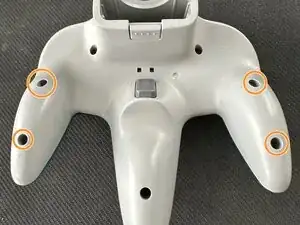
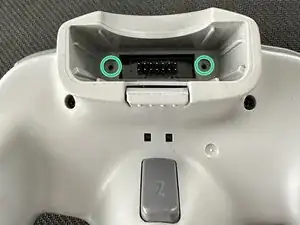
Когда всё работает, затяните последние нижние винты.
Не забудьте затянуть винты портов расширения.
Заключение
Ваш контроллер теперь полностью функционирует с Bluetooth-устройствами Windows и Android. Он также работает с Nintendo Switch и его приложением Nintendo 64, доступным при подписке Nintendo Switch Online.
Перевод руководства с ifixit.com