Обслуживание контроллера Nintendo Entertainment System
Контроллер NES-004 был частью третьего поколения видеигровых систем. Он эволюционировал концепцию видеоигрового контроллера от преимущественно аналоговых или дисковых систем. NES-004, представленным в Америке, был шаблоном, который задаст тон почти каждому следующему контроллеру. NES-004 имел полностью цифровой ввод с направляющими элементами, расположенными слева, и элементами действия, расположенными справа. Хотя NES — это игровая система более старого поколения, игры все еще увлекательны, и хоббисты продолжают создавать новые 8-битные игры. Разработанный так, чтобы быть простым и легким в производстве, контроллер NES очень прочен, и многие из них все еще существуют до сих пор. Хотя внешний вид контроллера кажется простым, настоящая магия происходит внутри. Между двумя внешними серыми пластиковыми частями находится печатная плата. Изготовленная из непроводящего материала, она служит основой для подключения остальных компонентов контроллера. Восьми металлическим кругам, разделённым пополам непроводящим материалом, лежат под восемью кнопками на лицевой панели. Между этим кругом и пластиковыми кнопками сверху находится резиновый элемент с металлической деталью. Металлическая деталь завершает разрыв цепи, когда игрок нажимает кнопку. Ввод передается по пяти проводам внутри кабеля к консоли, в точках пайки, соединяющих их. Проблемы возникают чаще всего в местах подключения между кнопкой и контроллером, а также между контроллером и кабелем. Этот гид нацелен на решение этих распространенных проблем. Соединение ввода игрока с историями для прохождения позволяет игроку погрузиться в визуальное приключение. С появлением новых игр, созданных хоббистами, и старых классиков многие геймеры находят контроллер NES, нуждающийся в этих простых ремонтах.
Шаг 1
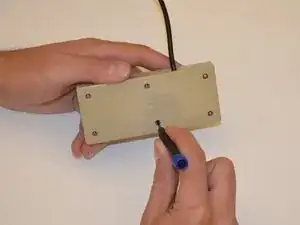
Открутите шесть винтов по 13 мм с помощью крестообразной отвертки.
Шаг 2
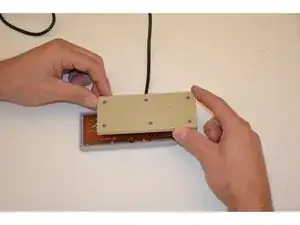
Снимите заднюю крышку контроллера и отложите в сторону.
Шаг 3
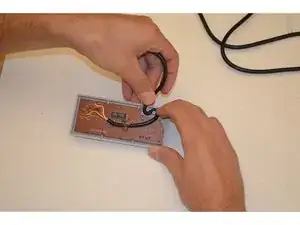
Размотайте кабель с пластиковых опор.
Шаг 4
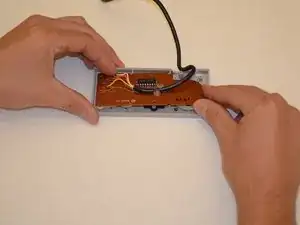
Осторожно извлеките печатную плату из лицевой части контроллера. Используйте неповреждающий объект, чтобы приподнять плату, если она застряла.
Шаг 5
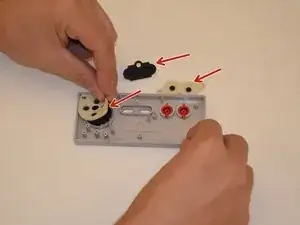
Уберите указанные резиновые прокладки.
Шаг 6
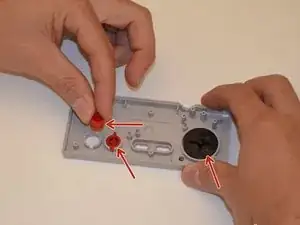
Снимите все пластиковые кнопки. Очистите кнопки и контроллер с мылом и водой.
Шаг 7
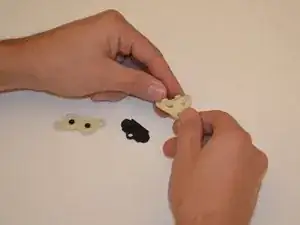
Проверьте каждую резиновую прокладку на наличие разрывов или трещин и запомните любые повреждения.
Шаг 8
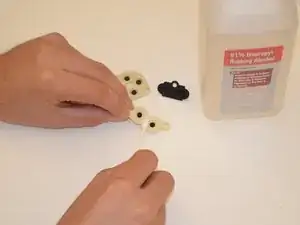
Очистите все прокладки очищающим спиртом; сконцентрируйтесь на очистке черных проводящих кругов на обратной стороне прокладок.
Шаг 9
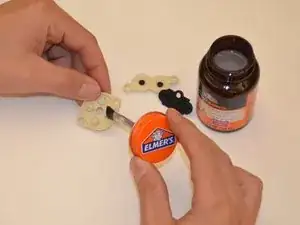
После очистки нанесите тонкие слои резинового клея на любые деформации. Дайте клею высохнуть и при необходимости нанесите несколько слоев. Не наносите слишком много резинового клея, так как это может вызвать деформацию прокладок при высыхании.
Шаг 10
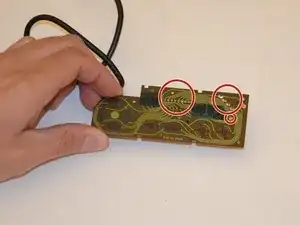
Проверьте все точки пайки на наличие свободных соединений.
Шаг 11
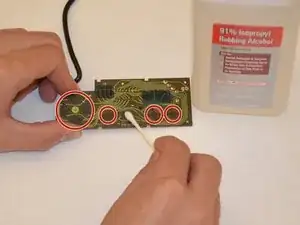
Очистите контакты ввода спиртом изопропиловым 91% с помощью ватной палочки.
Шаг 12
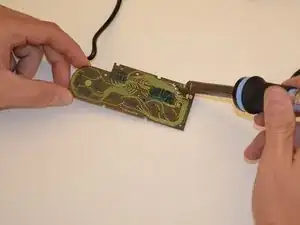
Прочитайте руководство по пайке iFixit и не пытайтесь выполнять этот шаг, если вы не уверены в своей способности сделать это безопасно.
Убедитесь, что весь изопропиловый спирт 91% испарился. Если необходимо, выполняйте любую пайку вдали от области, которую вы очищали.
Заново припаивайте любые свободные провода на печатной плате.
Шаг 13
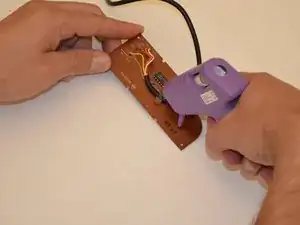
Дайте недавно припаянным точкам охладиться до комнатной температуры перед выполнением этого шага.
Приклейте кабель к печатной плате, чтобы предотвратить дальнейшее ослабление проводов.
Оставьте запас на обоих концах и дайте клею затвердеть.
Шаг 14
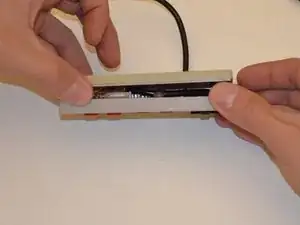
Переверните шаги с 6 по 2 для сборки контроллера.
Перед установкой винтов убедитесь, что задняя крышка контроллера плотно прилегает к лицевой панели.
При необходимости обрезайте лишний клей вокруг кабеля, чтобы обеспечить хорошую посадку.
Шаг 15
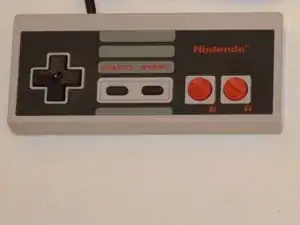
Подключите отремонтированный контроллер и проверьте все кнопки и действия, чтобы протестировать функциональность и отзывчивость контроллера.
Заключение
Спасибо за использование нашего пошагового руководства по контроллеру. Наслаждайтесь вашими играми на NES!
Если контроллер не работает после этого руководства, проверьте точки пайки и выполните это снова при необходимости. Если это все еще не исправляет контроллер, возможно, вам потребуется новый кабель.
Перевод руководства с ifixit.com