Замена задней камеры iPod Touch 6-го поколения
Используйте это руководство, чтобы извлечь заднюю камеру из вашего iPod Touch. Это можно сделать без отключения дисплея от логической платы.
Шаг 1
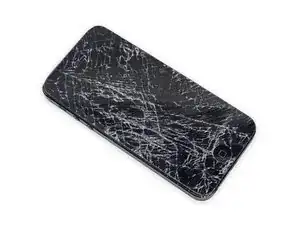
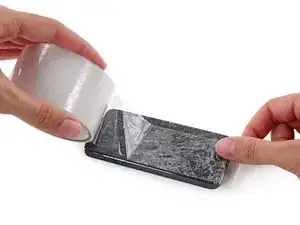
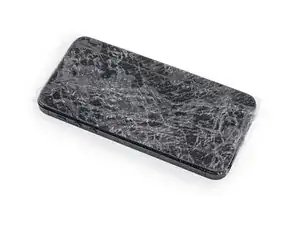
Если стекло дисплея треснуло, зафиксируйте дальнейшее разрушение и предотвратите травмы во время ремонта, заклеив стекло.
Наклейте перекрывающиеся полосы прозрачной упаковочной ленты на дисплей iPod, пока вся передняя панель не будет покрыта.
Это удержит осколки стекла и придаст конструктивную прочность при поддевании и подъёме дисплея.
Наденьте защитные очки, чтобы уберечь глаза от возможных осколков стекла, оторвавшихся во время ремонта.
Шаг 2
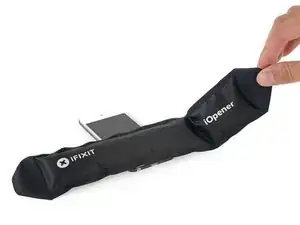
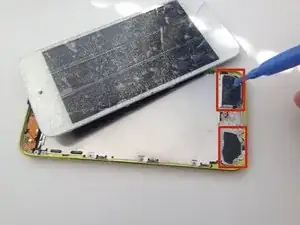
Используйте фен или приготовьте iOpener и приложите к нижнему краю iPod примерно на минуту, чтобы размягчить клей под ним.
Нижняя часть экрана (в районе кнопки «Домой») зафиксирована с помощью сильного клея.
Когда вы начнёте поддевать экран на следующих шагах, возможно, потребуется дополнительно нагреть место, чтобы клей оставался тёплым и гибким.
Шаг 3
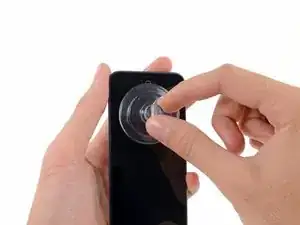
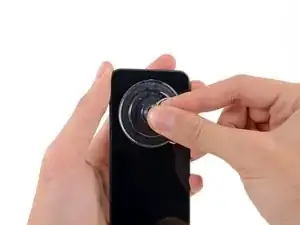
Разместите присоску по центру нижней части стекла, так чтобы её край оказался по центру над кнопкой «Домой».
Нажмите плотно и убедитесь, что присоска надёжно приклеилась.
Шаг 4
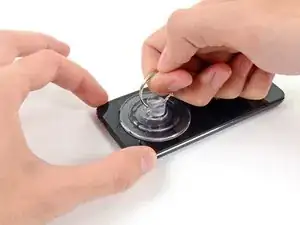
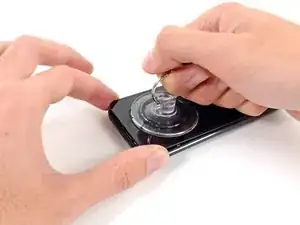
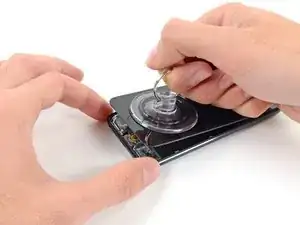
Удерживайте iPod крепко прижатым к столу или верстаку.
Разместите большой и указательный пальцы на нижних углах дисплея, чтобы предотвратить его слишком сильное раскрытие при разрыве клея.
Поднимайте присоску вверх и назад в сторону верхней части iPod. Действуйте терпеливо, тяните с устойчивой, сильной силой, пока клей не разорвётся и дисплей не оторвётся от задней панели.
Возможно, потребуется использовать горячий воздух для размягчения клея (особенно в прохладном климате). Если вам удаётся отодвигать экран, а клей всё ещё тянется и отрывается как тянущийся слой, можно вставить тонкое лезвие и аккуратно разрезать клей.
После того как дисплей начнёт отрываться от задней панели, не поднимайте его более чем примерно на дюйм — хрупкая пластиковая рамка всё ещё соединяет сборку дисплея с задней панелью.
Шаг 5
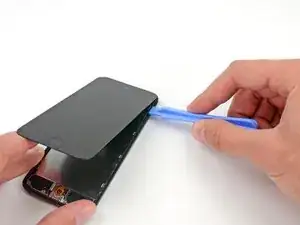
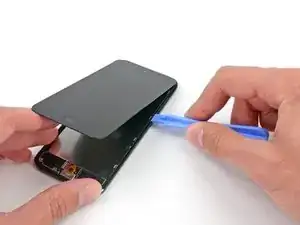
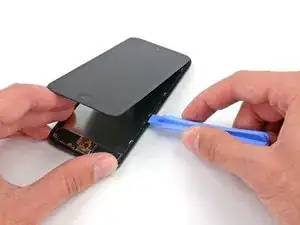
На следующих шагах вы будете ослаблять и освобождать пластиковую рамку вокруг экрана. Она прикреплена к задней панели несколькими защёлками.
Начните с правого верхнего угла устройства: вставьте пластиковый инструмент для вскрытия в щель между пластиковой рамкой и алюминиевой задней панелью.
Просуньте инструмент вниз по этой щели, освобождая рамку от панели.
Шаг 6
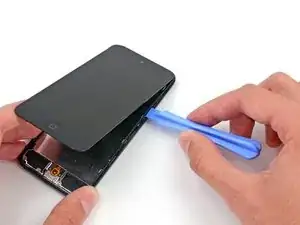
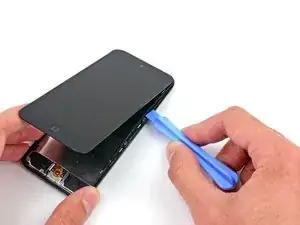
Вставьте пластиковый инструмент для вскрытия между рамкой и задней панелью за первой защёлкой.
Покачайте инструмент в сторону, чтобы расширить зазор за защёлкой и отделить её от задней панели.
Возможно, сначала защёлка не освободится, но повторение процедуры для каждой защёлки начнёт ослаблять деталь.
Шаг 7
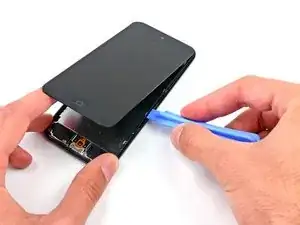
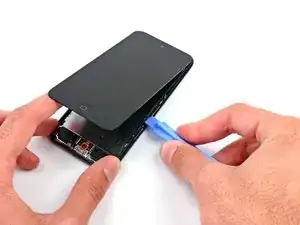
Повторите процедуру с двумя следующими защёлками на этой стороне.
Возможно, придётся переходить туда и обратно между защёлками, чтобы освободить все. Действуйте осторожно и терпеливо, так как пластиковая рамка довольно хрупкая.
Шаг 8
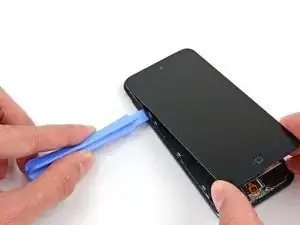
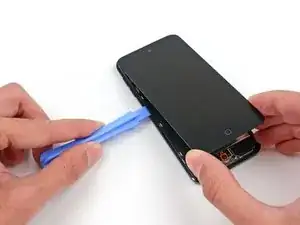
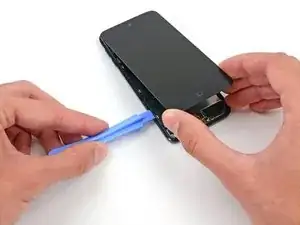
Перейдя на левую сторону устройства, вставьте пластиковый инструмент для вскрытия в щель между пластиковой рамкой и алюминиевой задней панелью близко к верхней части.
Просуньте инструмент вниз по этой щели, освобождая рамку от панели.
Шаг 9
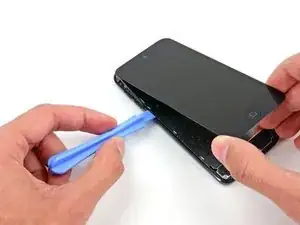
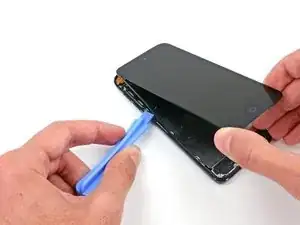
Вставьте пластиковый инструмент для вскрытия между рамкой и задней панелью за первой защёлкой на левой стороне.
Покачайте инструмент в сторону, чтобы расширить зазор за защёлкой и отделить её от задней панели.
Шаг 10
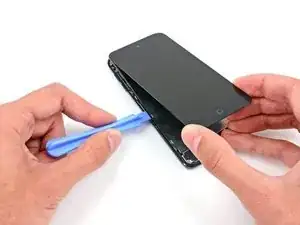
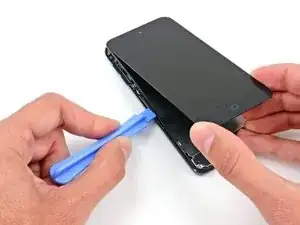
Повторите процедуру с двумя следующими защёлками на этой стороне.
Вставьте пластиковый инструмент между пластиковой рамкой и алюминиевой задней панелью за второй защёлкой.
Покачайте инструмент в сторону, освобождая защёлку от панели.
Шаг 11
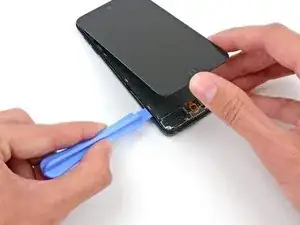
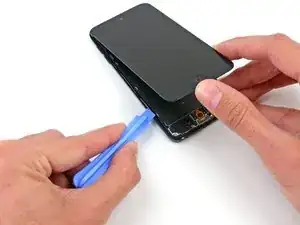
Тем же приёмом ослабьте последнюю защёлку, крепящую пластиковую рамку к задней панели.
Шаг 12
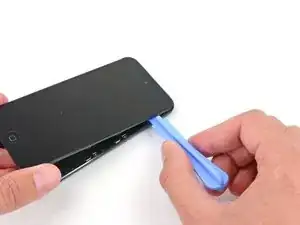
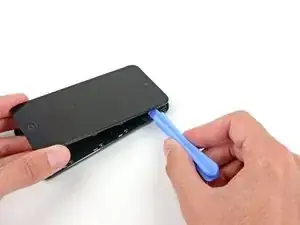
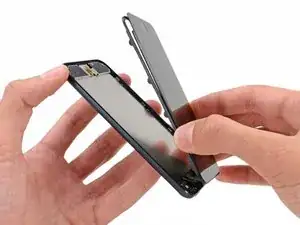
Вставьте пластиковый инструмент между сборкой дисплея и задней панелью возле верхней части iPod.
Слегка поверните инструмент, чтобы поднять фронтальную панель от задней панели.
Отделите сборку дисплея от iPod.
Не пытайтесь полностью снять фронтальную панель, так как она всё ещё соединена несколькими шлейфами.
Шаг 13
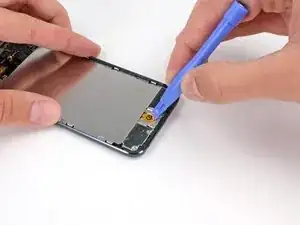
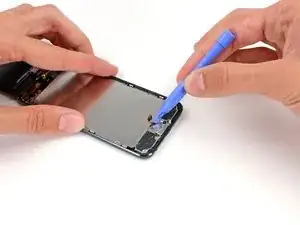
Осторожно отогните дисплей от остальной части iPod, следя за тем, чтобы не отсоединить и не повредить ленточные шлейфы. Положите обе половины плоско на стол или верстак.
Если в Вашем iPod установлен чёрный узел кнопки «Домой», а не оранжевый, показанный здесь, этот шаг можно пропустить. Кнопка не прикреплена к пластине ЖК-дисплея и не требует снятия для выполнения ремонта.
Используйте пластиковой лопатку, чтобы приподнять переключатель кнопки «Домой» от пластины ЖК-дисплея.
Возможно, потребуется использовать тепловую пушку или фен, чтобы смягчить клей на задней стороне кнопки «Домой». Всегда используйте низкую температуру.
Не пытайтесь снять переключатель кнопки «Домой», так как он соединён с компонентами под пластиною ЖК-дисплея.
Шаг 14
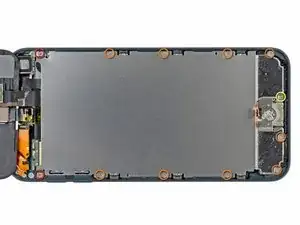
Удалите следующие винты, фиксирующие пластину ЖК-дисплея к задней крышке:
Два винта 1.2 мм, Phillips #000
Девять винтов 1.6 мм, Phillips #000
Один винт 2.3 мм, Phillips #000
Шаг 15
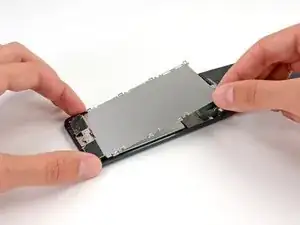
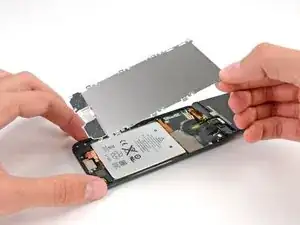
Поднимите и снимите пластину ЖК-дисплея с iPod.
Шаг 16
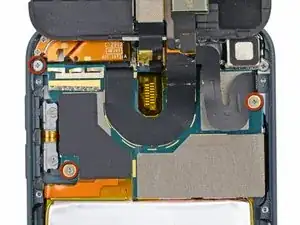
Удалите три винта 1.6 мм, Phillips #000, фиксирующие плату логики к задней крышке.
Шаг 17
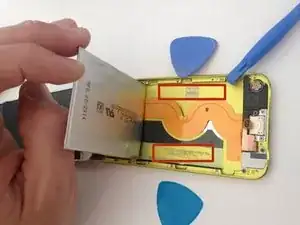
Для удержания аккумулятора на месте используются две полоски клея.
Переверните iPod и нагрейте ЗАДНЮЮ сторону алюминиевого корпуса iPod. Не нагрейте аккумулятор.
Алюминиевый корпус не должен быть очень горячим; Вы всегда должны иметь возможность прикасаться к нагретым частям пальцами без дискомфорта.
Шаг 18
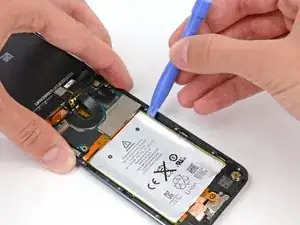
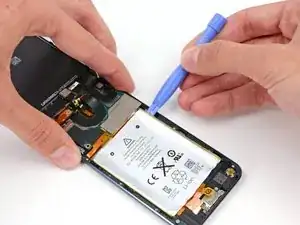
По обеим сторонам аккумулятора есть три выемки. На следующих шагах Вы будете использовать эти выемки, чтобы постепенно отщёлкивать аккумулятор от задней крышки.
Аккумулятор закреплён большим количеством клея, поэтому придётся действовать медленно и осторожно, чтобы не проколоть и не помять аккумулятор.
Вставьте пластиковую лопатку в верхнюю правую выемку и аккуратно подденьте аккумулятор.
Не пытайтесь сразу поддеть весь аккумулятор; нужно лишь начать ослаблять клей в каждой точке поддевания по очереди.
Шаг 19
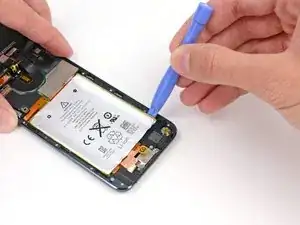
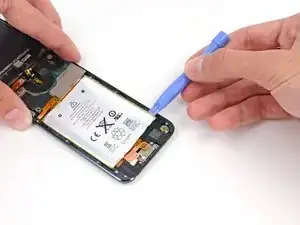
Продолжите с нижней правой выемки. Вставьте пластиковую лопатку в выемку и осторожно приподнимите бок аккумулятора.
Шаг 20
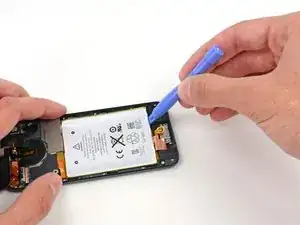
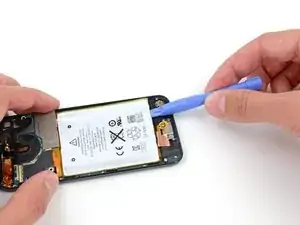
Продолжайте поддевать аккумулятор снизу.
При поддевании вдоль нижней части будьте осторожны, чтобы не прижимать слишком сильно к динамику или разъёму наушников.
Шаг 21
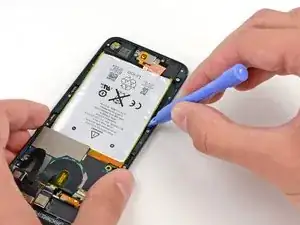
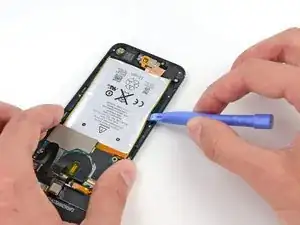
Подденьте также по левой стороне.
Возможно, потребуется переходить между сторонами и нижней частью аккумулятора, поддев небольшие участки поочерёдно, пока аккумулятор полностью не освободится от клея.
Шаг 22
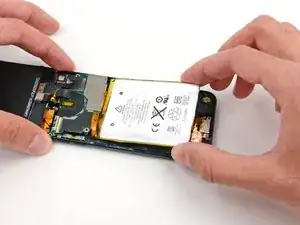
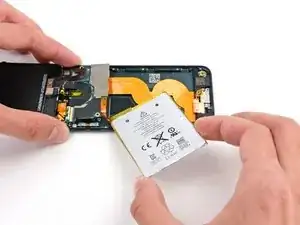
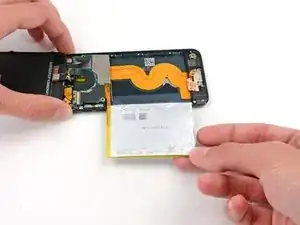
Когда весь клей ослаблен, поднимите аккумулятор снизу и выведите его через левую сторону задней крышки.
Не тяните резко — он припаян к плате логики.
Переверните аккумулятор, распрямите его кабель и положите на место.
Шаг 23
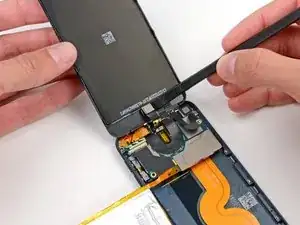
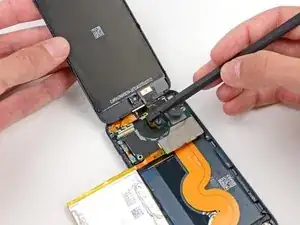
Используйте плоский конец лопатки, чтобы вывернуть фронтальную камеру из её разъёма в сборке дисплея.
Небольшое количество клея фиксирует модуль камеры в разъёме, но для снятия не потребуется большой силы. Вставьте лопатку между чёрным пластиком модуля камеры и чёрным пластиком разъёма и разъедините их.
Шаг 24
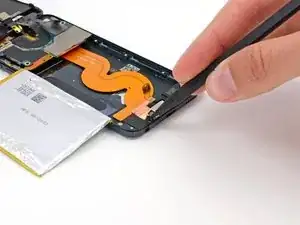
Используйте кончик лопатки, чтобы отогнуть небольшой кусочек ленты, закрывающей винт слева от разъёма наушников.
Шаг 25
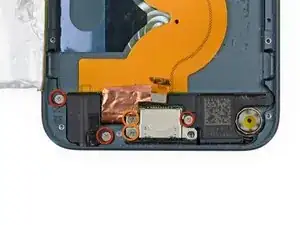
Удалите следующие винты, фиксирующие разъём наушников, разъём Lightning и динамик.
Три винта 2.6 мм, Phillips #000
Два винта 2.0 мм, Phillips #000
Шаг 26
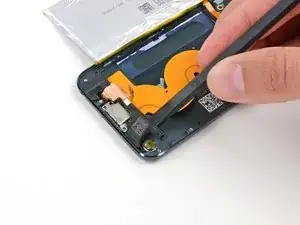
Используйте плоский конец лопатки, чтобы поддеть динамик и приподнять его от задней крышки.
Не пытайтесь снять динамик, так как он припаян к сборке разъёма Lightning.
Шаг 27
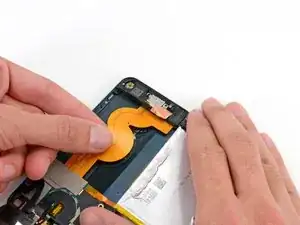
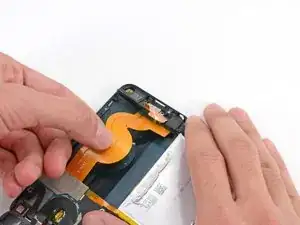
Удерживая за большой ленточный кабель, аккуратно вытяните сборку разъёма Lightning из нижней части корпуса.
Шаг 28
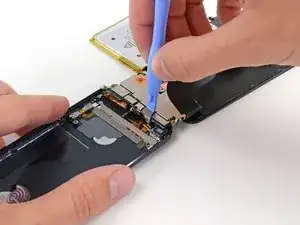
Используйте край пластиковой лопатки, чтобы отсоединить ленточный кабель задней камеры от тыльной стороны платы логики.
Шаг 29
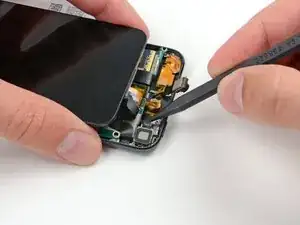
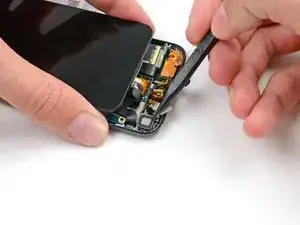
Используйте кончик лопатки, чтобы аккуратно вытащить ленточный кабель задней камеры из-под платы логики.
Шаг 30
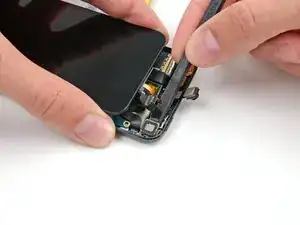
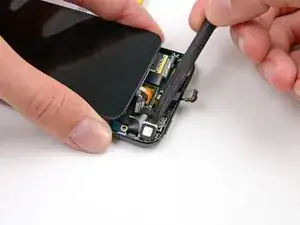
Вставьте плоский конец лопатки между задней камерой и её рамкой.
Аккуратно поверните лопатку, чтобы освободить камеру.
Шаг 31
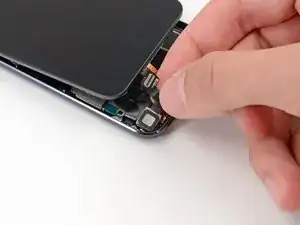
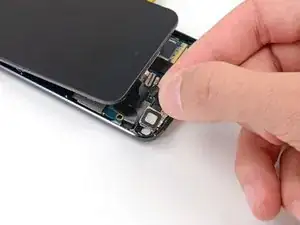
Поднимите камеру, направленную назад, из её разъёма и извлеките её из iPod Touch.
Заключение
Чтобы собрать устройство обратно, выполните эти инструкции в обратном порядке.
Перевод руководства с ifixit.com