Ремонт неисправной кнопки Texas Instruments TI-Nspire CX
Иногда в кнопках калькулятора TI-Nspire CX может образоваться коррозия, из‑за которой они перестают работать правильно. В этом руководстве показано, как разобрать калькулятор и очистить проблемные кнопки — это должно помочь решить проблему.
Шаг 1
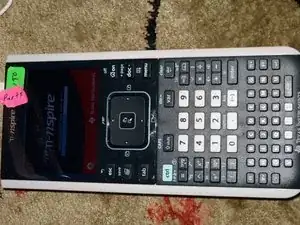
Выключите калькулятор с помощью функции OFF.
Шаг 2
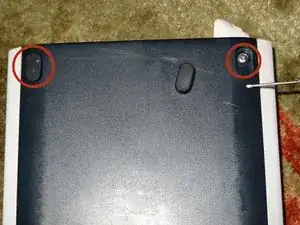
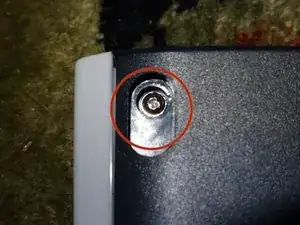
Снимите ножки с верхней части калькулятора, чтобы открыть винты верхней защёлки.
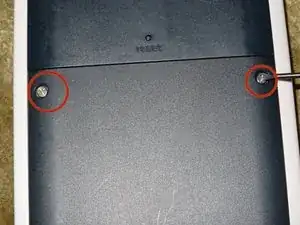
Отверните винты защёлки, торцевые винты и винты лотка для батареек.
Для винтов защёлки используйте плоскую отвёртку 1 мм.
Потребуется сменить бит отвёртки для торцевых винтов. Будьте осторожны, чтобы не сорвать шлицы винтов.
Шаг 3
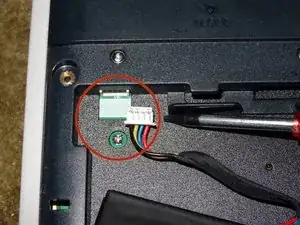
Отключите силовой кабель в отсеке для батареек.
Лучше вытягивать кабель вручную. Пластик хрупкий, поэтому используйте плоскогубцы только если разъём застрял.
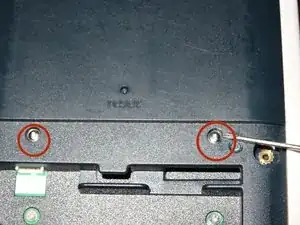
Отверните два винта защёлки над отсеком для батареек, используя плоскую отвёртку 1 мм.
Шаг 4
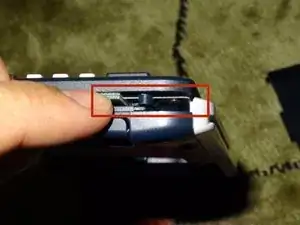
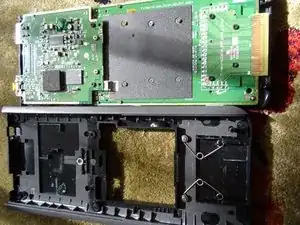
Снимите переднюю панель, ослабив её по периметру, затем осторожно потяните панель, чтобы отсоединить.
При снятии панели несколько кнопок могут выпасть. Подготовьте чистую рабочую поверхность, чтобы их поймать.
Для снятия панели не требуется большая сила. Обычно достаточно пальцев, но при затруднениях используйте лопатку.
Шаг 5
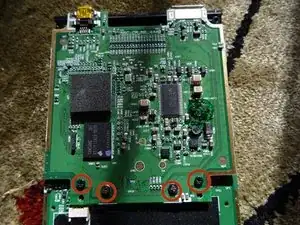
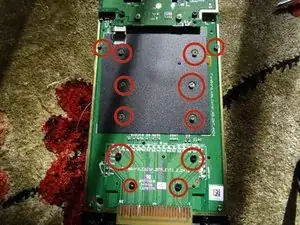
Отверните шестнадцать винтов, выделенных на изображениях.
Четыре из этих винтов расположены вокруг разъёма, остальные двенадцать находятся непосредственно на плате.
Шаг 6
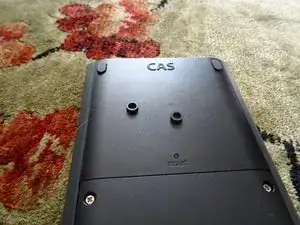
Внутренние распорки могут выпасть во время работы. Поместите их в безопасное место.
Шаг 7
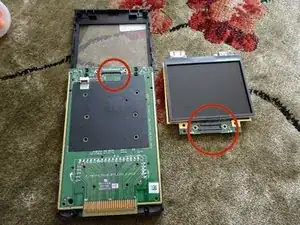
Снимите верхнюю плату и экран. Для разъединения их соединителя не потребуется большого усилия.
Хотя калькулятор сейчас состоит из нескольких частей, не переживайте. Вероятность повреждений низкая.
Шаг 8
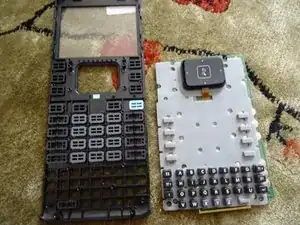
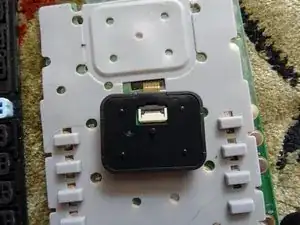
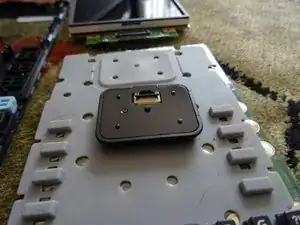
Снимите клавиатуру. Кнопки сейчас выпадут, поэтому позаботьтесь о том, чтобы положить их в безопасное место.
Будьте внимательны, чтобы не потерять ни одной кнопки.
Снимите шлейф мыши, иначе он будет болтаться. Поднимите защёлку.
Шаг 9
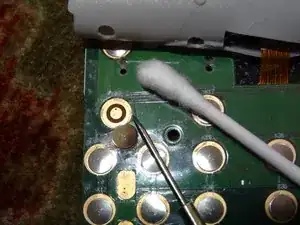
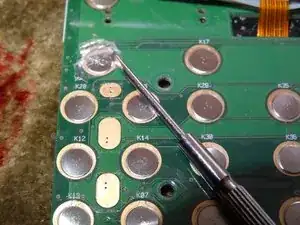
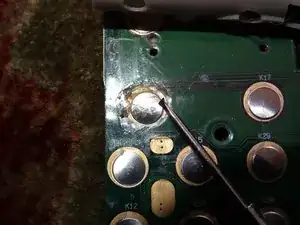
На плате вырежьте вокруг неисправной кнопки канцелярским ножом. Когда она ослабнет, аккуратно снимите её отвёрткой или пинцетом.
Очистите кнопку изопропиловым спиртом.
Осторожно: не врезайтесь ножом в плату. Это может серьёзно повредить калькулятор!
Установите кнопку обратно на плату, затем закрепите её небольшим куском клейкой ленты.
Шаг 10
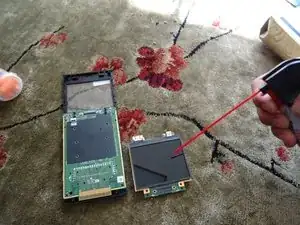
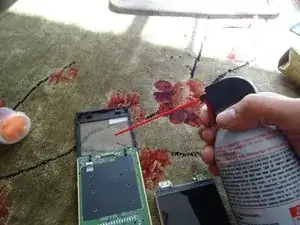
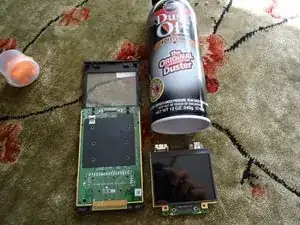
[Необязательно] Очистите экран сжатым воздухом.
Это не влияет на проблему с кнопками, но полезно как обслуживание во время разборки калькулятора.
Можно также использовать изопропиловый спирт.
Шаг 11
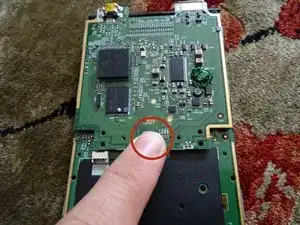
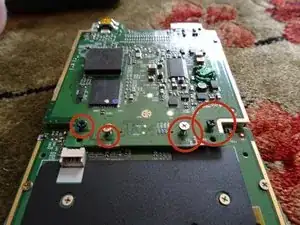
Соберите плату и экран вместе. Затем вставьте разъём на место.
Возможно, придётся слегка сдвинуть плату пальцем, чтобы направляющие совпали.
ПЕРЕД ПРОДОЛЖЕНИЕМ включите калькулятор и проверьте, работает ли проблемная кнопка.
Вверните четыре винта, которые находились рядом с разъёмом, обратно в их отверстия.
Шаг 12
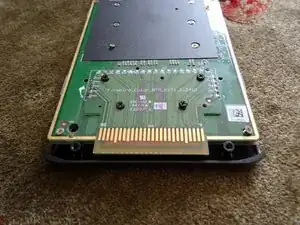
Вставьте остальные двенадцать винтов платы в их отверстия. Как только все шестнадцать винтов на месте, аккуратно затяните их.
Соберите оставшиеся компоненты.
Заключение
Для сборки устройства выполните эти инструкции в обратном порядке.
Перевод руководства с ifixit.com