Замена операционной системы Texas Instruments TI-Nspire CX
Если ваш Nspire CX (CAS) работает некорректно, вероятно проблема в операционной системе (ОС). Существует несколько способов повторной установки ОС.
Шаг 1
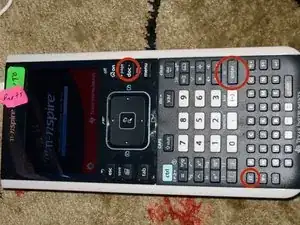
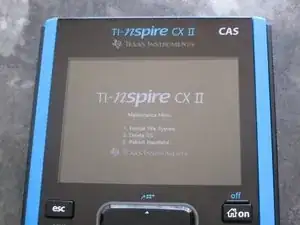
Удерживайте [doc], [enter] и [EE] одновременно.
Убедитесь, что батарея полностью заряжена.
Продолжая удерживать кнопки, нажмите кнопку сброса, расположенную на задней панели калькулятора.
Если калькулятор не включается автоматически, продолжайте удерживать кнопки, затем нажмите клавишу [on] (при необходимости дважды подряд).
Сначала выберите [0], чтобы перезагрузить калькулятор; если это не поможет, нажмите [2], чтобы удалить ОС.
В качестве альтернативы извлеките батарею, удерживайте кнопки, затем подключите калькулятор к источнику питания.
После появления предупреждения «замените батарею» подключите батарею и снова попробуйте комбинации кнопок.
Шаг 2
Скачайте и установите программное обеспечение TI‑Nspire Computer Link.
Перейдите на сайт TI и в поле Technology выберите ваш тип Nspire CX. В поле View выберите «connectivity software».
Скачайте корректную версию ОС для вашего Nspire.
Перейдите на сайт TI и в поле Technology выберите ваш тип Nspire CX. В поле View выберите «Handheld Operating System».
Подключите калькулятор к компьютеру с помощью кабеля USB A — mini USB B (кабель для зарядки).
Запустите программное обеспечение TI‑Nspire Link на компьютере. Оно должно автоматически определить ваш калькулятор.
В меню «tools» в левом верхнем углу выберите «install OS». Укажите скачанную ОС — программное обеспечение установит её.
Заключение
Если калькулятор по-прежнему не включается, свяжитесь со службой поддержки TI Cares, чтобы узнать, можно ли восстановить его работоспособность: https://education.ti.com/en/contact-us
Перевод руководства с ifixit.com