Чистка инфракрасного пульта дистанционного управления
«Пульт похож на губку»: он впитывает влагу и грязь, так как часто используется грязными или потными руками и подвергается падениям и ударам, которые могут повредить уплотнение.
Со временем самые используемые кнопки выходят из строя или перестают работать. Чтобы починить кнопки, обычно лучше разобрать пульт и выполнить простую и правильную чистку, которую любой может выполнить, следуя этому руководству.
Этот метод также может применяться к некоторым беспроводным телефонам с похожими клавиатурами.
Шаг 1
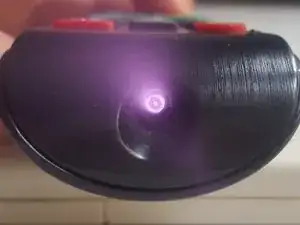
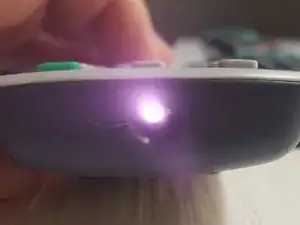
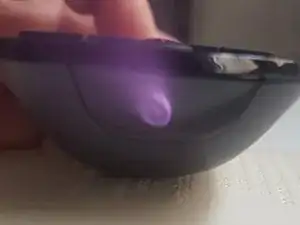
Пульты дистанционного управления используют инфракрасный светодиод спереди. Иногда он виден за каким-то «окном», поэтому пользователи направляют пульт на устройство, чтобы он работал. Его можно проверить с помощью соответствующего устройства, но всегда удобно знать дополнительные методы проверки:
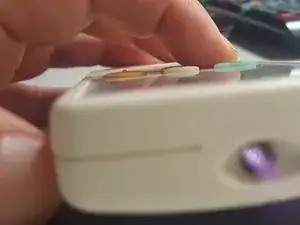
Использование цифровой камеры: инфракрасное излучение видно почти на любой цифровой камере. Не требуется ничего особенного — просто используйте камеру телефона. Направьте пульт на камеру и нажмите несколько кнопок. На экране камеры светодиод должен излучать синевато-фиолетовый свет, видимый только на экране. Вот несколько примеров.
Использование радиоприёмника AM: поднесите пульт к AM-приёмнику, настроенному между 520 и 1600 кГц. Вы должны услышать щелчки или помехи разной интенсивности в зависимости от частоты.
Шаг 2
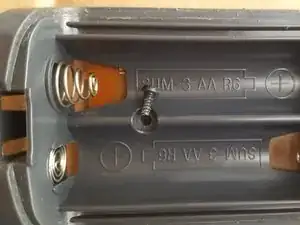
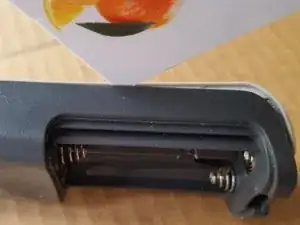
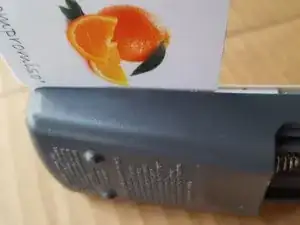
Чтобы разобрать пульт, найдите винт в отсеке для батареек, чтобы снять крышку, как показано на изображении.
Даже после снятия винтов передняя и задняя крышки с платой могут не легко разъединяться. Для их разделения используйте пластиковую карту, например банковскую карту, вставив угол в центральную часть корпуса. Лучше не использовать металлические предметы, чтобы не повредить корпус.
Проведите картой по стыку, пока одна из крышек не отойдёт. Затем стык можно открыть до полного разделения крышек.
Шаг 3
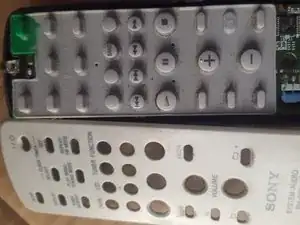
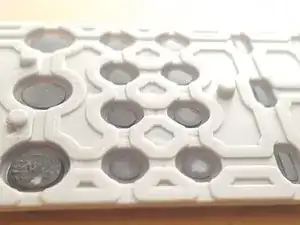
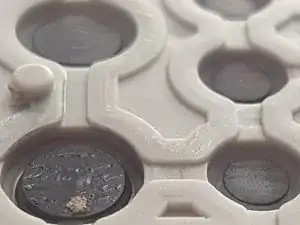
На первом фото видно, сколько грязи и мусора накопилось под крышкой и на гибкой серой клавиатуре.
Снимите гибкую резинку с платы и на обратной стороне проверьте, что кнопки заканчиваются чёрными контактными вставками, которые могут быть графитированными или похожими на графит. Обычно самые используемые клавиши более загрязнены, как видно на фото.
Аккуратно промойте внешние корпуса и гибкую резиновую клавиатуру с нейтральным мылом и использованной зубной щёткой. НЕ промывайте плату! Тщательно высушите их.
Шаг 4
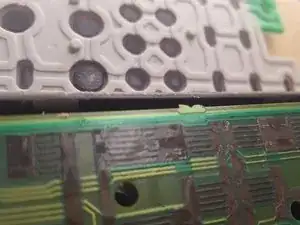
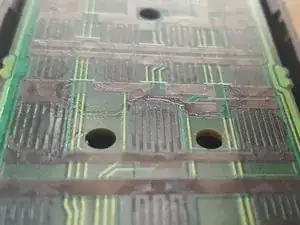
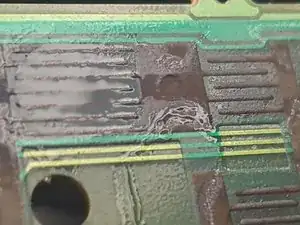
Чёрные дорожки на плате накапливают жир и грязь, особенно на чёрных шелкографированных дорожках, которые образуют встречные «гребёнки», соприкасающиеся с чёрной частью кнопок при нажатии.
Дорожки платы можно очистить ватной палочкой, смоченной в спирте (обычном из аптечки) или, по возможности, изопропиловым спиртом. Следите, чтобы не стереть надписи, которые производитель иногда наносит на плату. Никогда не промывайте плату водой.
Дайте полностью высохнуть. Оцените результат очистки.
Шаг 5
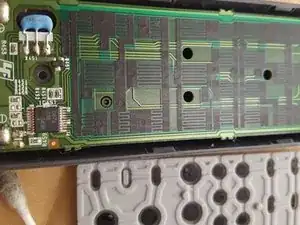
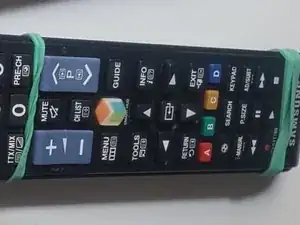
На изображении видно, насколько чисты теперь и плата, и контакты кнопок.
Для сборки обычно нужно поместить плату в нижнюю половину, аккуратно заводя контакты батарей в направляющие корпуса (если они есть), затем выставить кнопки над платой и завершить установкой верхней половины, следя за светодиодом или окном спереди — кнопки должны встать на свои места.
Пора протестировать снова (как мы делали в начале), и если какая-то кнопка не работает, повторите чистку как платы, так и самой кнопки с ватной палочкой и спиртом. Для упрощения процесса можно тестировать без верхней половины, просто выровняв кнопки, или установить верхнюю половину, но не до конца, пока она не издаст щелчок (говорить проще, чем сделать).
Если после тщательной очистки проблема сохраняется, обратите внимание на графитовые контакты — существуют составы для их восстановления, если они изношены. Также осмотрите плату на предмет отслоившихся или повреждённых дорожек.
Если всё прошло хорошо — вверните винт, вставьте новые батарейки и похлопайте себя по плечу, поздравляем, вы справились! Если не всё получилось, всё равно похлопайте себя по плечу — вы попробовали, в следующий раз вам не понадобится руководство.
Заключение
Любой может выполнить эту операцию по очистке.
Перевод руководства с ifixit.com