Замена тактильного переключателя колеса прокрутки мыши Corsair M65 RGB ELITE
Данное руководство поможет отремонтировать колесо прокрутки мыши Corsair M65 RGB Elite (модель: CH-9309111-NA) или полностью заменить его на новый тактильный переключатель. У данной модели известна проблема с центральной кнопкой, так как используется тактильный переключатель, который уступает современным микро-переключателям, рассчитанным на 20 миллионов нажатий.
Одной из основных причин неисправности кнопки колеса прокрутки может быть скопление пыли, которое можно устранить с помощью WD40 — а ещё лучше, если доступен: диэлектрический смазки Permatex.
Если переключатель требуется полностью заменить, шаги 8 и 9 включают пайку и демонтаж тактильного переключателя на печатной плате (ПП). Размер переключателя в этой мыши составляет 6,00 мм на 6,00 мм при высоте 5,00 мм (с двумя выводами).
Перед разборкой мыши убедитесь в неисправности кнопки колеса прокрутки, подключив мышь к другим устройствам, запустив средство устранения неполадок оборудования и обновив драйверы мыши. После того как установлено, что проблема не в программном обеспечении, можно приступать к физическому ремонту, отключив мышь от всех портов.
Шаг 1
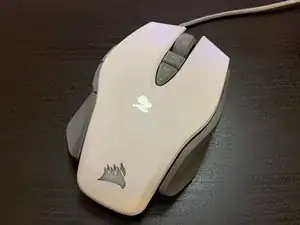
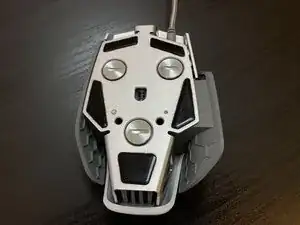
Переверните мышь вверх дном.
Перед разборкой убедитесь, что мышь отключена от всех портов.
Шаг 2
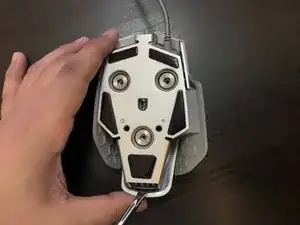
На основании мыши M65 Elite находятся два винта по бокам от нижнего винта грузика. Используйте длинную отвёртку Phillips PH00, чтобы удалить их, так как это облегчит снятие внутренней крышки.
Шаг 3
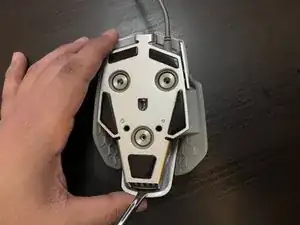
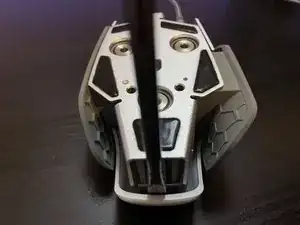
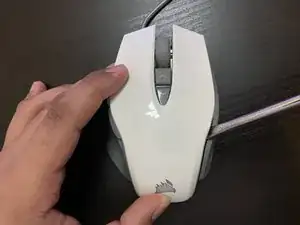
Подденьте зазор между алюминиевой и пластиковой частями нижней части корпуса мыши с помощью лопатки.
Продвигайтесь вдоль областей левой и правой кнопок, чтобы полностью ослабить и снять корпус мыши.
Может потребоваться небольшое усилие для снятия корпуса, но не слишком большое.
Шаг 4
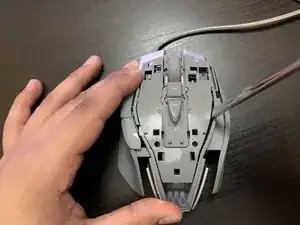
Подденьте зазор между алюминиевой и пластиковой частями верхней секции корпуса мыши с помощью лопатки.
Осторожно продвигайтесь вдоль корпуса лопаткой.
Для снятия этой части требуется минимальное усилие, если два нижних винта Phillips уже удалены.
Риск повреждения устройства. Не вытягивайте корпус из мыши: эти части соединены чувствительными ленточными кабелями.
Шаг 5
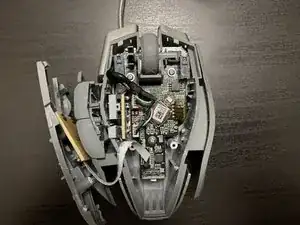
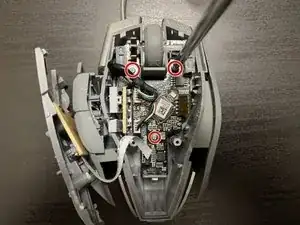
Удалите три винта размером 2 мм, крепящие печатную плату, с помощью отвёртки Phillips.
Шаг 6
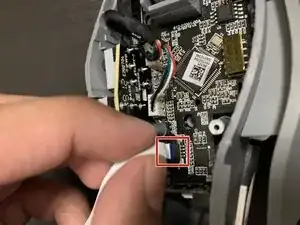
Извлеките ленточный кабель, подняв чёрную часть пинцетом или плоскогубцами. Кабель должен легко выйти. Помните, что внутренняя сторона кабеля полностью белая, а на внешней стороне есть синий текст.
Теперь можно работать с половиной, на которой находятся все компоненты.
Шаг 7
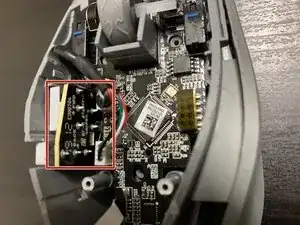
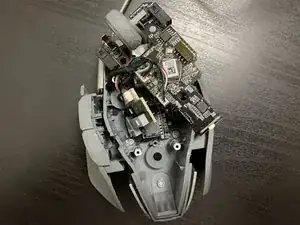
Осторожно извлеките небольшую печатную плату, прикреплённую к боковым кнопкам.
Снимите основную печатную плату.
Шаг 8
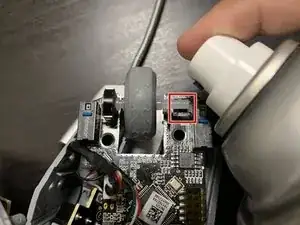
Обработайте переключатель/кнопку WD-40 или диэлектрической смазкой Permatex для смазки и удаления окисления.
Нажмите на тактильный переключатель несколько раз после обработки.
Шаг 9
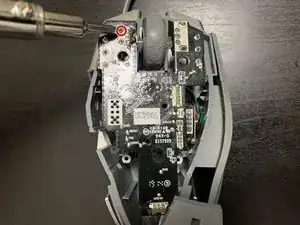
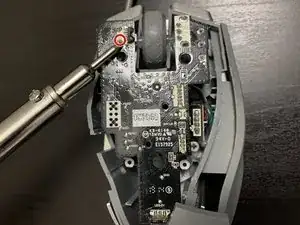
Если тактильный переключатель не заменяется, шаги 8 и 9 являются необязательными.
Распаяйте неисправный тактильный переключатель.
За помощью по пайке обратитесь к руководству по пайке и демонтажу соединений.
Извлеките неисправный переключатель после ослабления.
Осторожно: Опасная ситуация, которая, если её не избежать, может привести к лёгким или средним травмам. При пайке необходимо использовать средства защиты глаз (защитные очки, маску, щиток и т.д.). Настоятельно рекомендуется применять зажим для пайки, так как жало паяльника может нагреваться до температуры 200–480 °C.
Шаг 10
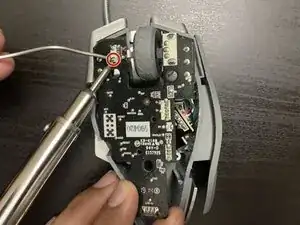
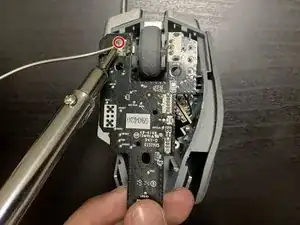
Запаяйте новый тактильный переключатель.
Убедитесь, что припой расплавлен и соединяется с медью.
При необходимости очистите жало паяльника медной губкой или обычной губкой.
После завершения обязательно выключите паяльник и дайте ему остыть на подставке.
Завершение
Чтобы собрать устройство, выполните инструкции в обратном порядке.
Перевод руководства с ifixit.com