HP/Canon - Очистка печатающей головки -- картридж/печатающая головка установлены постоянно (модульная)
Это руководство объяснит, как очистить загрязнённую или засорённую печатающую головку в распространённых струйных принтерах HP и Canon.
ПРИМЕЧАНИЕ: Эти шаги не применимы к принтерам Epson, так как конструкция и состав чернил не позволяют этому методу работать. Формат чернил (ET — большая система заправки или картридж) на это не влияет.
- ВАЖНО: Это не решит проблему для каждого принтера. Эти шаги не помогут при неисправностях аппаратного уровня!
- Если проблема сохраняется, часто она связана с аппаратной неисправностью печатающей головки. На модели, которую я использовал здесь (HP B210a), я заметил, что причиной часто является неисправная печатающая головка. Это стало более распространённым для многих старых принтеров по сравнению с тем, как часто это было аппаратной проблемой, когда я впервые публиковал это руководство. В то время проблема чаще всего была связана с засорением и устранялась; учитывайте этот риск как возможную проблему, но не отказывайтесь от попытки. Не рассчитывайте, что ремонт будет экономически выгодным при аппаратной неисправности, поскольку струйные принтеры создают искусственные ограничения на использование чернил сторонних производителей.
Примечания к руководству
- ПРЕДУПРЕЖДЕНИЕ: ЭТА ПРОЦЕДУРА МОЖЕТ «УБИТЬ» ПРИНТЕР ПРИ АППАРАТНОЙ НЕИСПРАВНОСТИ — ВНЕ РЕМОНТА! Будьте осторожны, если подозреваете аппаратную проблему! Рассматривайте такие «рискованные» принтеры как подлежащие списанию и ожидайте их замены в случае «убийства».
- Шаги по снятию печатающей головки написаны для HP B210a и принтеров с похожей конструкцией (съёмные 564/920). Для других серий, вероятно, потребуется руководство, специфичное для модели. Модели, такие как HP Photosmart 6520, требуют особых мер предосторожности, так как печатающая головка установлена постоянно (требуется частичная разборка) и для восстановления калибровки требуются установочные картриджи.
- ТОЛЬКО HP: Модели с несъёмной печатающей головкой (например, Photosmart 6520, картриджи 564) требуют особого внимания для сохранения калибровки, так как для неё требуются установочные картриджи. На принтерах с этой проблемой попробуйте нажать кнопку "?" семь раз, чтобы разрешить использование розничных картриджей, если вы потеряете калибровку. Это не гарантировано, но известно, что работает на некоторых моделях с этой проблемой.
- ТОЛЬКО HP: Если для вашей модели требуются установочные картриджи, критически важно сохранить калибровку; при её потере картриджи могут не сработать, если вы не сможете отключить блокировку розничных картриджей, нажав кнопку "?" примерно семь раз. Это работает на некоторых моделях, но не на всех.
- Если я не тестировал ваш принтер, я не могу гарантировать, что процедура сохранения калибровки сработает. Принтеры для обхода блокировки розничных картриджей не будут тестироваться; используйте на свой страх и риск.
ТОЛЬКО HP: Обход отключения сетевого шнура:
ВАЖНО: Этот метод должен работать для большинства принтеров с такой конструкцией печатающей головки, но я не тестировал вашу модель, если она не указана. Кроме того, нет никаких гарантий, что он сработает (даже если я делал это лично). ПОТЕРЯ КАЛИБРОВКИ ПОВЛЕЧЁТ ЗНАЧИТЕЛЬНЫЕ ПОТЕРИ ЧЕРНИЛ; ИМЕЙТЕ ПОД РУКОЙ УСТАНОВОЧНЫЙ НАБОР ИЛИ ЗАРАНЕЕ ЗАМЕНИТЕ ВСЕ БАКИ С ЧЕРНИЛАМИ!
- Photosmart C6380
- Photosmart Premium C309g
- Photosmart Plus B209a
- Photosmart Plus B210a
Шаг 1
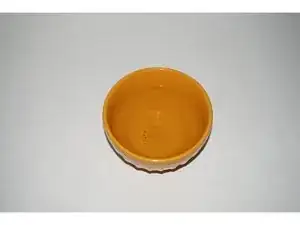
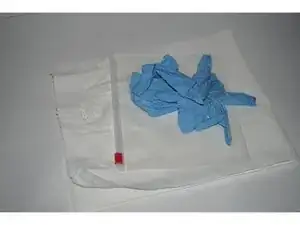
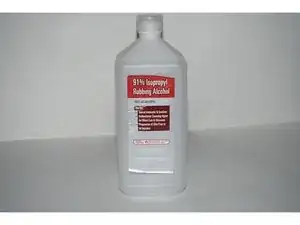
Кроме перечисленных деталей, настоятельно рекомендуется иметь следующие предметы:
Защита от чернил: Пластиковый пакет или заглушки для чернильных контактов
Требуется только в отдельных случаях: Запасные чернила для подготовки после очистки (чернила третьих производителей подходят, но принтер будет выдавать предупреждение).
Это требуется только если текущий набор чернил рискован при потере калибровки (например, заправленные картриджи с использованным чипом); РЕКОМЕНДОВАНО при использовании не-XL картриджей.
Опционально (упорные засоры): Перчатки и 91% спирт
Шаг 2
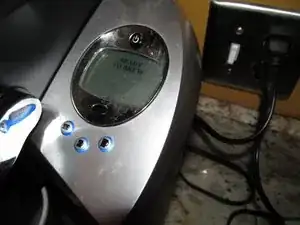
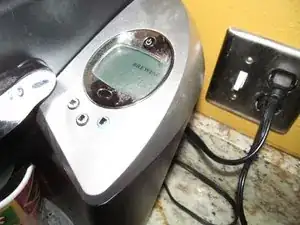
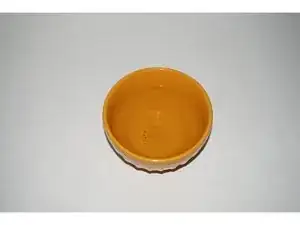
По возможности используйте горячую дистиллированную воду.
Если вода загрязнена, возьмите чистую миску — особенно при использовании источников, таких как кофеварка.
Перед снятием печатающей головки нужна горячая вода. Уберите держатель K-Cup и приготовьте миску с водой.
Шаг 3
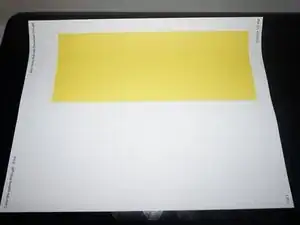
Распечатайте тестовое изображение для исходного сравнения. Хорошее изображение — SMPTE цветовые полосы.
Шаг 4
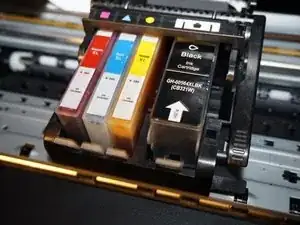
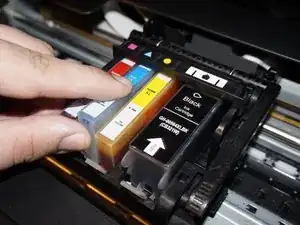
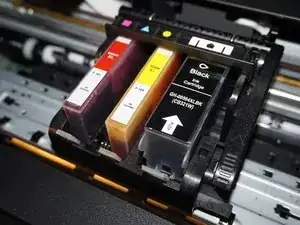
Извлеките картриджи из принтера. Установите транспортировочные заглушки или поместите их в пластиковый пакет.
Шаг 5
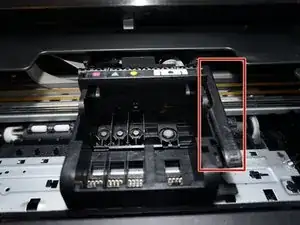
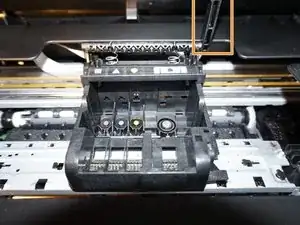
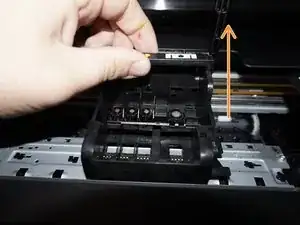
ЛЮБЫЕ ШАГИ ПО СЪЁМУ, СПЕЦИФИЧНЫЕ ДЛЯ КОНКРЕТНОЙ МОДЕЛИ, ПРИМЕНЯЮТСЯ ТОЛЬКО К ПРИНТЕРАМ HP, ИСПОЛЬЗУЮЩИМ СЪЁМНУЮ ПЕЧАТАЮЩУЮ ГОЛОВКУ 564/920 (и похожие конструкции, например печатающая головка OJ Pro 8000). У каждого производителя своя конструкция крепления.
(ТОЛЬКО HP) Если принтер включён при снятой печатающей головке, данные калибровки могут быть стерты. Сначала убедитесь, что принтер отключён от сети!
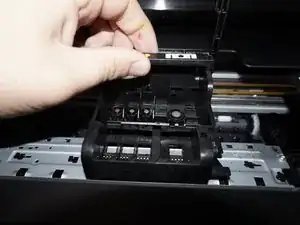
Когда принтер отключён, поднимите рычаг и извлеките печатающую головку.
Снимите печатающую головку, как показано. ВАЖНО: Оставьте крышку сканера открытой или повесьте заметку рядом с принтером.
Шаг 6
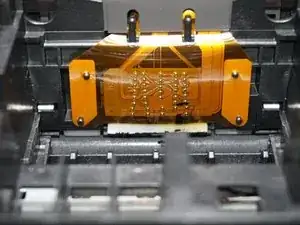
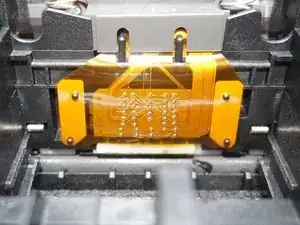
ЭТИ ШАГИ МОГУТ НЕ ТРЕБОВАТЬСЯ ДЛЯ ВСЕХ ПРИНТЕРОВ. Если контакт печатающей головки похож, рекомендуется его очистить независимо от производителя.
(ТОЛЬКО HP) Невыполнение очистки этой области может привести к ошибке системы чернил и потере калибровки.
С помощью спиртовой салфетки очистите интерфейс печатающей головки, чтобы избежать ошибок, связанных с плохим контактом печатающей головки.
Шаг 7
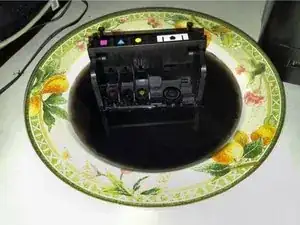
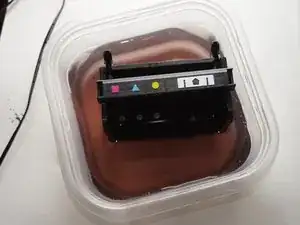
Алкоголь следует использовать только в крайнем случае, так как он может повредить уплотнения головки! Если вы используете алкоголь, требуется 3 промывки водой, чтобы полностью прочистить головку!
Рекомендуемое время циркуляции: Алкоголь: 5–10 минут. Без алкоголя: 15 минут.
Вода будет светлеть по мере разложения чернил, это нормально. Если засор упрямый, ультразвуковая ванна может помочь его устранить.
Поместите печатающую головку в горячую воду. Повторяйте, пока головка не станет достаточно чистой. Часто меняйте воду для чистки.
Протрите контакты и сопла головки вручную, чтобы убедиться, что эти участки сухие.
Перед повторной установкой головки дайте ей высохнуть на воздухе примерно 3–4 часа. Использование вентилятора может ускорить этот этап.
Шаг 8
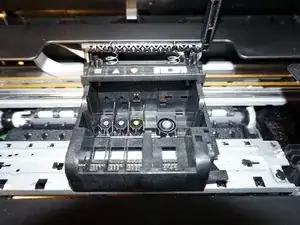
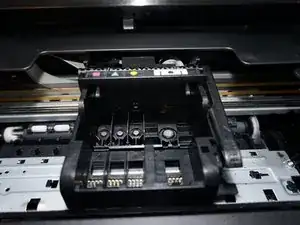
(Только HP) Дождитесь полного высыхания головки, иначе вы рискуете нарушить калибровку! Хотя это можно восстановить, это будет дорогая ошибка, особенно с картриджами не-XL (потеря 1/2 картриджа с не-XL, 1/4 с XL). Принтер выполнит небольшой цикл очистки после установки головки («подготовка головки»), но расходует гораздо меньше чернил.
Как только головка достаточно высохнет, установите головку и картриджи в принтер. Подключите принтер к сети.
Шаг 9
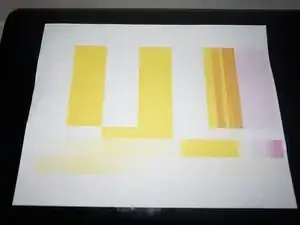

Примечание авторов: Под «не только CMYK+PK» я подразумеваю наборы цветов, такие как CMYK+PK+GR, CMYK+PK+GR+Gloss Optimizer, CMYK+PK+GR+OR+Gloss Optimizer и другие «распространённые» комбинации, с которыми я сталкивался.
Для принтеров с цветами сверх CMYK+PK требуется более продвинутый контрольный лист, который полностью тестирует печатающую головку на таких моделях. Я не предоставляю его. Рассмотрите использование эталонного набора фотографий, обычно используемого в фотолабораториях, или собственной фотографии, сделанной на качественную камеру, например Sony Alpha, для тестирования принтера.
Во всех картриджах должен оставаться чернила. Если ничего не помогает, добавьте чернила с помощью набора для заправки на основе красителя или пигмента (проверьте характеристики вашего принтера; ошибка приведёт к блокировкам и необратимому повреждению). Добавьте чернила в ЛЮБОЙ картридж с низким уровнем. НЕСОБЛЮДЕНИЕ ЭТОГО МОЖЕТ ПОВРЕДИТЬ ВАШУ ПЕЧАТАЮЩУЮ ГОЛОВКУ И ПРИВЕСТИ К ВЫВОДУ ПРИНТЕРА ИЗ СТРОЯ.
Если у вас фотопринтер, например 5-цветная модель (CMYK+PK), печатайте тестовое изображение как фото через программу, например Photoshop, Photos (Mac) или ваш предпочитаемый просмотрщик изображений, принудительно установив режим печати «фото».
После замены головки протестируйте принтер. Совместите предыдущие настройки и проверьте улучшение.
Заключение
Если принтер работает правильно, проблема была в засоре. Постоянные неисправности обычно приводят к списанию принтера целиком.
Перевод руководства с ifixit.com