Замена кабеля мыши Model O-
Если мышь периодически отключается, случайным образом не реагирует на движения или ввод — возможно, кабель мыши повреждён. Кабель передаёт данные от мыши к компьютеру. Повреждённый кабель может приводить к пропуску движений и вводов. Перед началом руководства попробуйте подключить к другому разъёму (скорее всего USB) на вашем компьютере и осмотрите разъём на предмет грязи и посторонних частиц.
Это руководство показывает простой пошаговый процесс замены кабеля мыши в Glorious Model O-.
Перед началом ремонта мышь должна быть физически отключена от компьютера.
Шаг 1
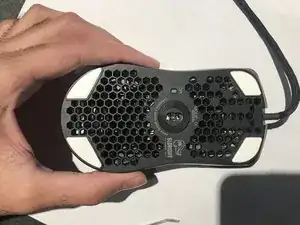
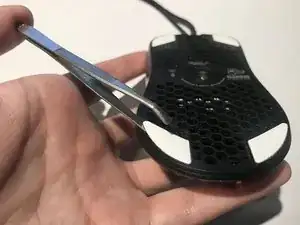
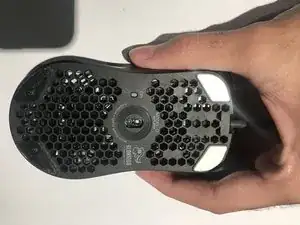
Переверните мышь так, чтобы ножки были обращены к вам.
Снимите две нижние ножки мыши пинцетом.
Если вы собираетесь повторно использовать ножки мыши, разместите их клеевой стороной вверх.
Шаг 2
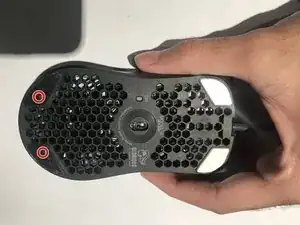
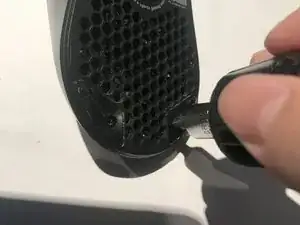
С помощью отвертки Phillips #0 выкрутите два винта, которые находятся под ножками мыши.
Шаг 3
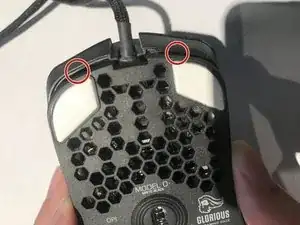
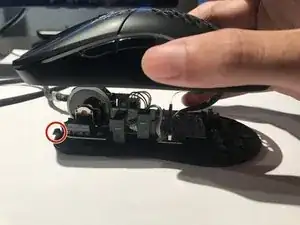
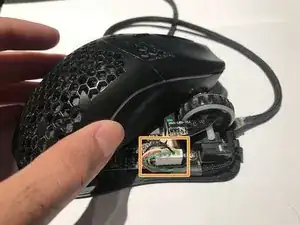
Сдвиньте нижнюю часть корпуса вбок, чтобы избежать передних защёлок.
Поднимите верхнюю часть и положите её по диагонали на нижнюю, обнажив 5-контактный разъём.
Избегайте натяжения тонких ленточных светодиодных кабелей.
Шаг 4
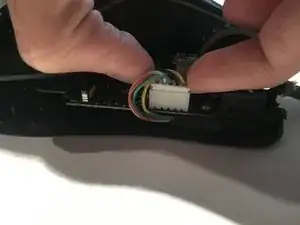
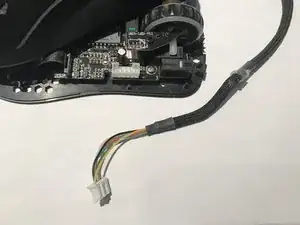
Возьмите 5-контактный разъём двумя пальцами за верхние края и медленно поднимите разъём. Если тяжело, слегка покачайте штекер.
Не тяните за провода.
Снимите кабель с платы и выведите его из отверстия в передней части мыши.
Шаг 5
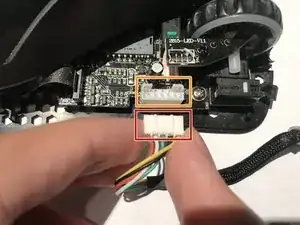
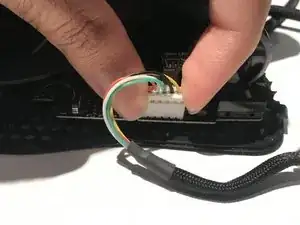
Вставьте 5-контактный штекер нового кабеля (красный) в 5-контактный разъём (оранжевый).
Не нажимайте на провода.
Шаг 6
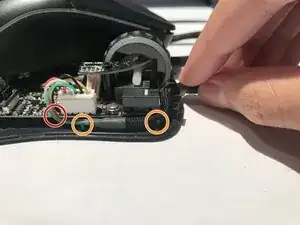
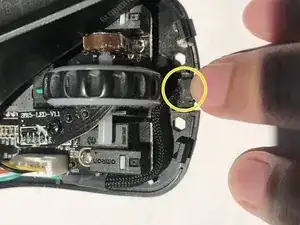
Пропустите новый кабель через вырез в плате.
Маршрутизируйте новый кабель за стойками.
Протяните кабель через отверстие в передней части мыши. Некоторые кабели имеют пластиковый квадратный фиксатор для позиционирования кабеля, другие — термопластик, который требуется разместить вручную.
Кабель может не удерживаться на месте до тех пор, пока верхняя часть корпуса надёжно не закреплена.
Шаг 7
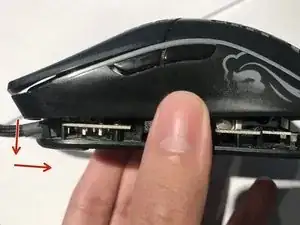
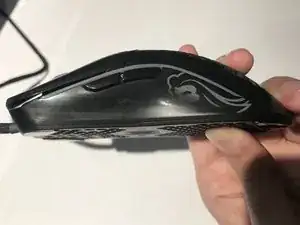
Соедините верхнюю и нижнюю части корпуса, разместив верхнюю примерно на 1 см впереди нижней, затем оттяните верхнюю часть назад как показано на иллюстрации.
Когда обе стороны корпуса соединятся, приложите давление до тех пор, пока по крайней мере один винт не начнёт надёжно их крепить.
Шаг 8
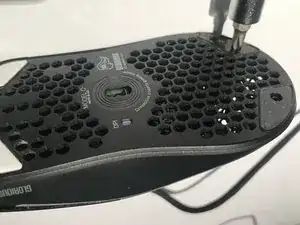
Закрутите два винта обратно с помощью отвертки Phillips #0.
Не прикладывайте чрезмерную силу, иначе вы сорвёте резьбу в отверстиях.
Шаг 9
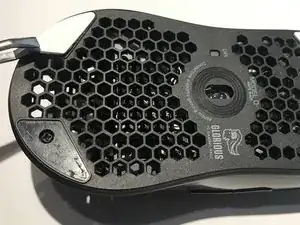
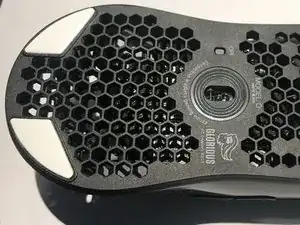
Приклейте ножки мыши обратно клеевой стороной к корпусу.
В корпусе есть пластиковые выступы, помогающие определить место для установки ножек мыши.
Некоторые кабели поставляются с новыми ножками мыши, которые можно использовать вместо повторного приклеивания старых.
Перевод руководства с ifixit.com