Замена батареи в Pulsar Xlite V2 Wireless
Если вы столкнулись с внезапным снижением производительности или мышь полностью перестала работать, диагностика и замена батареи часто помогают восстановить устройство до оптимального состояния.
В этом пошаговом руководстве мы покажем, как получить доступ к отсеку для батареи и безопасно заменить батарею в вашей мыши Pulsar Xlite V2 Wireless. После выполнения этой инструкции мышь должна снова обеспечить плавную и надёжную работу.
Шаг 1
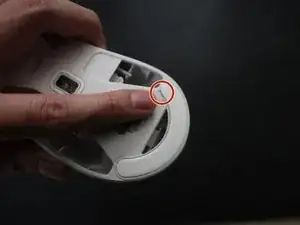
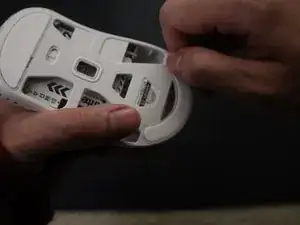
Разборка — первый шаг; потребуется что-то тонкое, например мини-лопатка для вскрытия или даже ногти, чтобы снять нижний скейт на плоской нижней стороне мыши.
Шаг 2
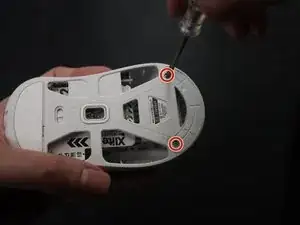
После снятия скейта открутите два винта крестовой отвёрткой и отделите нижний слой корпуса мыши.
Шаг 3
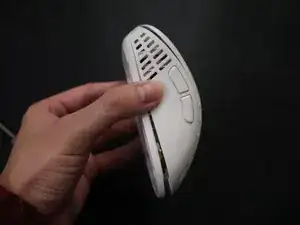
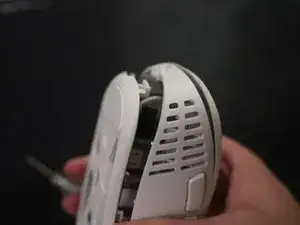
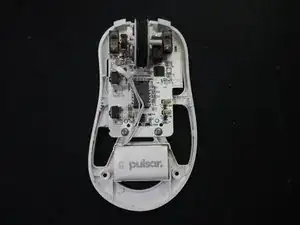
Чтобы отделить нижнюю и верхнюю части корпуса, начните поднимать нижнюю половину мыши.
Затем приложите давление, сдвинув верхнюю часть в направлении петель, как показано на второй фотографии. После этого верхний слой можно полностью снять.
Шаг 4
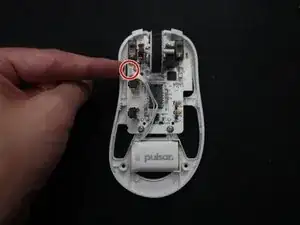
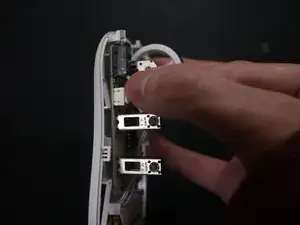
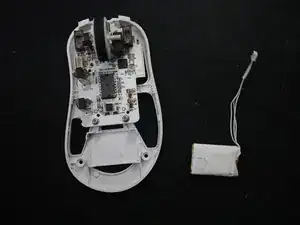
Аккумулятор расположен в прямоугольном отсеке ближе к нижней части мыши, под рукой, а провода подключены к его белому 3-контактному разъему с противоположной стороны от места расположения батареи.
Отсоедините штекер от гнезда и извлеките аккумулятор.
Новый аккумулятор устанавливается в обратном порядке — подключите 3-контактный штекер в гнездо.
Контактный разъём может изначально быть плотно зафиксирован, поэтому для отсоединения может потребоваться чуть больше усилия, чем ожидается. Осторожно обращайтесь с окружающими деталями, чтобы не повредить другие части мыши.
Шаг 5
Сборка выполняется в обратном порядке шагов 2–4.
Однако при завершении шага 2 нижний скейт можно легко установить на место без использования ногтей или мини-лопатки.
Заключение
Теперь, когда вы успешно заменили батарею, наслаждайтесь восстановленной эффективностью и отзывчивостью вашей мыши Pulsar Xlite V2 Wireless. Приятной работы!
Перевод руководства с ifixit.com