Замена сенсорного экрана HP OfficeJet 4650
Сенсорный экран — это то, что Вы используете для взаимодействия с принтером. Если сенсорный экран неисправен, интерактивные функции HP OfficeJet 4650 не будут работать. Этот гид покажет Вам, как заменить сенсорный экран.
Шаг 1
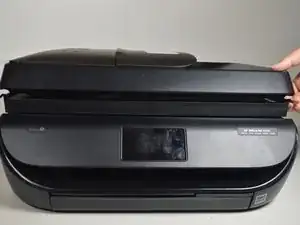
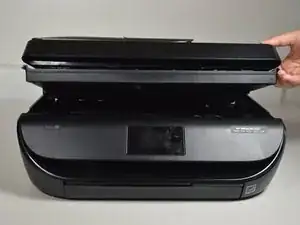
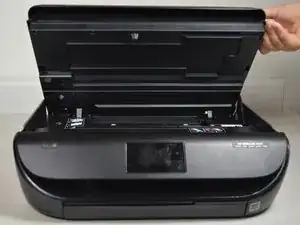
Откройте дверь доступа к картриджам, поставив одну руку на выступы с каждой стороны и потянув вверх.
Шаг 2
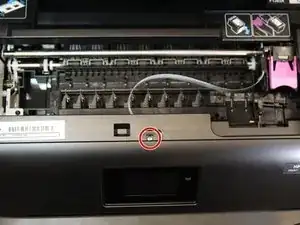
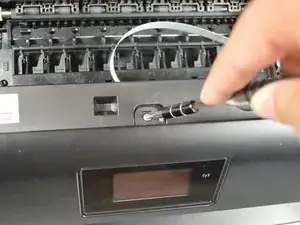
Используя отвертку 2.0 мм, удалите шестигранный винт 14 мм, который крепит переднюю крышку к корпусу принтера, поворачивая винт против часовой стрелки.
Шаг 3
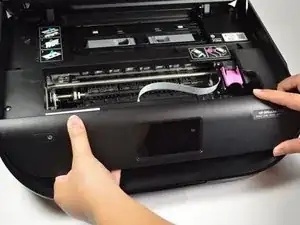
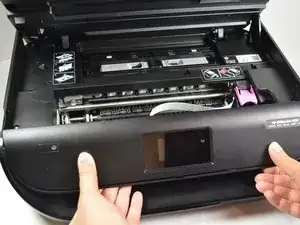
Освободите переднюю панель от внутренних зацепов, прикладывая небольшое усилие и сдвигая переднюю панель вправо.
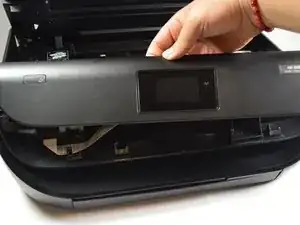
Поднимите панель вверх, чтобы снять её с принтера.
На задней стороне панели прикреплён разъем. Аккуратно поднимите переднюю крышку к себе и перейдите к следующему шагу.
Шаг 4
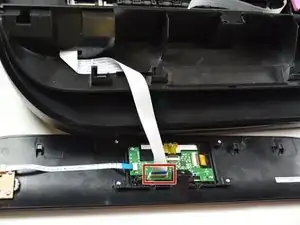
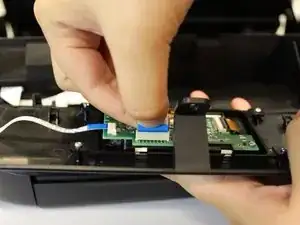
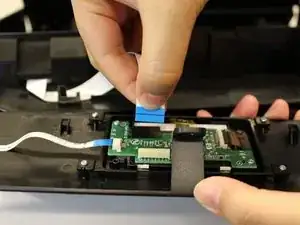
Снимите разъем, прикрепленный к плате экрана, сжимая синюю часть разъема двумя пальцами и вытягивая его от платы.
Шаг 5
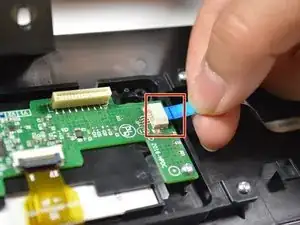
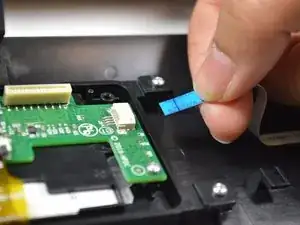
Снимите другой разъем, прикрепленный к плате экрана, сжимая синюю часть разъема двумя пальцами и вытягивая его от платы.
Шаг 6
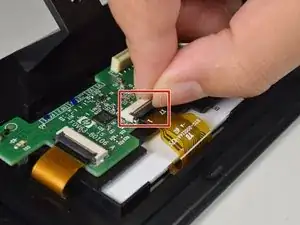

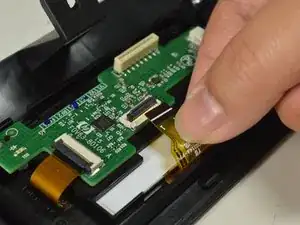
Освободите желтый разъем, поднимая серую деталь пальцем.
Желтый разъем легко поднимется, когда серая деталь будет освобождена.
Шаг 7
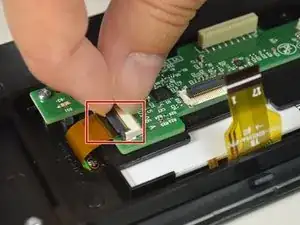
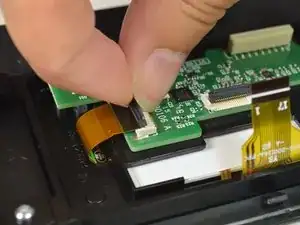
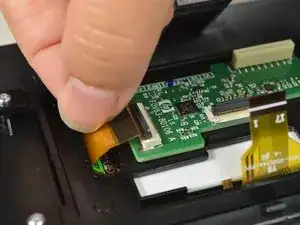
Освободите желтый разъем, поднимая серую деталь пальцем.
Желтый разъем легко поднимется, когда серая деталь будет освобождена.
Шаг 8
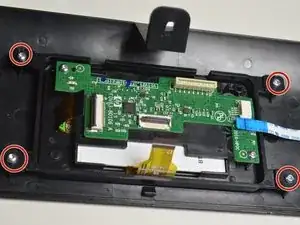
Используя отвертку Torx T6, remove screws 7.0 мм, которые крепят экран к корпусу принтера, поворачивая винты против часовой стрелки.
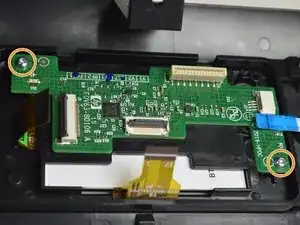
Используя отвертку Torx T6, удалите винты 7.0 мм, которые крепят зеленую плату к экрану, поворачивая винты против часовой стрелки.
Шаг 9
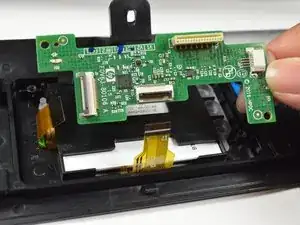
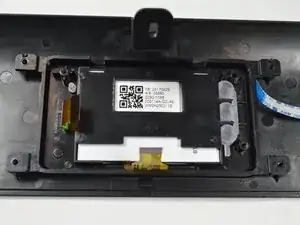
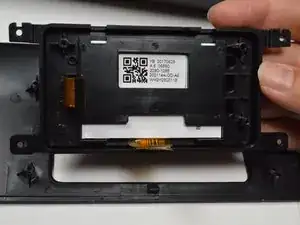
Снимите плату, приподняв её от экрана, чтобы оставить экран отдельно.
Снимите экран с передней панели.
Прозрачные пластиковые детали легко упадут, когда экран будет поднят. Не потеряйте их.
Заключение
Для сборки устройства следуйте этим инструкциям в обратном порядке.
Перевод руководства с ifixit.com