Замена оперативной памяти Dell XPS 7590
У Вас проблемы с оперативной памятью? Она не определяется корректно или вы хотите увеличить объём? Тогда это руководство для Вас!
Шаг 1
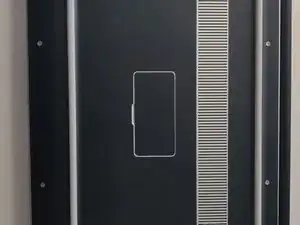
Переверните устройство другой стороной
Не удивляйтесь, что устройство чёрное — это наклейка
Шаг 2
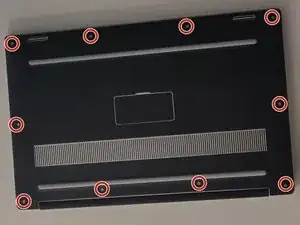
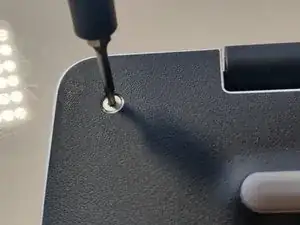
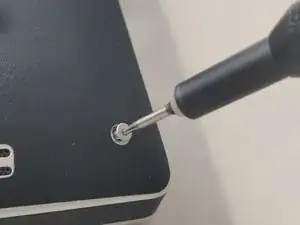
Возьмите отвертку T5 Torx и найдите 10 винтов Torx
Убедитесь, что это T5, чтобы не сорвать шлиц винтов. Их может быть очень трудно выкрутить
Будьте внимательны — есть и другие винты, пока не пытайтесь открывать крышку!
Шаг 3
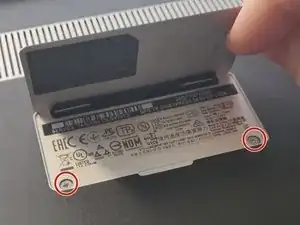
Откройте лючок на задней части ноутбука
Требуется удалить два винта, используйте крестообразную отвертку Philips 0
Шаг 4
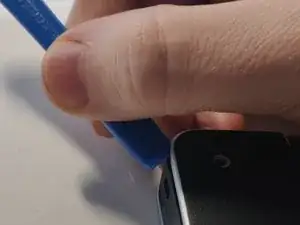
Задняя панель может открываться не легко
Можно использовать мягкий инструмент для поддевания, чтобы упростить открытие ноутбука
Не вставляйте инструмент слишком глубоко, чтобы не повредить материнскую плату
Теперь Вы должны суметь снять заднюю панель
Шаг 5
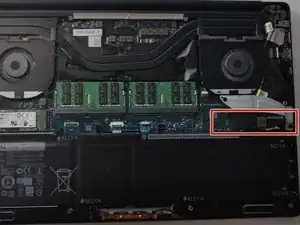
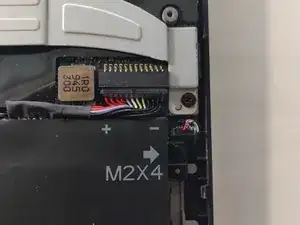
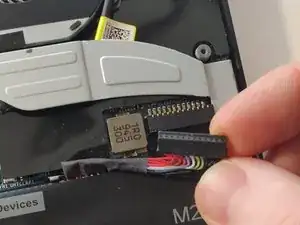
Найдите разъём подключения батареи к материнской плате
Отключите батарею перед выполнением любых других действий
Для удобства можно использовать инструмент для поддевания
Шаг 6
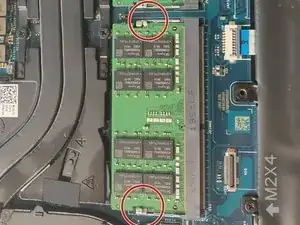
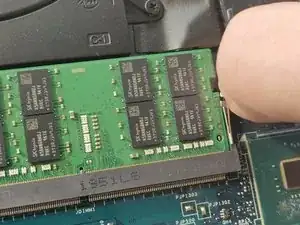
Найдите оперативную память на материнской плате
Осторожно нажмите вниз на две боковые защёлки модуля памяти, который хотите заменить
Продолжая нажимать вниз, аккуратно отведите защёлки в стороны — модуль памяти приподнимется
Крепко схватите модуль за приподнятый край и аккуратно вытяните, извлекая модуль
Шаг 7
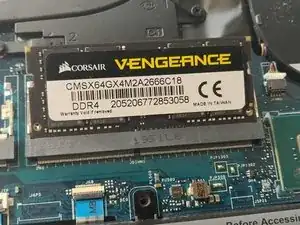
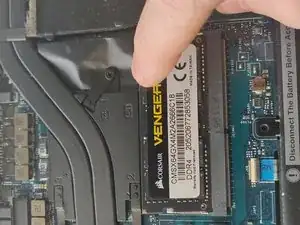
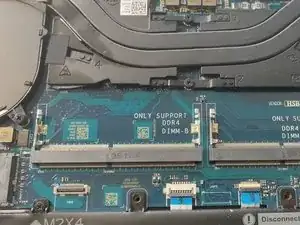
Вставьте новые планки оперативной памяти в разъём или повторно установите имеющуюся, если память не определяется
Убедитесь, что модуль правильно выровнен в слоте перед нажатиями
Затем нажмите вниз, чтобы модуль встал на место
Шаг 8
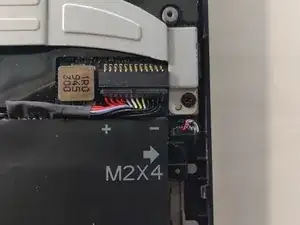
Подключите батарею обратно
Установите заднюю панель на место и соберите устройство
Заключение
Чтобы собрать устройство обратно, выполните указанные действия в обратном порядке.
Перевод руководства с ifixit.com